1、首先可以右键点击左下角的开始按钮。

2、在弹出菜单中选择“设置”菜单项。

3、接下来在打开的windows设置窗口中,我们点击“网络和Internet”图标。

4、接下来点击左侧的WLAN菜单项。
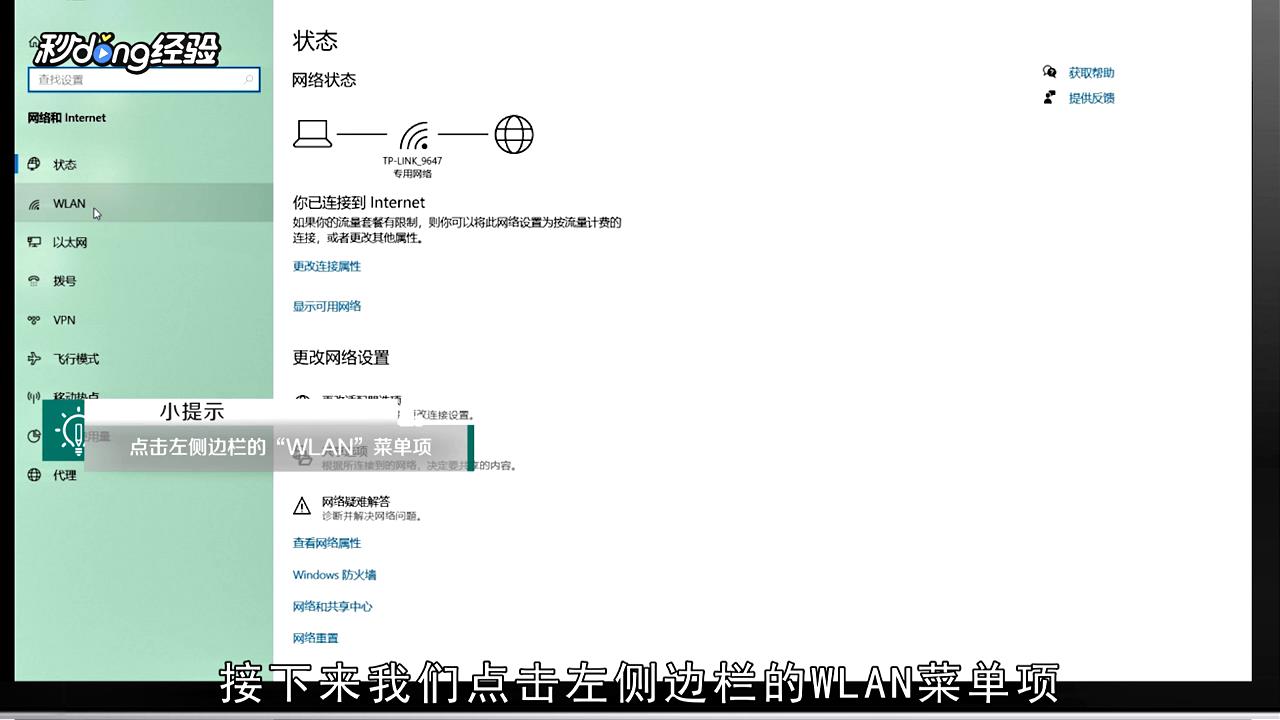
5、再打开右侧有个控制按钮即可。
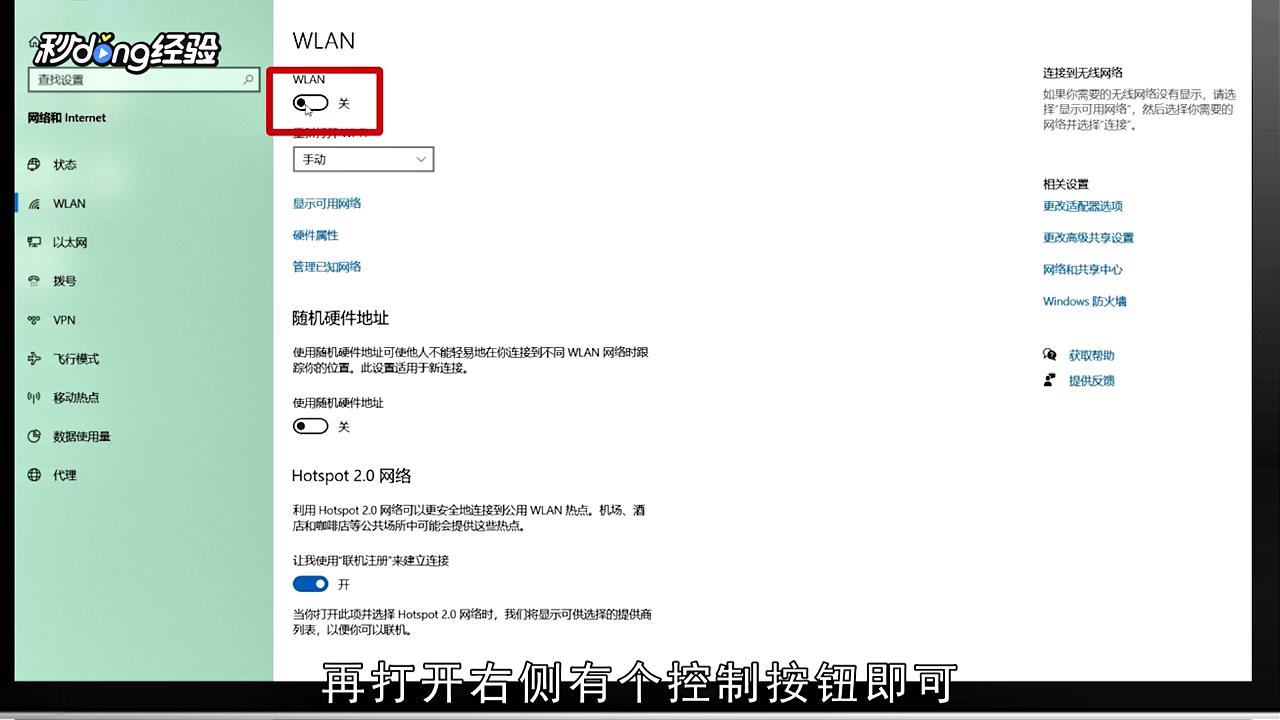
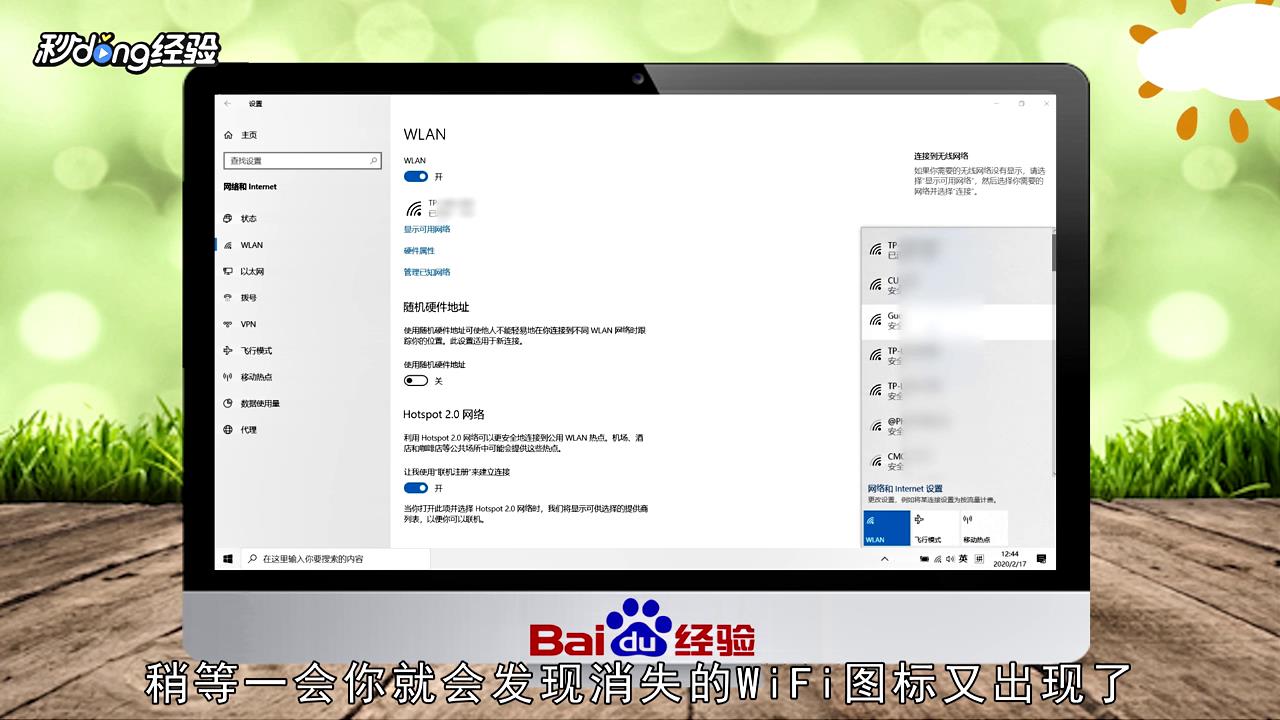
6、弹出的WiFi列表中点击需要连接的WiFi无线网络即可连接。

7、稍等一会儿就会发现消失的WiFi图标又出现了。
8、总结如下。

时间:2026-04-22 09:14:35
1、首先可以右键点击左下角的开始按钮。
2、在弹出菜单中选择“设置”菜单项。
3、接下来在打开的windows设置窗口中,我们点击“网络和Internet”图标。
4、接下来点击左侧的WLAN菜单项。
5、再打开右侧有个控制按钮即可。
6、弹出的WiFi列表中点击需要连接的WiFi无线网络即可连接。
7、稍等一会儿就会发现消失的WiFi图标又出现了。
8、总结如下。
