Excel数据表如何插入堆积面积簇状柱形图

 时间:2026-02-14 01:42:10

1、打开Excel数据表。

Excel数据表如何插入堆积面积簇状柱形图

2、点击“插入”菜单。

Excel数据表如何插入堆积面积簇状柱形图

3、选中数据,点击“推荐的图表”菜单。

Excel数据表如何插入堆积面积簇状柱形图

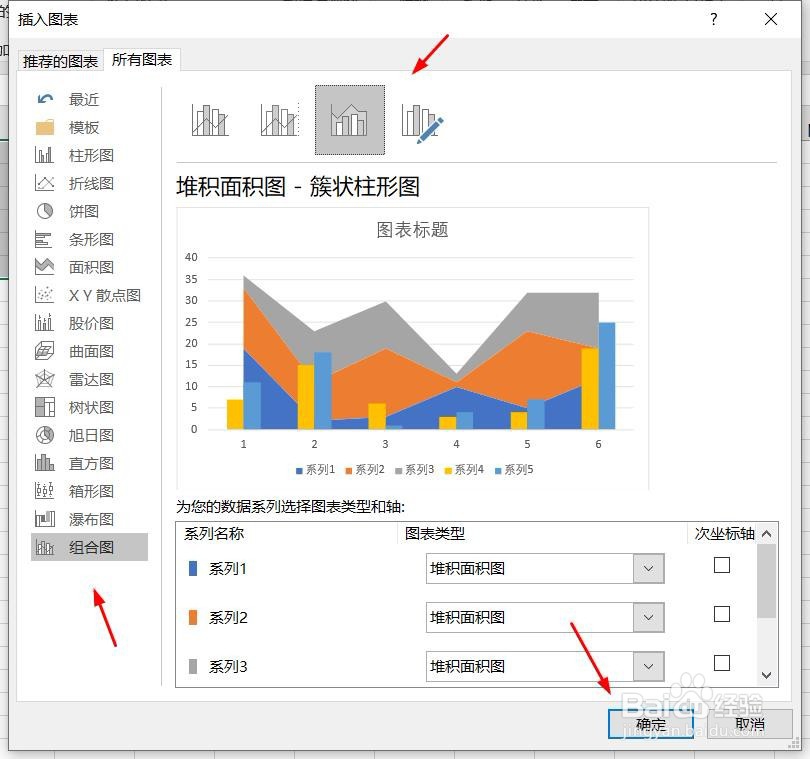
4、点击“所有的图表”,点击“组合图”,点击“堆积面积簇状柱形图”,然后点击“确定”。

Excel数据表如何插入堆积面积簇状柱形图

5、堆积面积簇状柱形图插入成功。

Excel数据表如何插入堆积面积簇状柱形图

6、点击右侧“+”号图标,可添加“图表元素”。

Excel数据表如何插入堆积面积簇状柱形图

7、点击“毛刷”图标,可更改“图表样式”。

Excel数据表如何插入堆积面积簇状柱形图

1、1、打开Excel数据表。

2、点击“插入”菜单。

3、点击“推荐的图表”菜单。

4、点击“所有的图表”,点击“组合图”,点击“堆积面积簇状柱形图”,然后点击“确定”。
5、堆积面积簇状柱形图插入成功。

6、点击右侧“+”号图标,可添加“图表元素”。

7、点击“毛刷”图标,可更改“图表样式”。

  • 如何使用Excel堆积柱形图将数据叠加
  • Excel图表如何制作分段柱状图或分段堆积柱状图
  • 柱状图从高到低排序
  • EXCEL中如何对四组数据做对比组合图
  • Excel条形图如何让条形从大到小排列
  • 热门搜索
    pdf如何转换成word 简历名称怎么写 如何处理好婆媳关系 重生低调生活 按姓氏笔画如何排序 如何下载歌曲到mp3 如何端正人生态度 高屋建瓴是什么意思 假如生活欺骗了你剧情介绍 家居生活馆