1、鸡蛋黄是由三个部分组成,先制作一个深色的半月牙,放在做好的蛋黄上。

2、然后再画一个圆形,颜色填充为亮黄色,一起放在一个蛋黄上。

3、最后加点装饰,在形状工具中点击——圆角矩形的按钮。

4、先拖拽出来一个圆角矩形,调节顶点之后,将圆角调大。

5、然后将颜色填充灰色,缩小旋转再按住Ctrl拖拽进行复制。
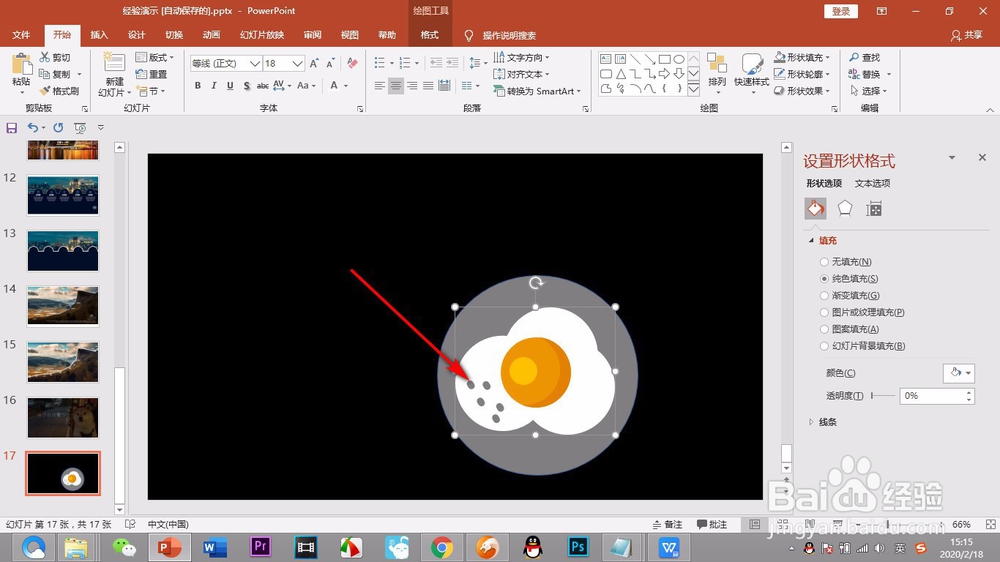
6、下面将蛋饼添加一个阴影以增加立体感,选中蛋饼之后鼠标右键——设置形状格式。

7、在形状格式中选择——阴影,然后点击——预设的按钮。

8、在下拉菜单的阴影中选择一个向下的阴影效果,可以看到左侧蛋饼有立体感了。

9、然后下方有一些参数设置一下,增大阴影并且模糊一下。

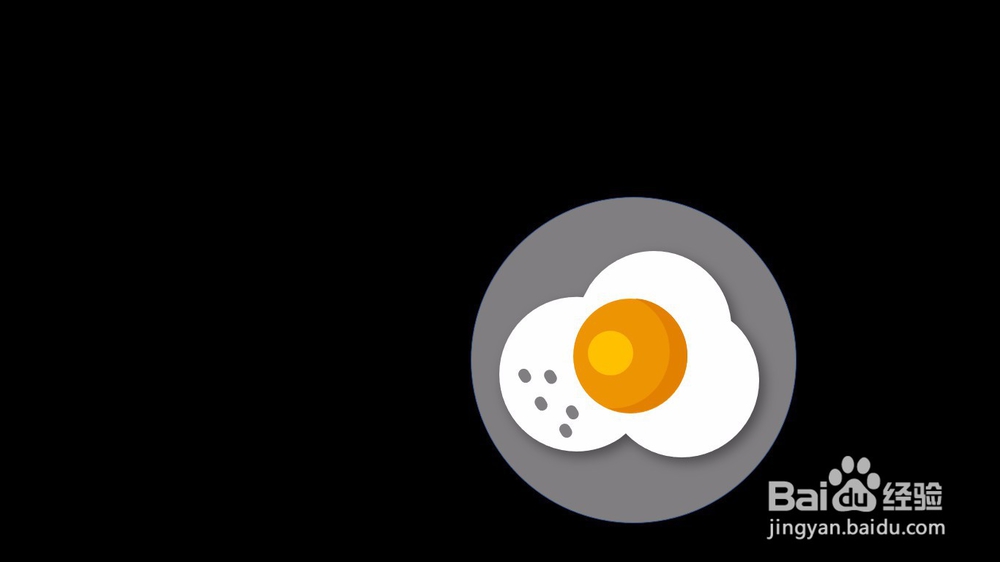
10、最后点击播放当前幻灯片的按钮,能够看到效果还是不错的。
1、1.鸡蛋黄是由三个部分组成,先制作一个深色的半月牙,放在做好的蛋黄上。
2.然后再画一个圆形,颜色填充为亮黄色,一起放在一个蛋黄上。
3.最后加点装饰,在形状工具中点击——圆角矩形的按钮。
4.先拖拽出来一个圆角矩形,调节顶点之后,将圆角调大。
5.然后将颜色填充灰色,缩小旋转再按住Ctrl拖拽进行复制。
6.下面将蛋饼添加一个阴影以增加立体感,选中蛋饼之后鼠标右键——设置形状格式。
7.在形状格式中选择——阴影,然后点击——预设的按钮。
8.在下拉菜单的阴影中选择一个向下的阴影效果,可以看到左侧蛋饼有立体感了。
9.然后下方有一些参数设置一下,增大阴影并且模糊一下。
10.最后点击播放当前幻灯片的按钮,能够看到效果还是不错的。
