怎么用Photoshop制作一个简单的立体多边形

 时间:2026-02-15 02:16:08

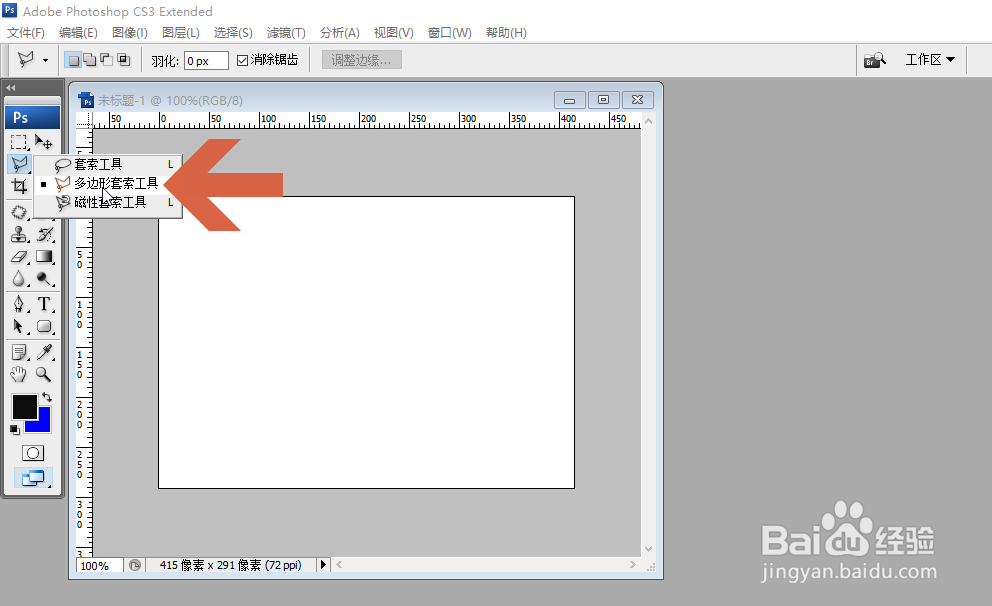
1、先选择工具面板中的【多边形套索工具】。
怎么用Photoshop制作一个简单的立体多边形

2、用多边形套索工具在Photoshop的画布中建立一个多边形选区,再给选区填充想要的颜色。

怎么用Photoshop制作一个简单的立体多边形

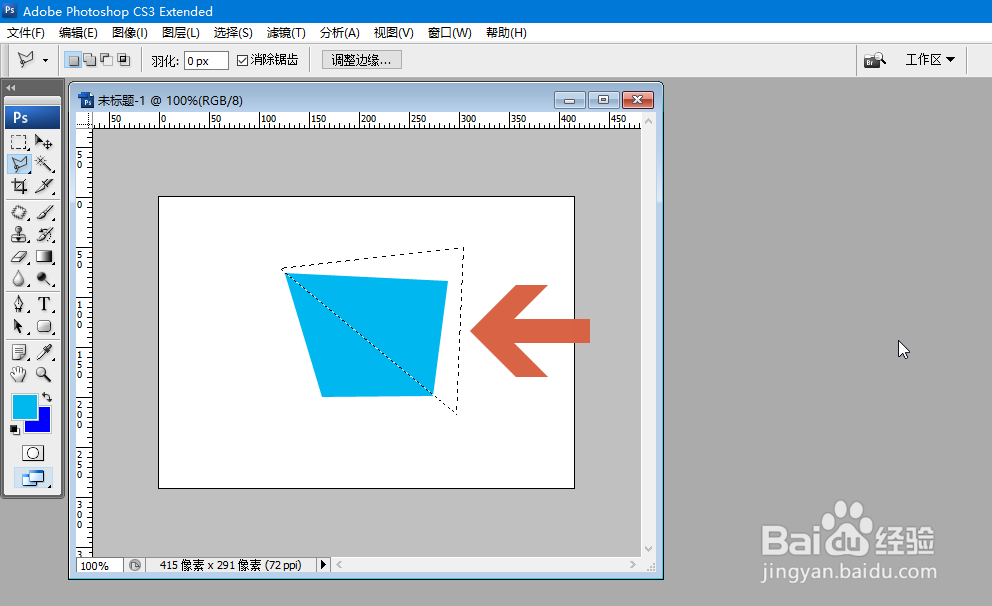
3、之后再用多边形套索工具或者其他工具以所绘制的多边形的对角线为分界线,建立一个选区。
怎么用Photoshop制作一个简单的立体多边形

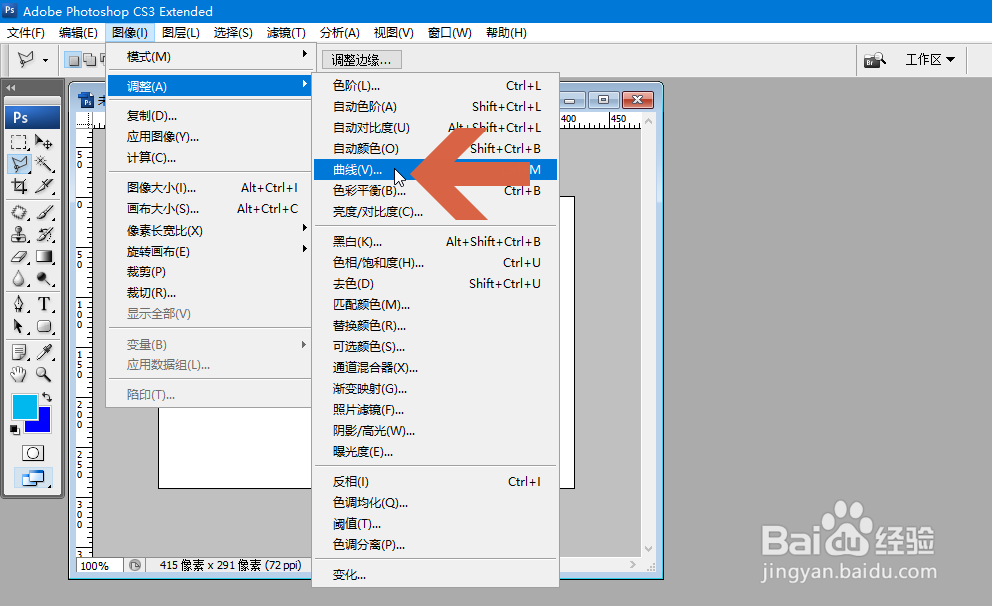
4、建立选区后按键盘的Ctrl+M键或者点击图像菜单中的【曲线】选项。

怎么用Photoshop制作一个简单的立体多边形

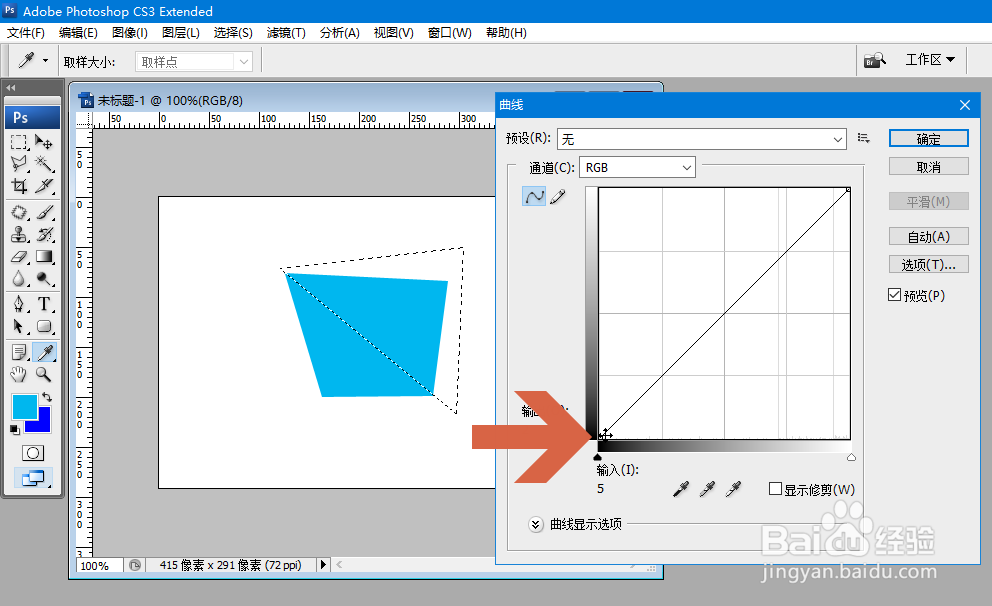
5、这时会弹出曲线对话框,用鼠标点击对话框中图示的曲线下方端点。

怎么用Photoshop制作一个简单的立体多边形

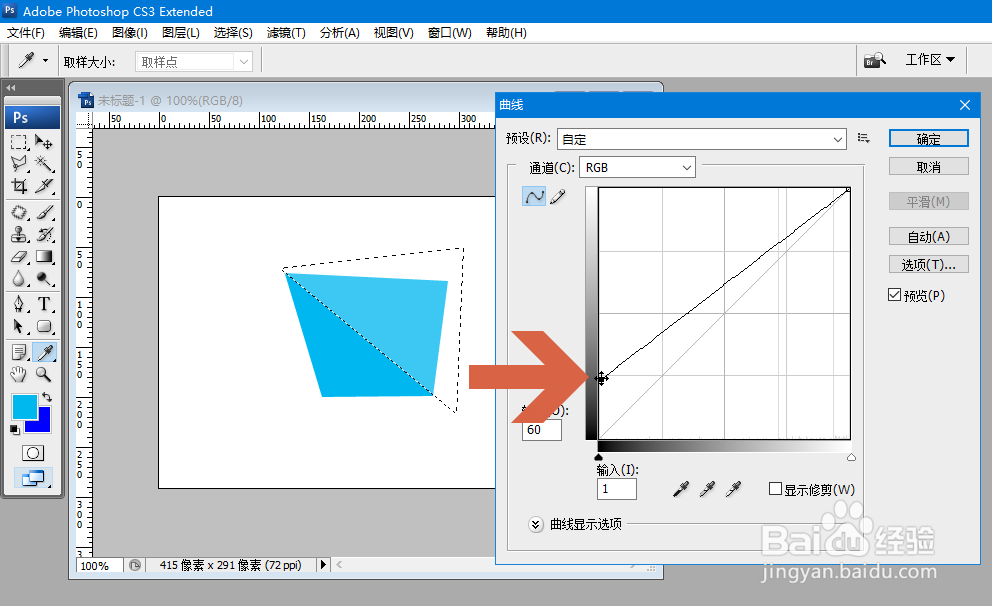
6、按住鼠标左键不放,向上移动鼠标,则曲线的端点也会向上移动。

怎么用Photoshop制作一个简单的立体多边形

7、点击对话框的确定按钮。再按Ctrl+D取消选区。

怎么用Photoshop制作一个简单的立体多边形

8、这样,简单的立体多边形就制作完成了。

怎么用Photoshop制作一个简单的立体多边形

  • 北京标志性建筑:水立方的简笔画
  • 如何用AI画一个透视感的立体三角形
  • illustrator制作【五一劳动节】海报
  • AI如何用线段工具画出一只“牛耳朵”?
  • 给图片添加油画效果的方法
  • 热门搜索
    跑步怎么跑得快 苹果快捷键怎么设置 密码忘记了怎么办 宝宝流鼻涕怎么办 怎么保护牙齿 怎么查手机流量 怎么删除聊天记录 lol波比怎么玩 发生火灾怎么办 耳屎怎么清理