PPT如何使用三维旋转效果?

 时间:2026-02-14 12:08:06

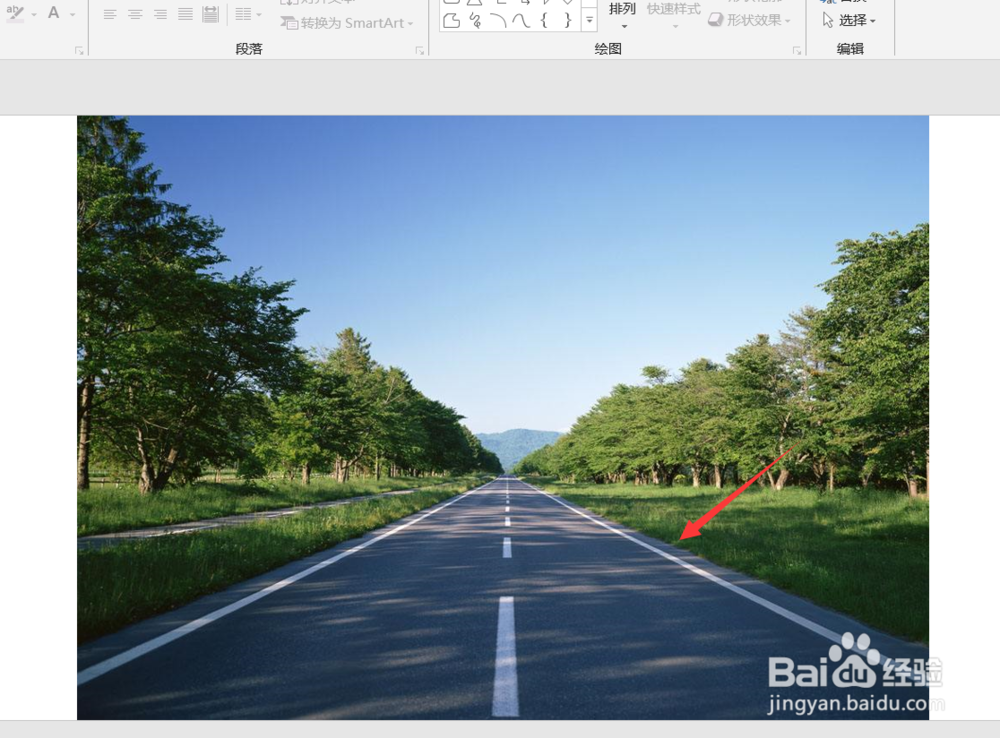
1、首先我们打开PPT软件,打开我们准备好的PPT页面,并在页面中插入一张图片,如下图所示。
PPT如何使用三维旋转效果?

2、我们点击上方的插入,选择文本框,在图片中插入文本框并调整文字的大小和位置。

PPT如何使用三维旋转效果?

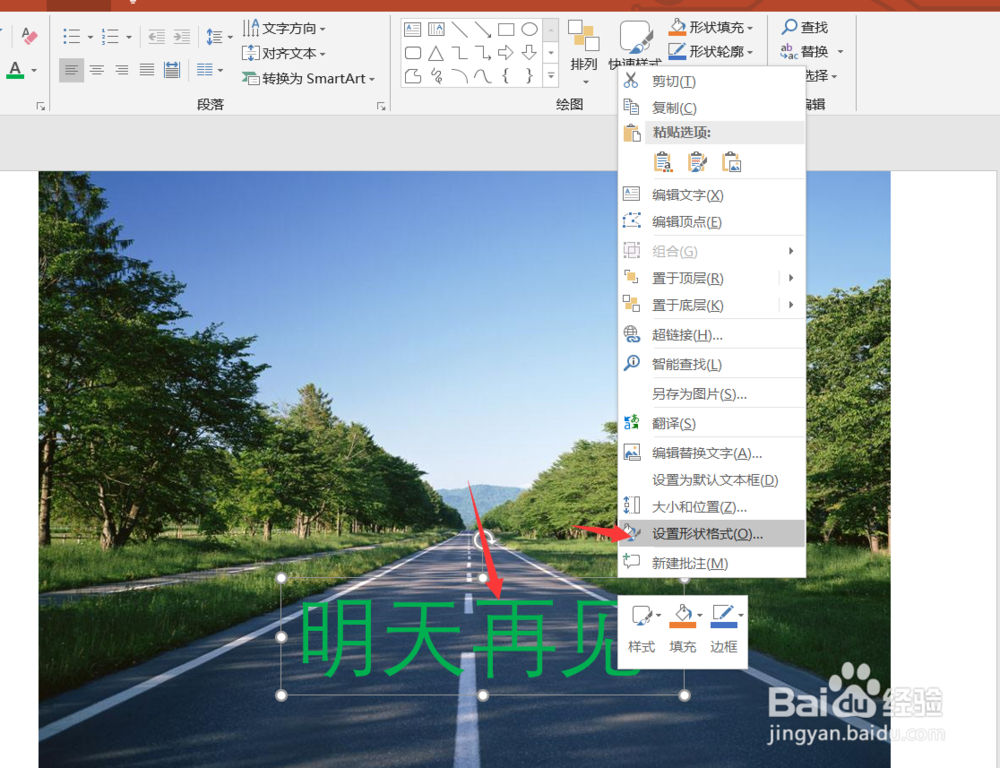
3、然后我们选中插入的文本框,右击,选择设置形状格式。

PPT如何使用三维旋转效果?

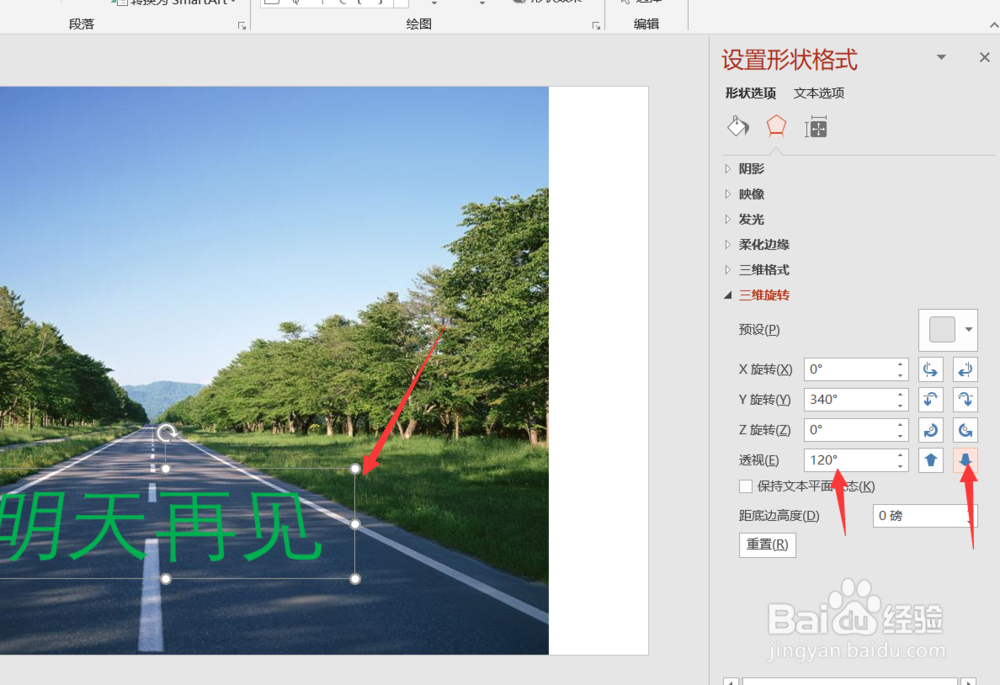
4、在行政格式设置页面,我们有形状选项,切换到文本选项,然后点击三维旋转。

PPT如何使用三维旋转效果?

5、在三维选择设置页面,我们设置预设为透视 向下透视。

PPT如何使用三维旋转效果?

6、接着我们增大透视的角度,设置透视的角度为120度。

PPT如何使用三维旋转效果?

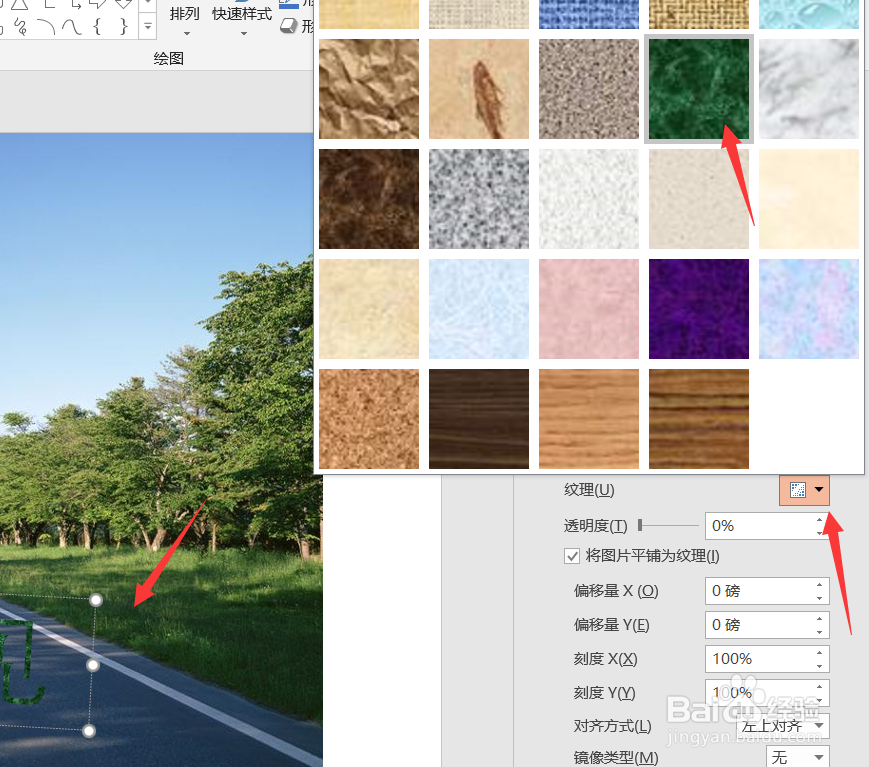
7、再接着我们选中文本框,选择文本填充 设置为纹理填充,纹理填充,我们选择绿色的即可,如下图所示。
PPT如何使用三维旋转效果?

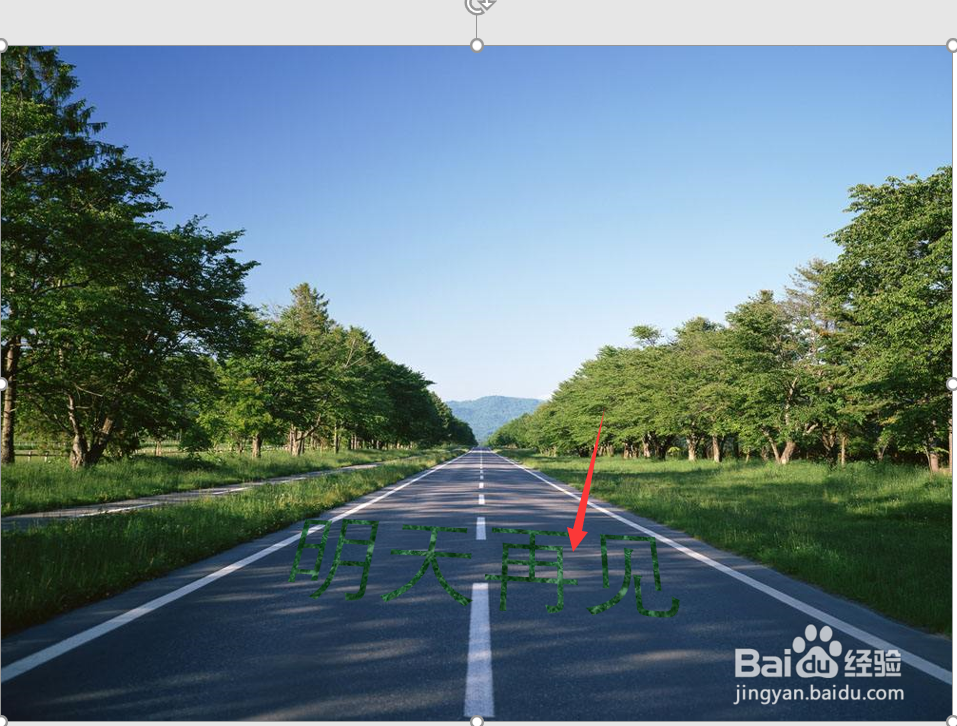
8、我们在调整文字的位置,可以看到运用三维旋转的效果,文字就和图片相贴合了。
PPT如何使用三维旋转效果?

  • 如何设置PowerPoint中的背景色
  • PPT幻灯片中怎么插入SmartArt堆叠列表图形
  • 如何用powerpoint制作多媒体报告?
  • 在word中创建连续块状流程的方法
  • PPT中插入云朵标注
  • 热门搜索
    幼儿教师舞蹈视频大全 qq三国奥义怎么获得 怎么建立局域网 考拉图片大全可爱 五年级科幻画大全 凤尾竹叶子发黄怎么办 鸡柳的做法大全 大虾的做法大全 黄庭坚简介 图片大全唯美