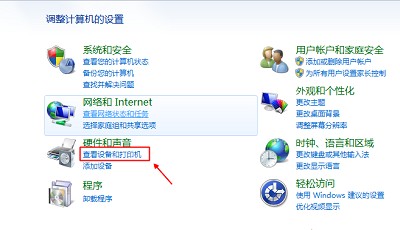
1、打开电脑的“控制面板”,选择“设备和打印机”。
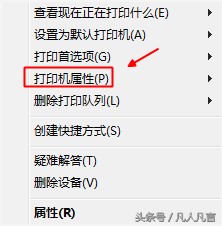
2、在激活的打印机图标上右击,点击“打印机属性”。
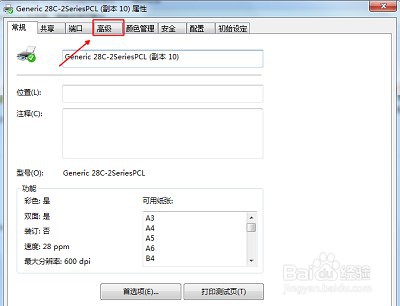
3、弹出的窗口里,点击上方的“高级”选项。
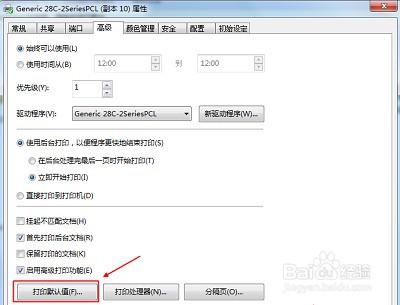
4、点击最下方的“打印默认值”。
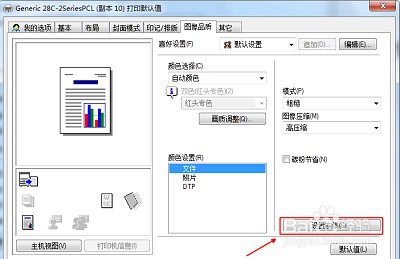
5、然后点击“图像品质”这一栏。

6、点击“设置字体”。
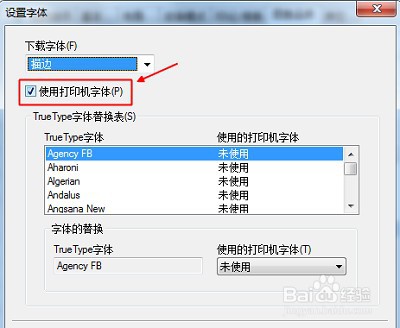
7、把“使用打印机字体”前面的√去掉确定就可以了。
时间:2026-04-22 03:39:22
1、打开电脑的“控制面板”,选择“设备和打印机”。
2、在激活的打印机图标上右击,点击“打印机属性”。
3、弹出的窗口里,点击上方的“高级”选项。
4、点击最下方的“打印默认值”。
5、然后点击“图像品质”这一栏。
6、点击“设置字体”。
7、把“使用打印机字体”前面的√去掉确定就可以了。
