Word页眉中怎样插入带自动编号的标题?

 时间:2026-02-15 06:33:33

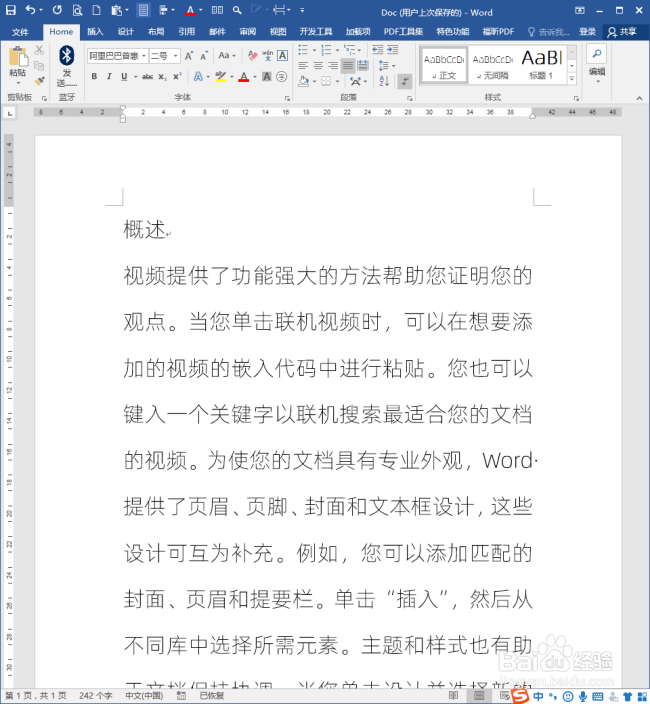
1、打开Word,建立空白文档。

Word页眉中怎样插入带自动编号的标题?

2、在文档中录入正文内容。

Word页眉中怎样插入带自动编号的标题?

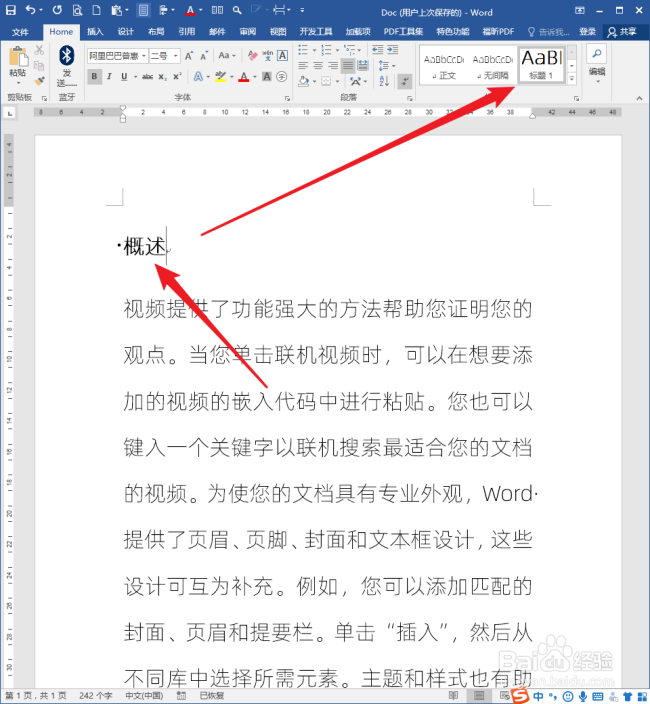
3、给标题应用标题样式。

Word页眉中怎样插入带自动编号的标题?

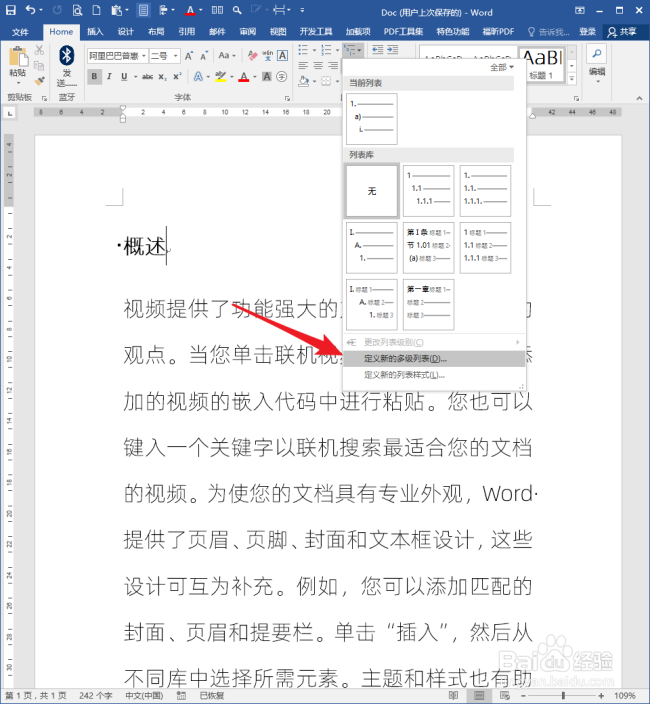
4、点击【定义新的多级列表】。

Word页眉中怎样插入带自动编号的标题?

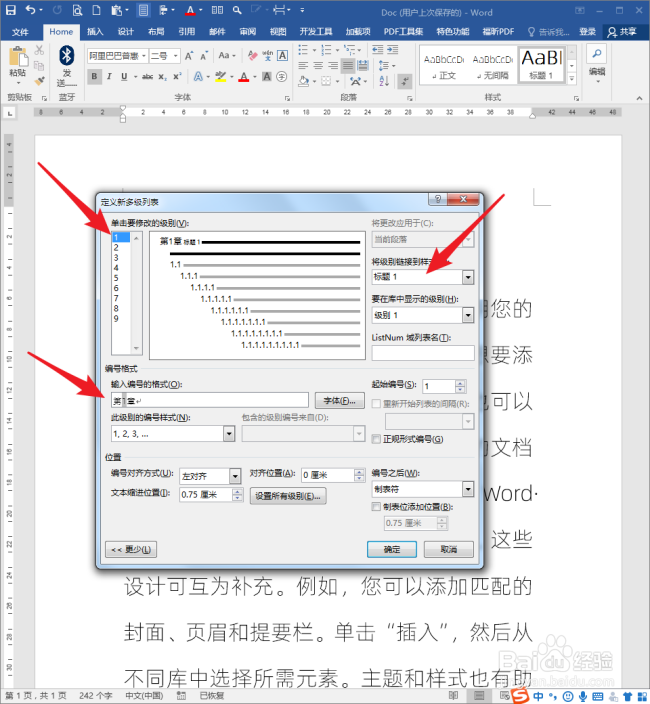
5、在打开的【定义多级列表】设置窗口中,把第一级编号链接到【标题1】样式,并设置【编号格式】。
Word页眉中怎样插入带自动编号的标题?

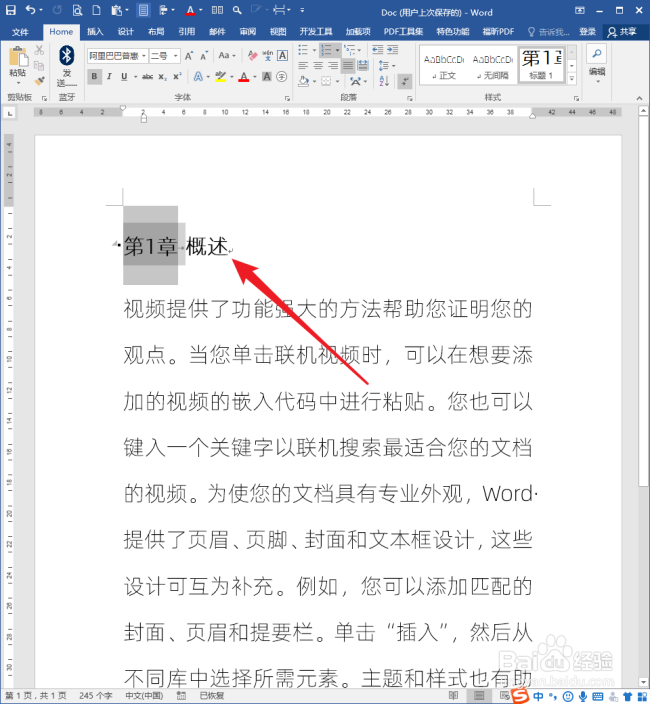
6、则标题文字就使用上了自动编号。

Word页眉中怎样插入带自动编号的标题?

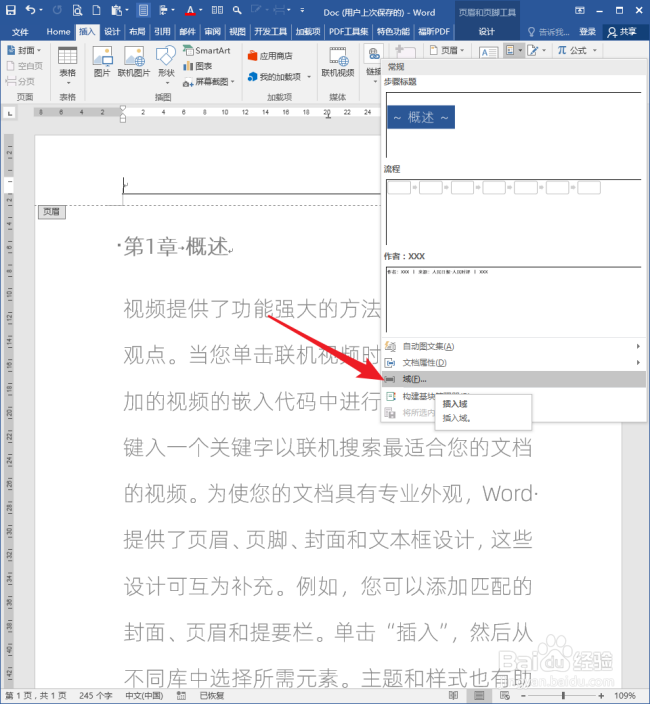
7、接下来,需要把这个标题文字和自动编号插入到页眉中。将光标置于页眉编辑区,点击插入【文档部件】下的【域】。
Word页眉中怎样插入带自动编号的标题?

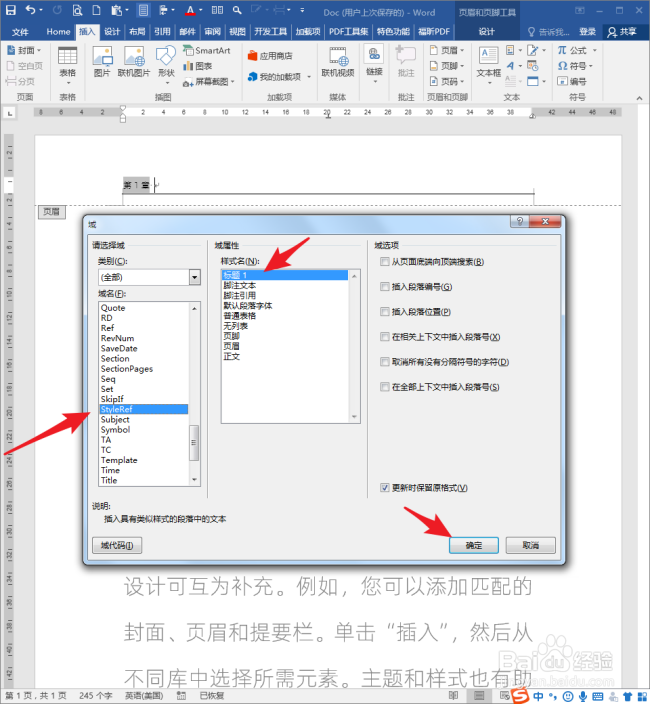
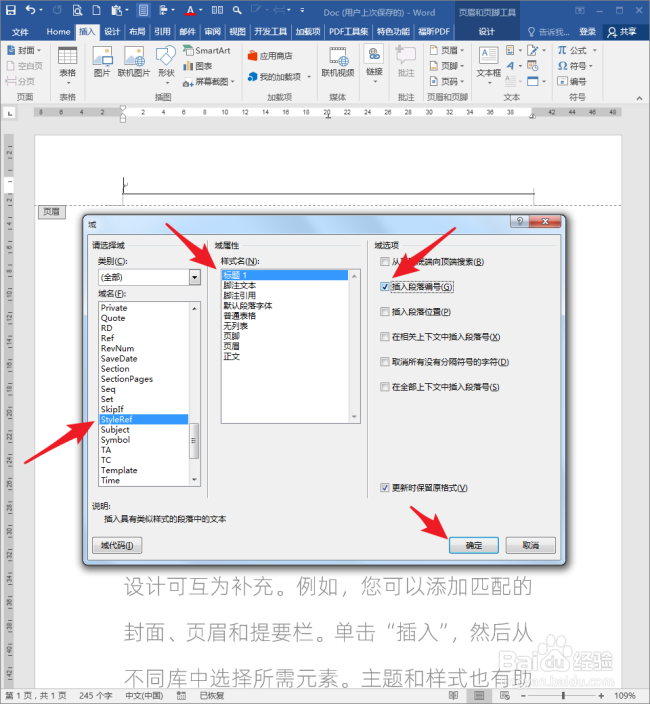
8、在打开的【域】设置窗口中,选择【StyleRef】域,【样式名】中选择【标题1】,勾选【域选项】中的【插入段落编号】。点击【确定】完成设置。
Word页眉中怎样插入带自动编号的标题?

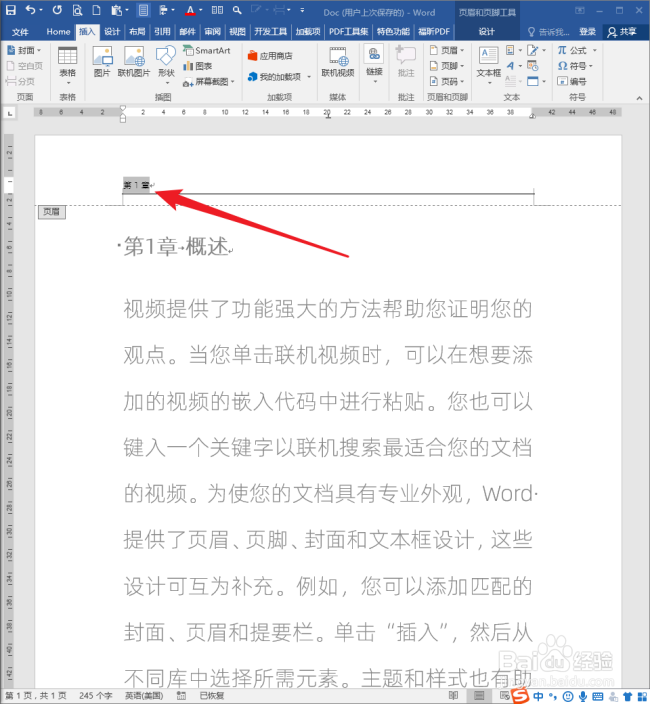
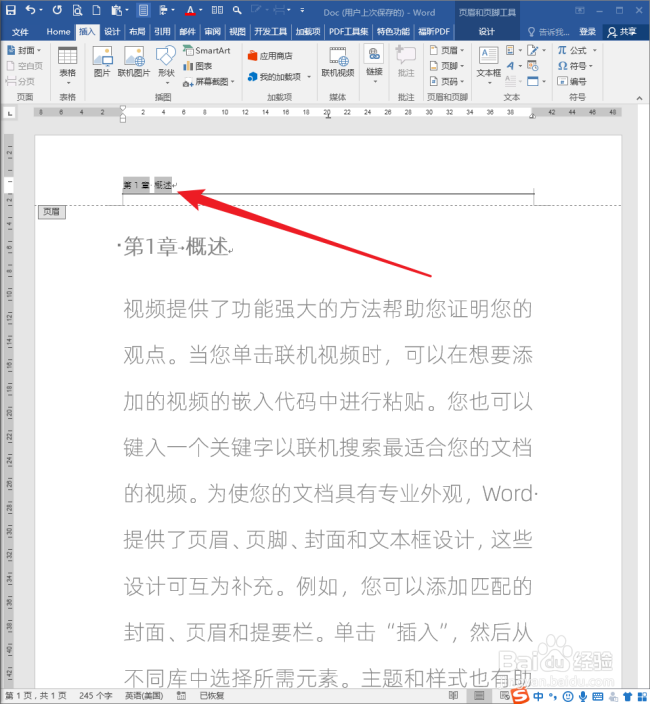
9、则页眉光标处得到【第1章】,即标题的自动编号。

Word页眉中怎样插入带自动编号的标题?

10、重复第8步的操作,只是不要勾选【插入段落编号】。

Word页眉中怎样插入带自动编号的标题?

11、则页眉处得到【概述】,即标题文字。这样,通过两步设置,就得到了可以随着文档内容自动更新的标题及编号。
Word页眉中怎样插入带自动编号的标题?

  • word文档如何设置节
  • Word文档设置页眉自动更新
  • Word技巧:去掉页眉下面那条横线的几种简单方法
  • word页眉横线怎么设置
  • word分节符怎么插
  • 热门搜索
    kitty减肥操 直播间怎么赚钱 重装机兵2重制版攻略 蛔虫减肥 文华学院怎么样 生理期减肥法 论修真男主的可攻略性 红酒减肥 减肥大肚子 去丽江旅游攻略