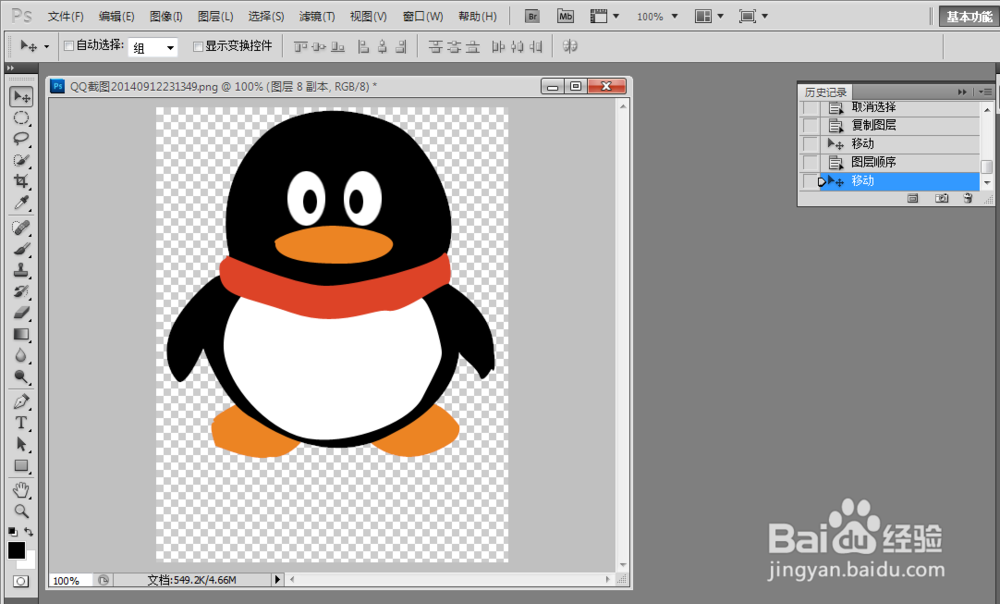
如何用ps画QQ图标

 时间:2026-02-15 17:55:29

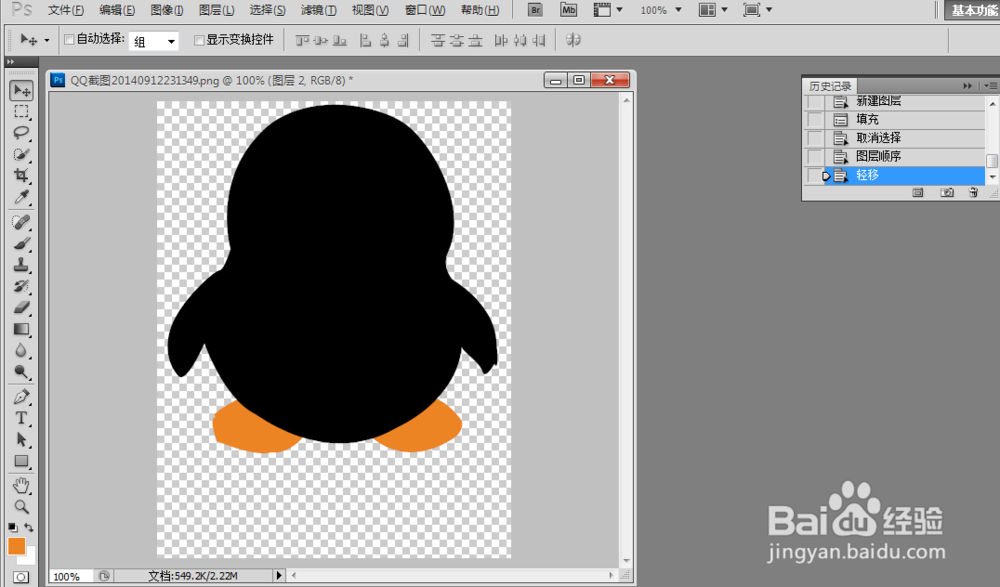
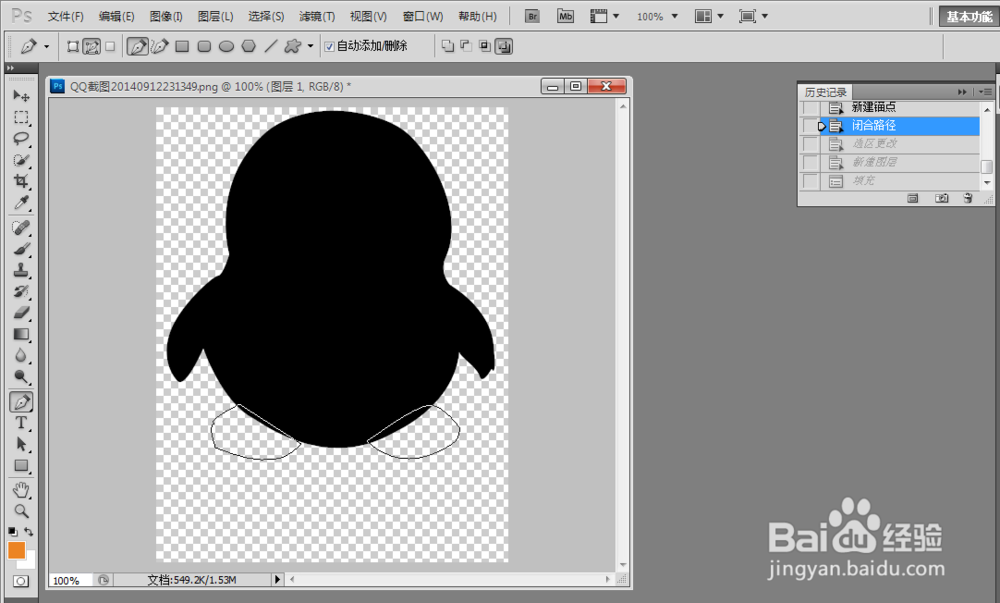
1、打开ps软件新建一个背景为透明的文件,然后在背景上面用钢笔工具画出企鹅的外形,按住ctrl+D进入选取,填充黑色的背景。

如何用ps画QQ图标

如何用ps画QQ图标

2、接着用钢笔工具画出企鹅的两个小脚丫,进入选区,填充颜色为#ec8423。
如何用ps画QQ图标

如何用ps画QQ图标

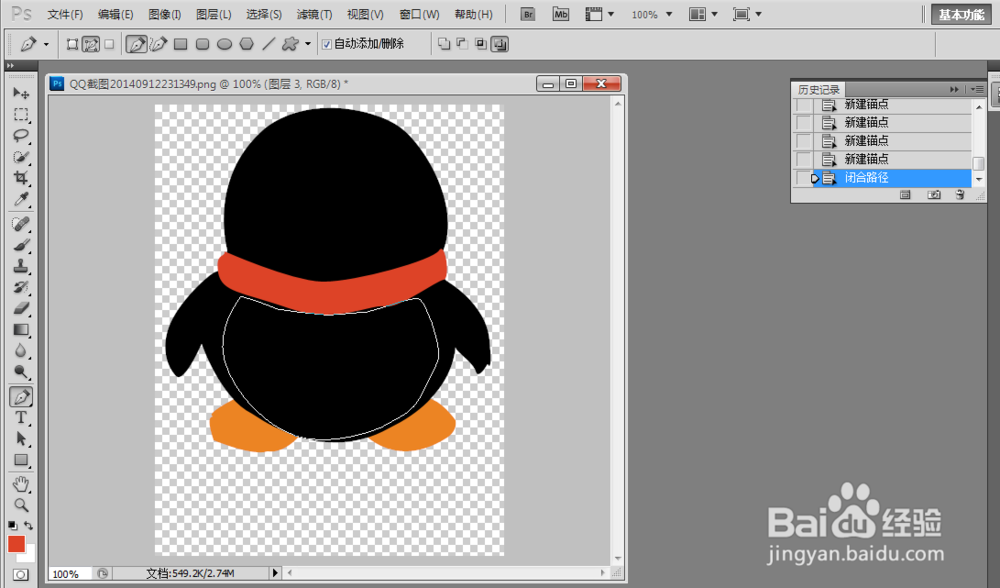
3、用钢笔工具画出小企鹅的围巾,进入选区,填充颜色为#dd4327,一个小企鹅的雏形就出现了。

如何用ps画QQ图标

如何用ps画QQ图标

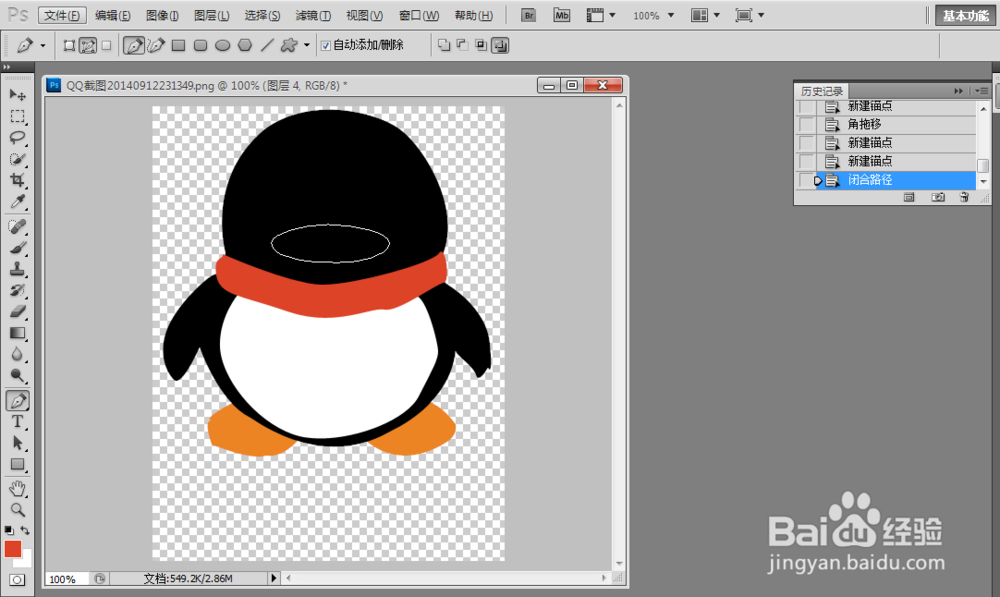
4、接着画出小企鹅的肚子,画出来之后,填充白色。

如何用ps画QQ图标

如何用ps画QQ图标

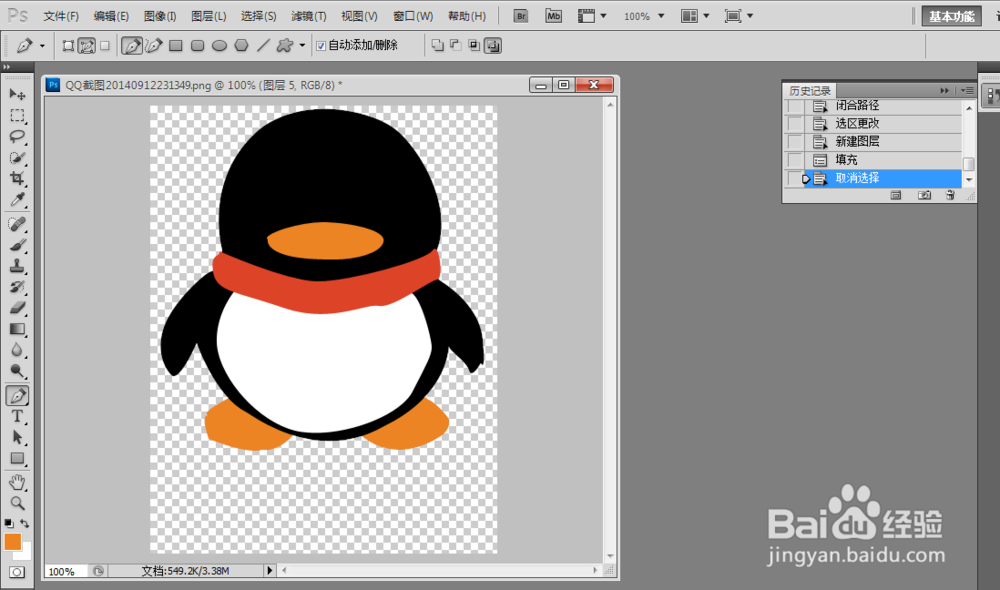
5、然后呢画出小企鹅的嘴巴,填充颜色为#ec8423。

如何用ps画QQ图标

如何用ps画QQ图标

6、最后就差企鹅的眼睛啦,用椭圆工具画出企鹅的眼睛,外眼睛填充白颜色,内眼圈用黑眼圈,一个可爱的小企鹅就出现在你的面前了。

如何用ps画QQ图标

如何用ps画QQ图标

  • PS的柔边画笔工具在哪
  • ps如何抠出透明婚纱?
  • ps如何制作雪花效果
  • PS方法:如何使用“矢量蒙版”工具设计图片?
  • ps中图层混合模式在哪
  • 热门搜索
    维意定制家具怎么样 老放屁怎么回事 正方体的表面积怎么求 怎么查看ip地址 泰拉瑞亚翅膀怎么做 标准体重怎么算 羊水穿刺怎么做 北京工业大学怎么样 怎么去除黑眼圈 滋源洗发水怎么样