Win10中如何添加PowerShell的系统见解模块

 时间:2026-04-28 06:15:15

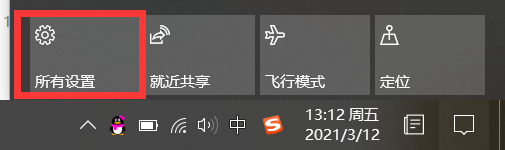
1、首先,在屏幕右下角找到并点击“所有设置”图标。
Win10中如何添加PowerShell的系统见解模块

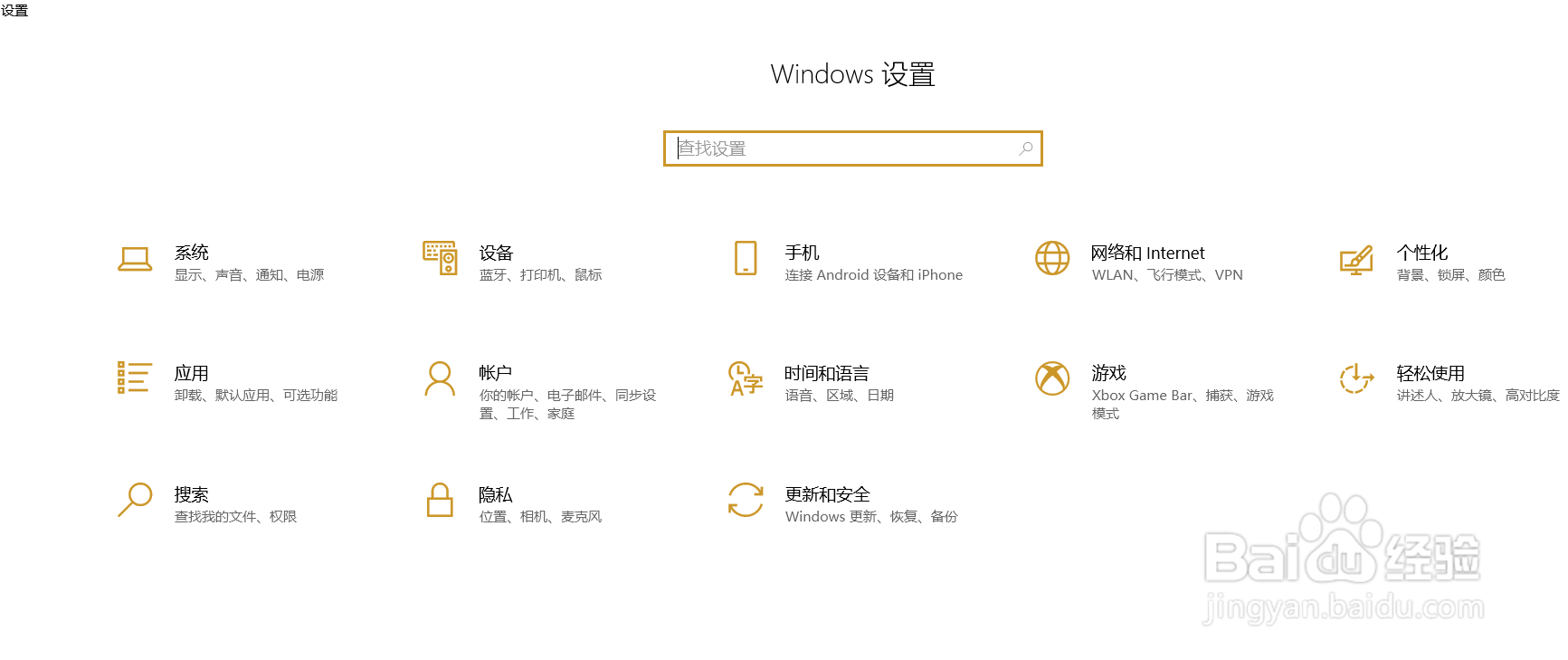
2、进入到“Windows设置”页面。

Win10中如何添加PowerShell的系统见解模块

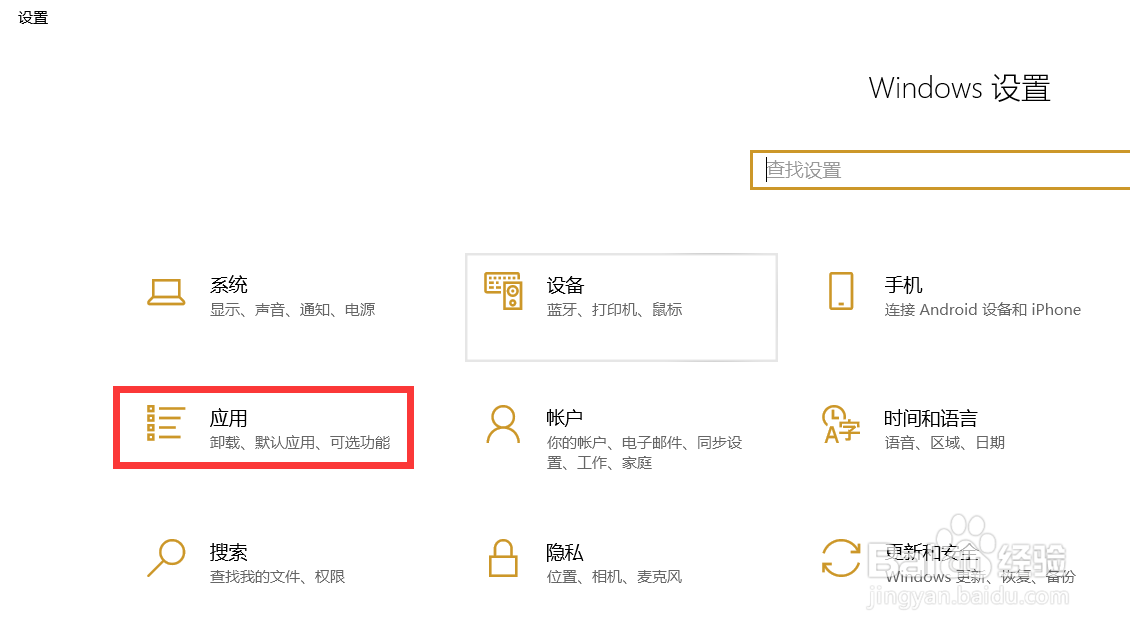
3、再点击“应用”图标。

Win10中如何添加PowerShell的系统见解模块

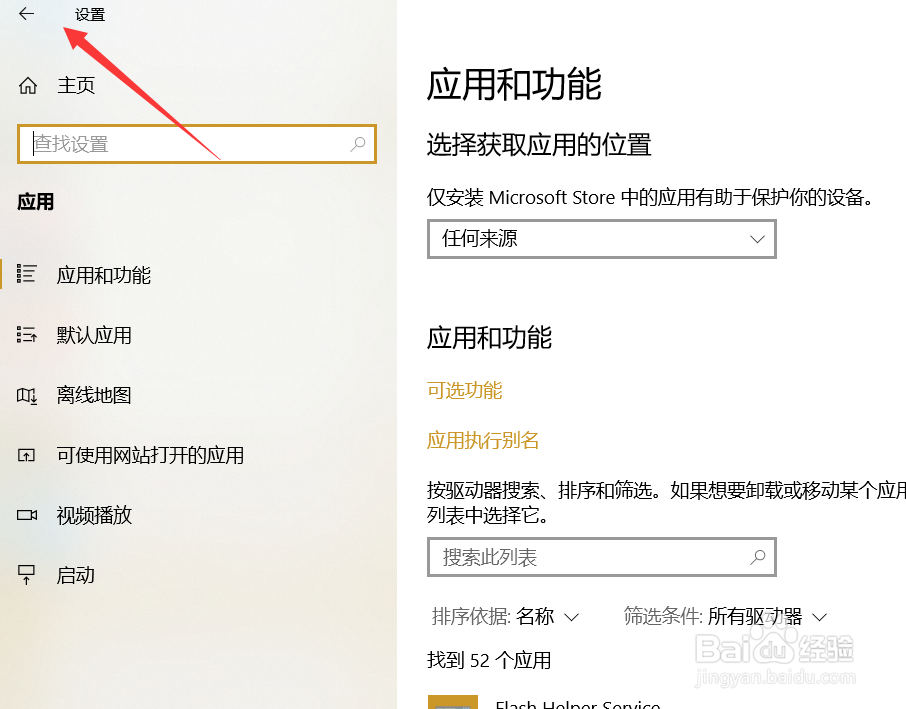
4、现在进入“应用”设置页面。

Win10中如何添加PowerShell的系统见解模块

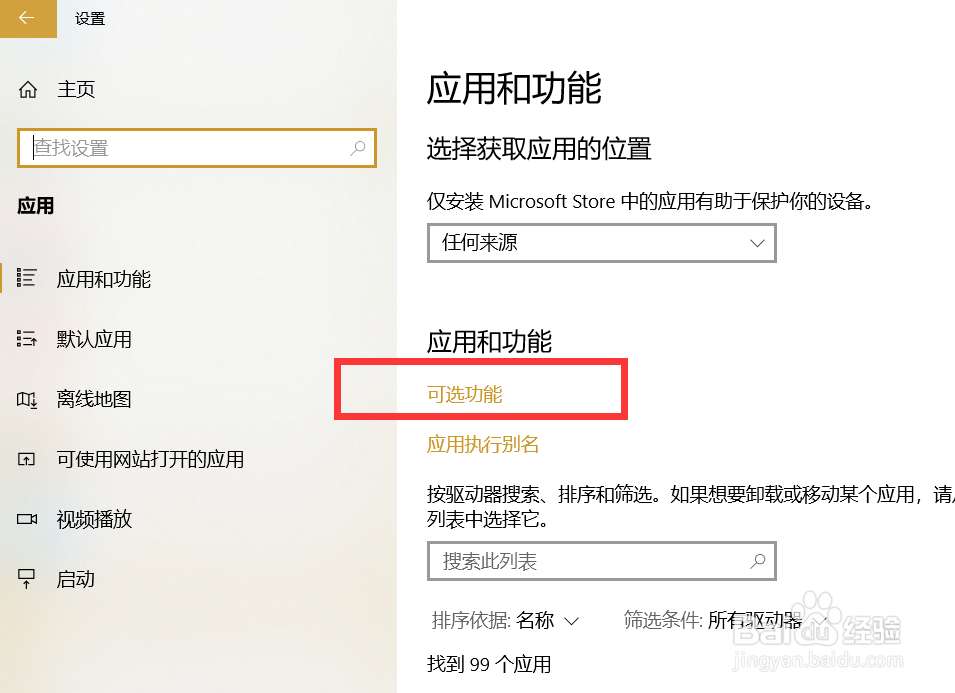
5、点击“可选功能”字样。

Win10中如何添加PowerShell的系统见解模块

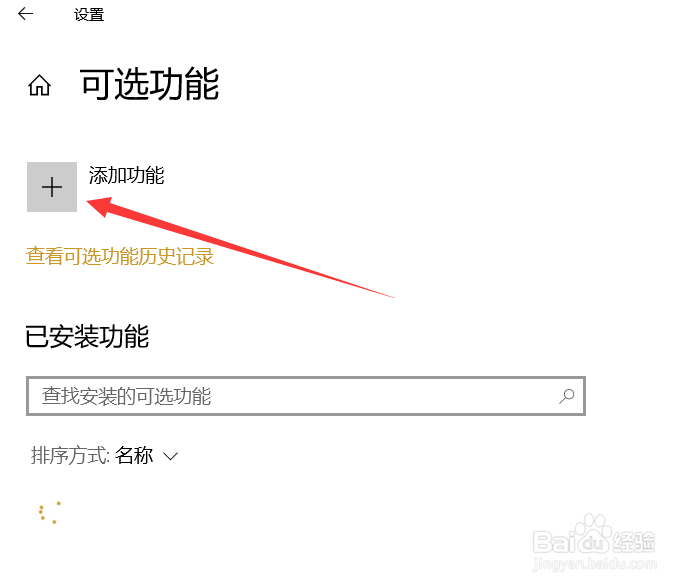
6、再点击“添加功能”。

Win10中如何添加PowerShell的系统见解模块

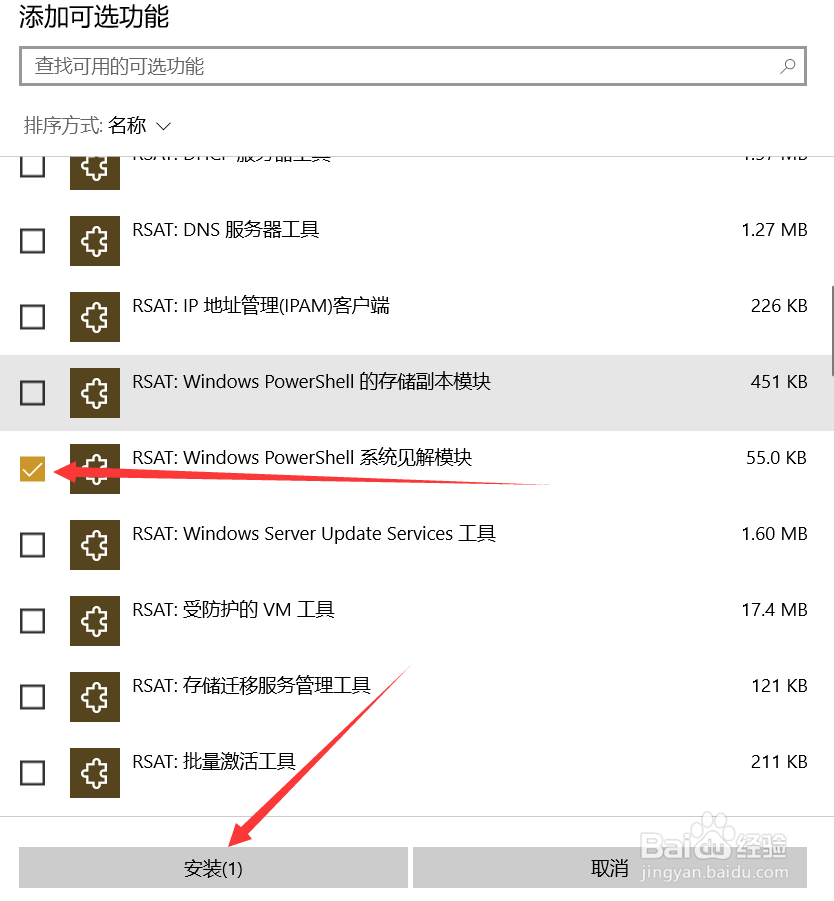
7、最后,勾选上当前需要添加的功能模块后点击“确定”即可添加功能。

Win10中如何添加PowerShell的系统见解模块

  • word打不开的原因及解决方法
  • office登录出现遇到一些临时服务器问题解决方法
  • Office2010安装需要MSXML版本6.10.1129.0怎么办
  • 如何查看Office365版本是2013、2016或2019?
  • 如何手动卸载office2016(详细图文教程)
  • 热门搜索
    船务是做什么的 摩托车什么牌子最好 最好玩的游戏是什么 凤毛麟角是什么意思 tape是什么意思 quartz是什么意思 96122是什么电话 1986年是什么命 王者荣耀钻石有什么用 只加一笔是什么字