1、打开“无线设置”--“基本设置”,记下“SSID号”和“信道”
本例中SSID号为:huangjia;信道为:6

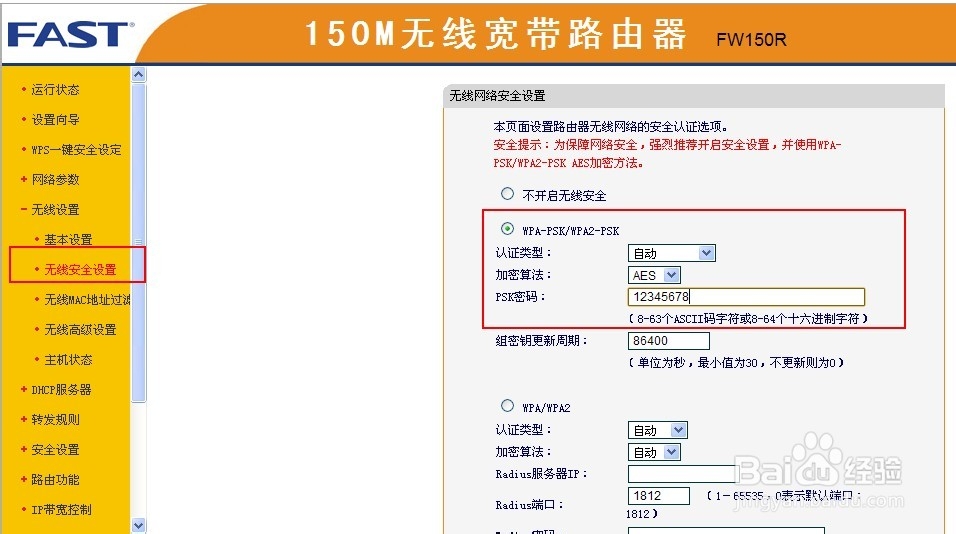
2、打开“无线设置”--“无线安全设置”,记下安全设置的密码
本例中密码为:12345678

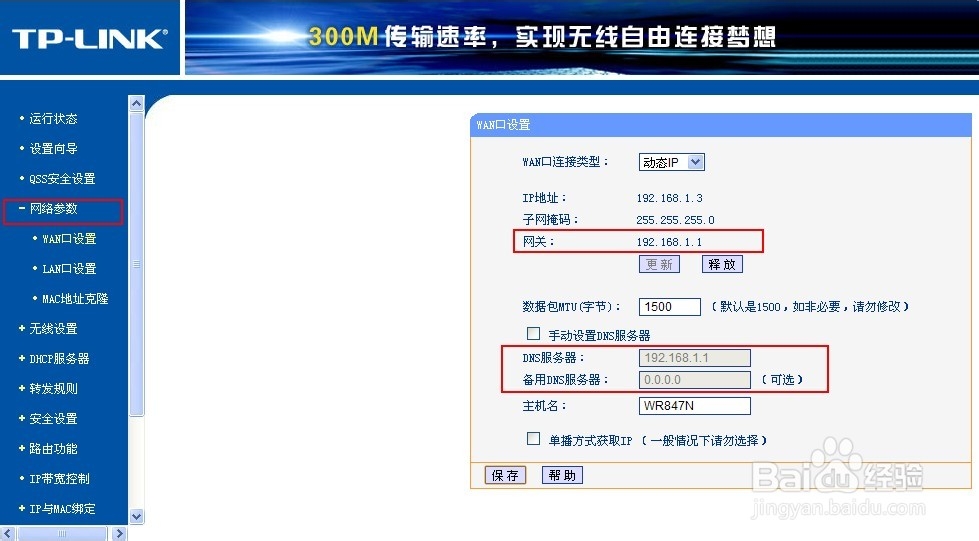
3、打开“网络参数”--“LAN口设置”,记下“网关”和“DNS”
本例中网关为:192.168.1.1;DNS为:192.168.1.1
4、打开“DHCP服务器”,记下“地址池开始地址”和“地址池结束地址”
本例中地址池开始地址为:192.168.0.100
地址池结束地址为:192.168.0.199

1、打开“网络参数”--“LAN口设置”,在“IP地址”中填入与主路由器A中同一网段的IP,例如:192.168.0.254

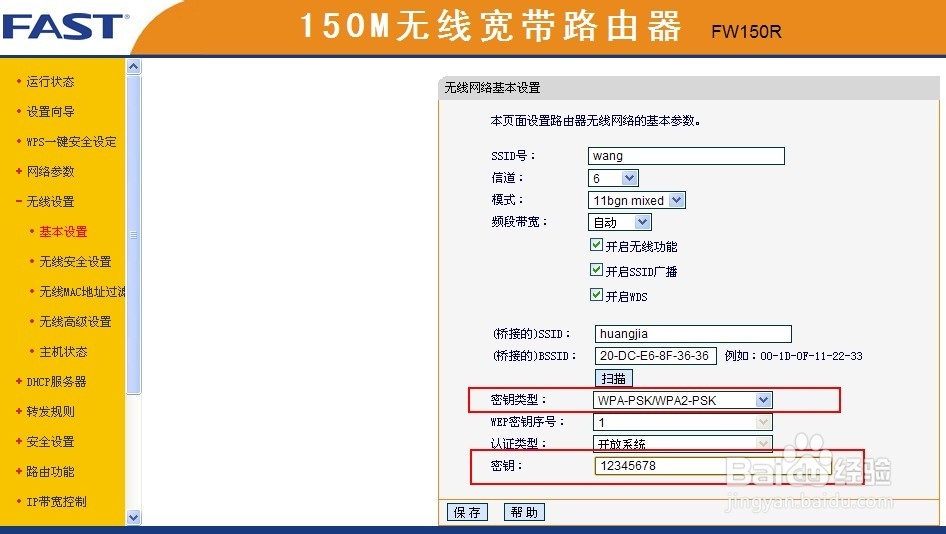
2、打开“无线设置”--“基本设置”,
将“信道”改为与主路由器A一致,此处信道改为:6;
勾选“开启WDS”

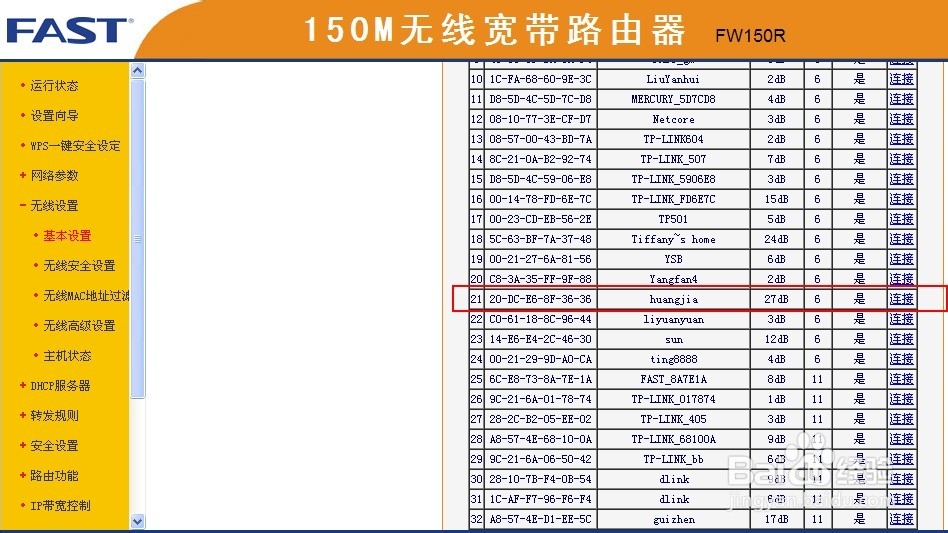
3、“无线设置”--“基本设置”中点击“扫描”,选择主路由器“huangjia”,选择“连接”
“密钥类型”选择:WPA-PSK/WPA2-PSK,“密钥”填入在主路由器中记录的密码:12345678
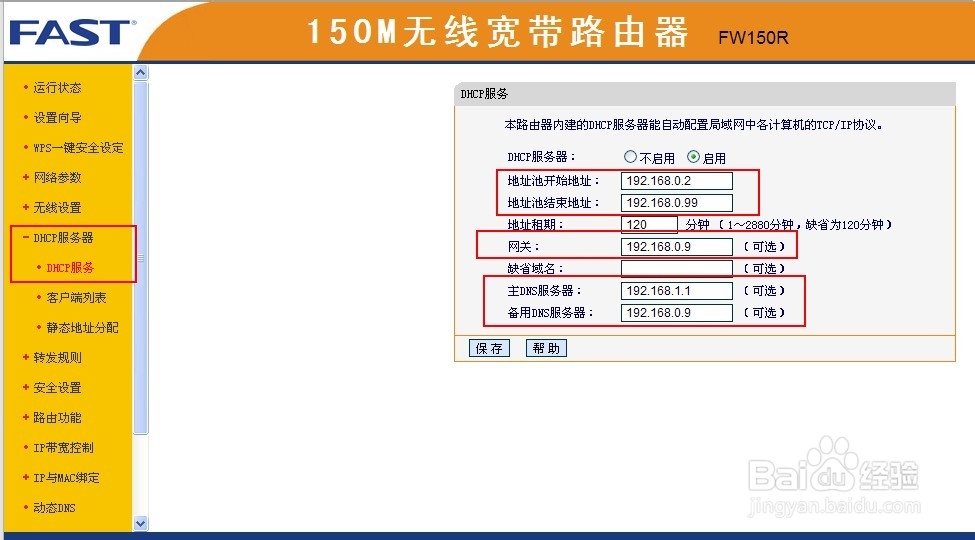
4、打开“DHCP服务器”,更改“地址池开始地址”和“地址池结束地址”与主路由器A中地址不在同在IP段
地址池开始地址:192.168.0.2
地址池结束地址:192.168.0.99
5、打开“无线设置”--“无线安全设置”,设置副路由器B登录方式及密码
本例中验证方式为:WPA-PSK/WPA2-PSK,密码为:12345678