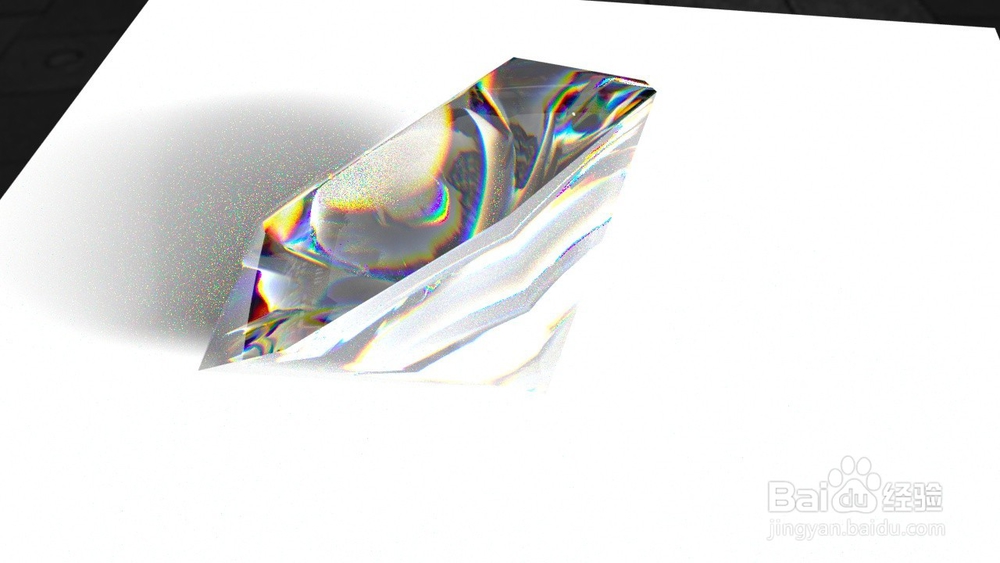
C4D 怎么创建一个钻石 1

 时间:2026-02-19 16:35:15

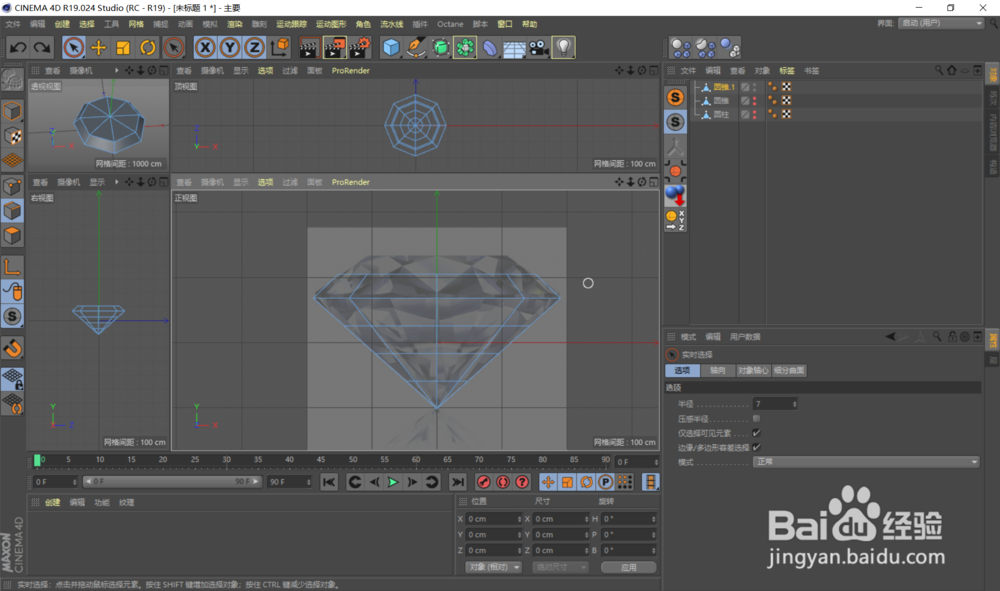
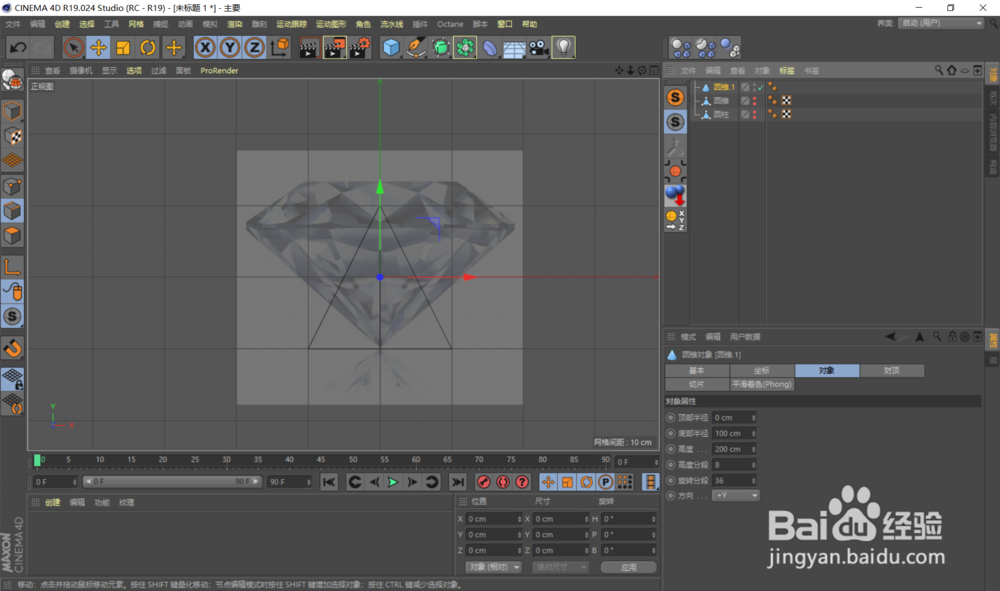
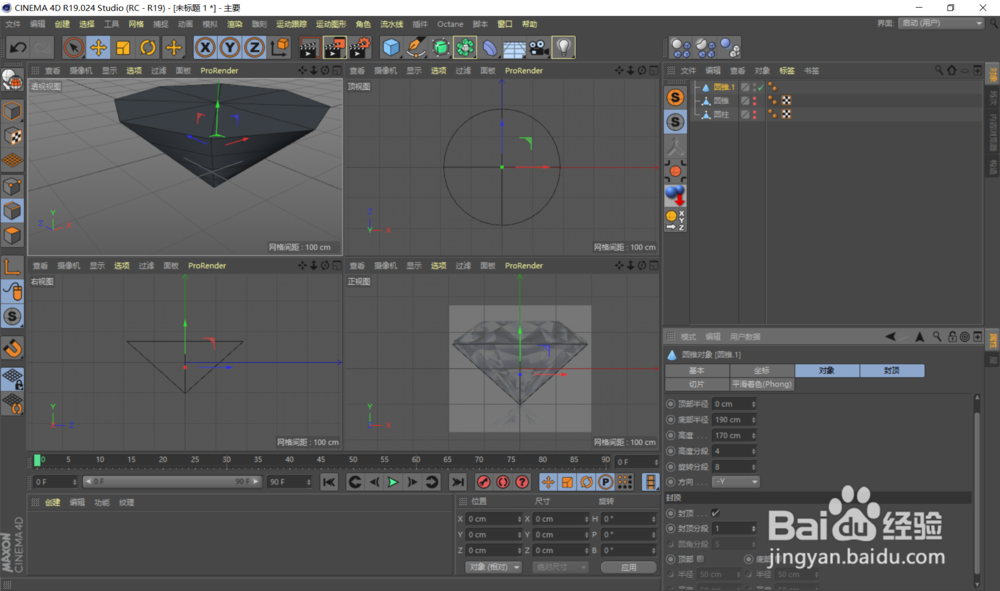
1、创建一个圆锥,设置一下相关参数。高度分段设置为2段就好,剩下的部分就按照图中的设置就可以了。
C4D 怎么创建一个钻石 1

C4D 怎么创建一个钻石 1

2、选择顶面然后右击选择挤压,挤压出来一个面并缩放一下。

将挤压出来的面旋转22.5度。

C4D 怎么创建一个钻石 1

C4D 怎么创建一个钻石 1

C4D 怎么创建一个钻石 1

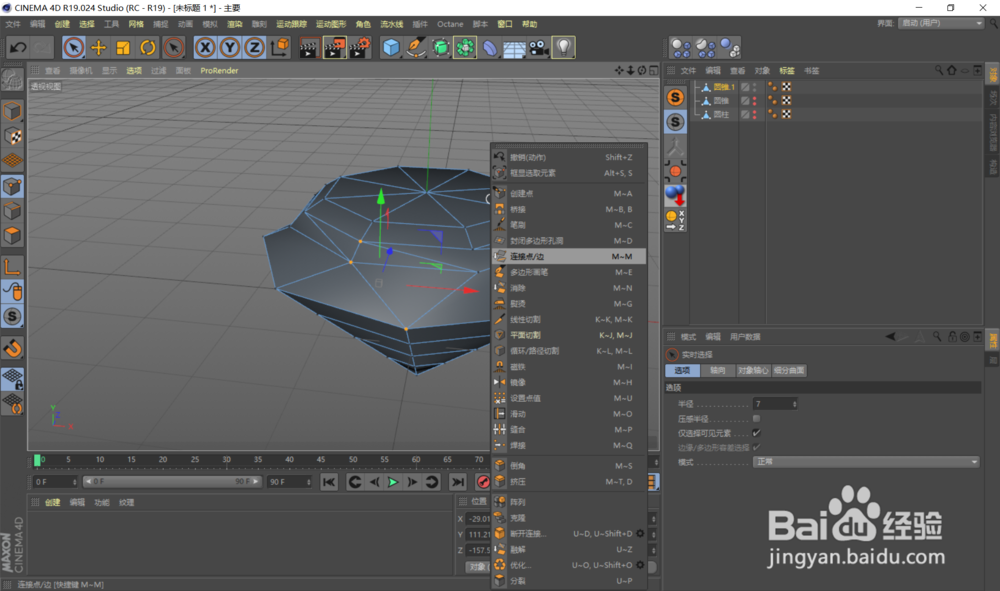
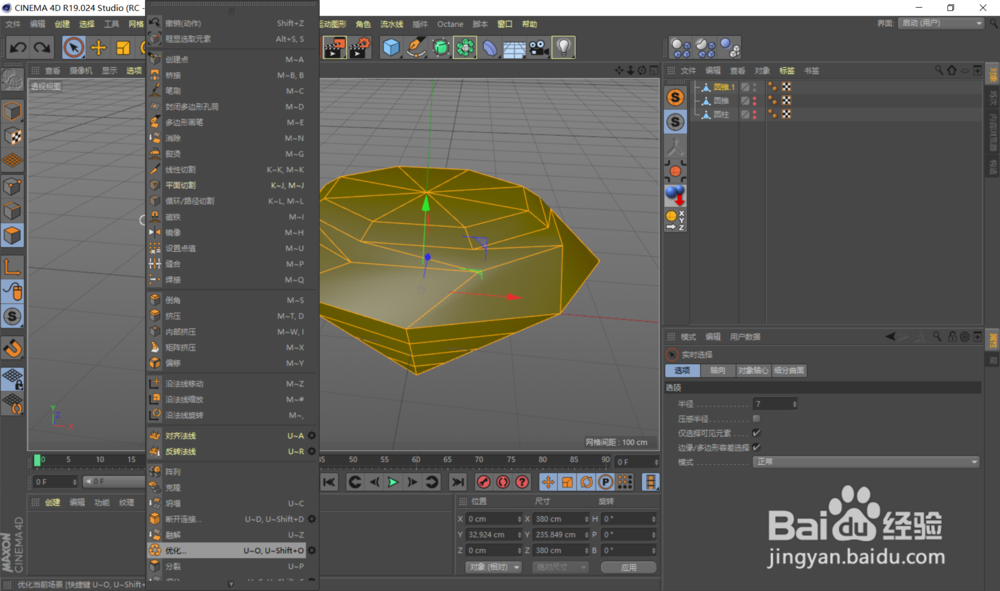
3、全选面,右击优化。选择面上的对角线,M-M连接点边。

U-L循环选择下面的两条边M-M
C4D 怎么创建一个钻石 1

C4D 怎么创建一个钻石 1

C4D 怎么创建一个钻石 1

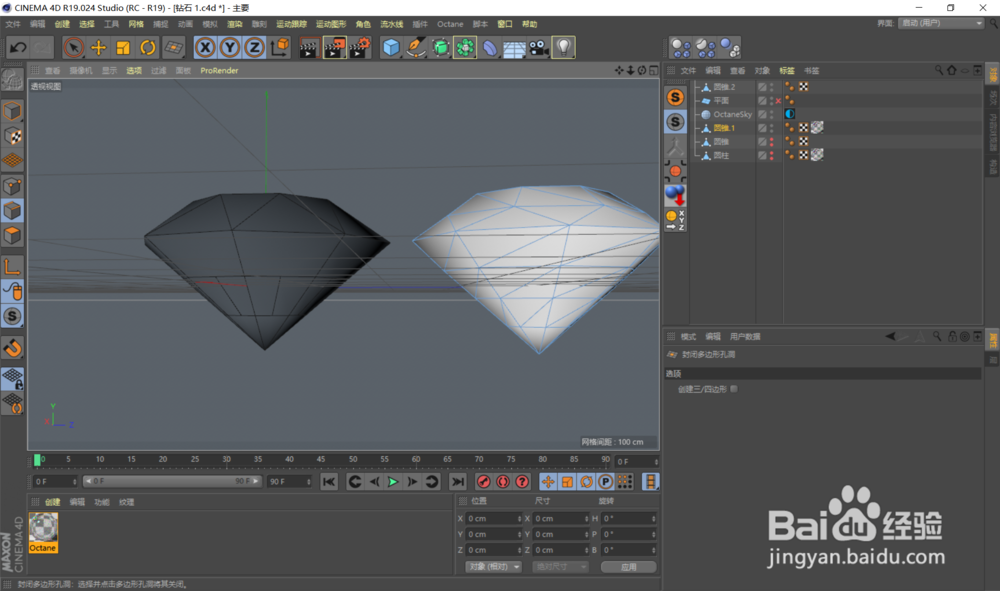
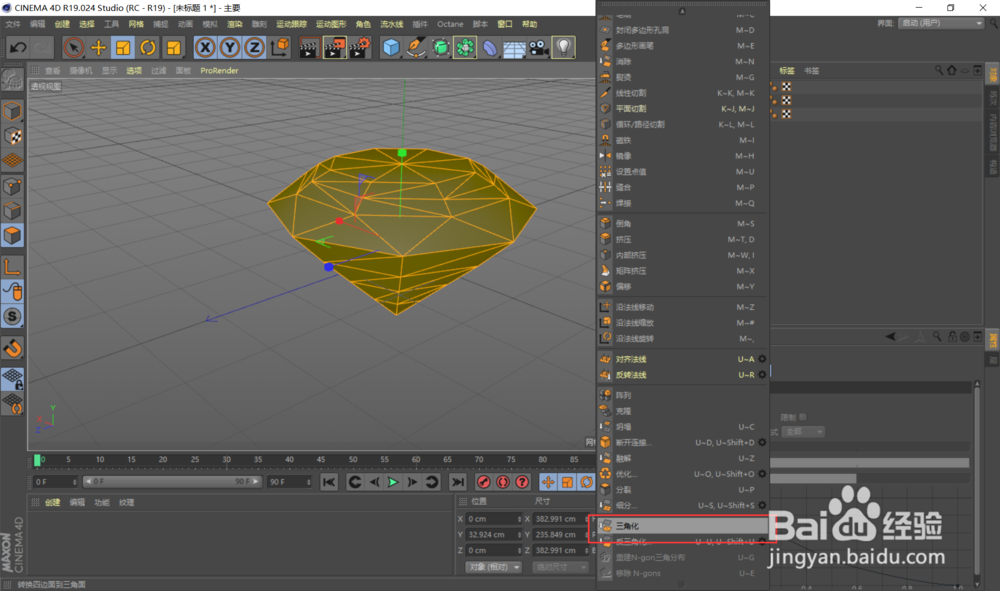
4、现在就是比较关键的一步了,全选面然后右击选择三角化。

我实在oc中渲染的,普通材质就是需要勾选透明折射率2.4,光照焦散调高即可。
C4D 怎么创建一个钻石 1

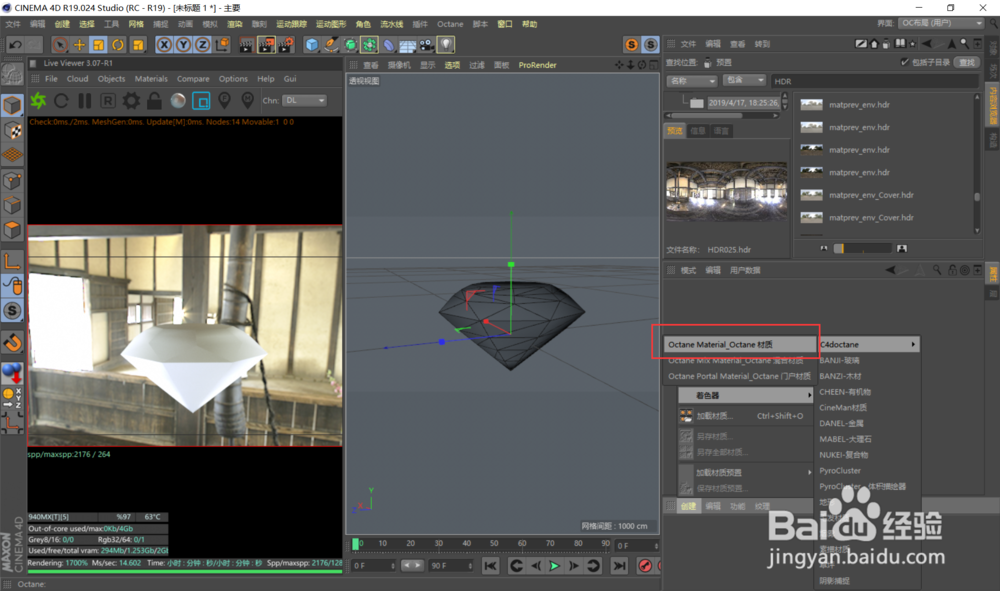
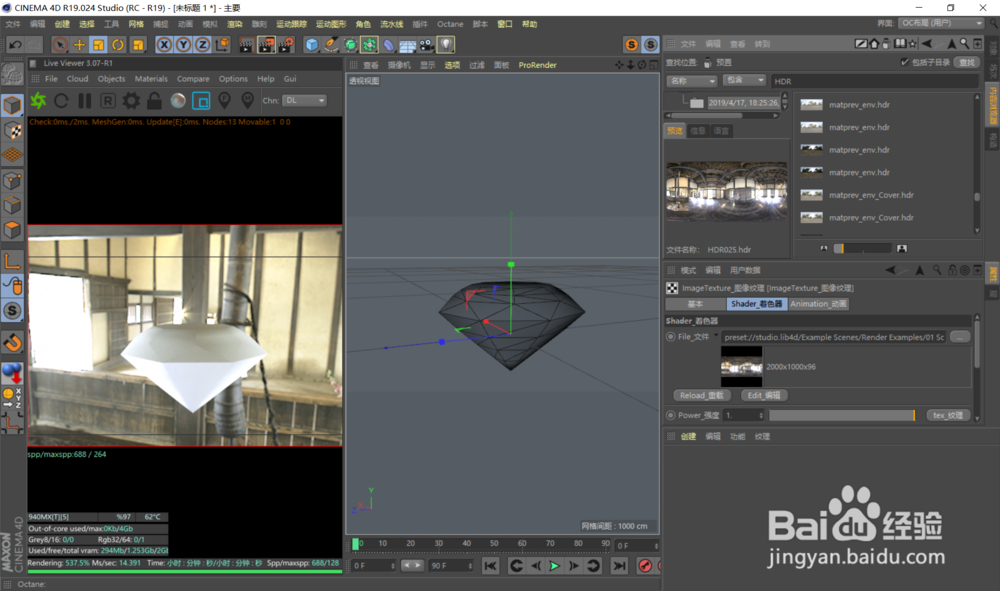
5、添加一个HDRI的天空,钻色的背景要反复的测试。

设置中调节为光线追踪,另外一个调为线性。
C4D 怎么创建一个钻石 1

C4D 怎么创建一个钻石 1

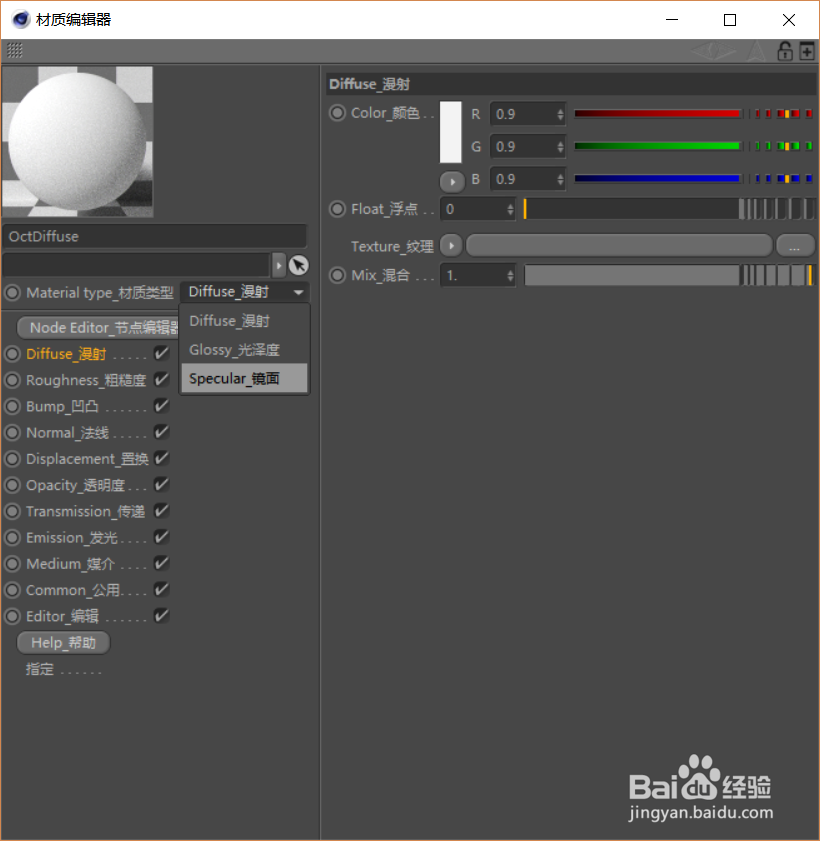
6、材质上调节色散(0.2+-)、透明度(1.5-2.5)、粗糙度(0.01)就ok了
C4D 怎么创建一个钻石 1

C4D 怎么创建一个钻石 1

  • c4d胶囊如何使用?#百元挑战#
  • C4D管道模型怎么改成平面圆圈?
  • C4D 制作一个沐浴液瓶子~2
  • C4D放射克隆添加方法
  • C4D 创建一个易拉罐(可乐)的瓶子2
  • 热门搜索
    平安信用卡怎么样 反斜杠怎么输入 宝宝流清鼻涕怎么办 怎么腌咸鸡蛋 怎么学网络推广 影驰固态硬盘怎么样 帜怎么组词 牙齿怎么变白 论文文献综述怎么写 河蚌怎么处理