电脑桌面右键菜单如何删除“强力卸载此软件”

 时间:2026-02-14 09:47:03

1、首先,打开开始-->360安全中心-->360安全卫士,点击打开360安全卫士软件
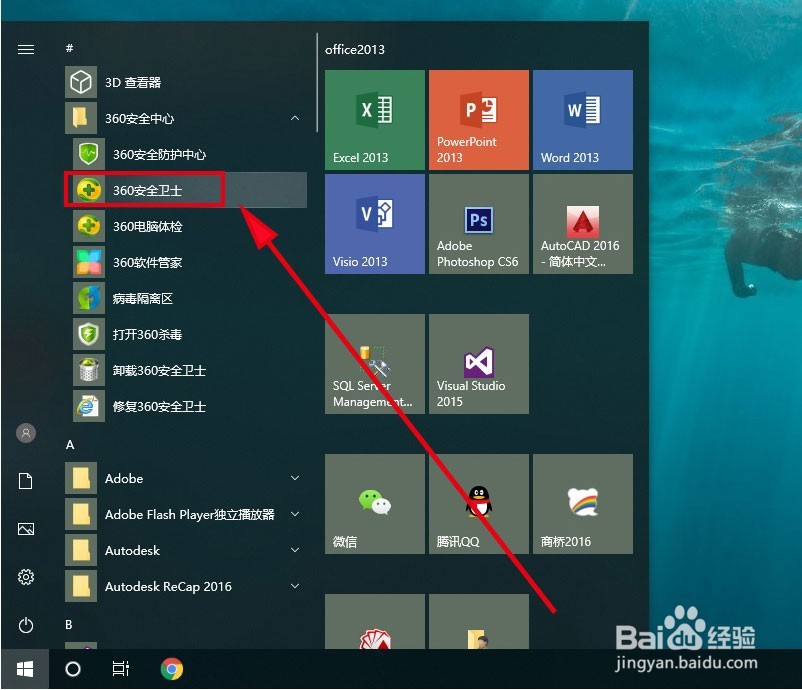
电脑桌面右键菜单如何删除“强力卸载此软件”

2、在打开的360安全卫士界面里,找到右上角的【软件管家】,点击打开它。

电脑桌面右键菜单如何删除“强力卸载此软件”

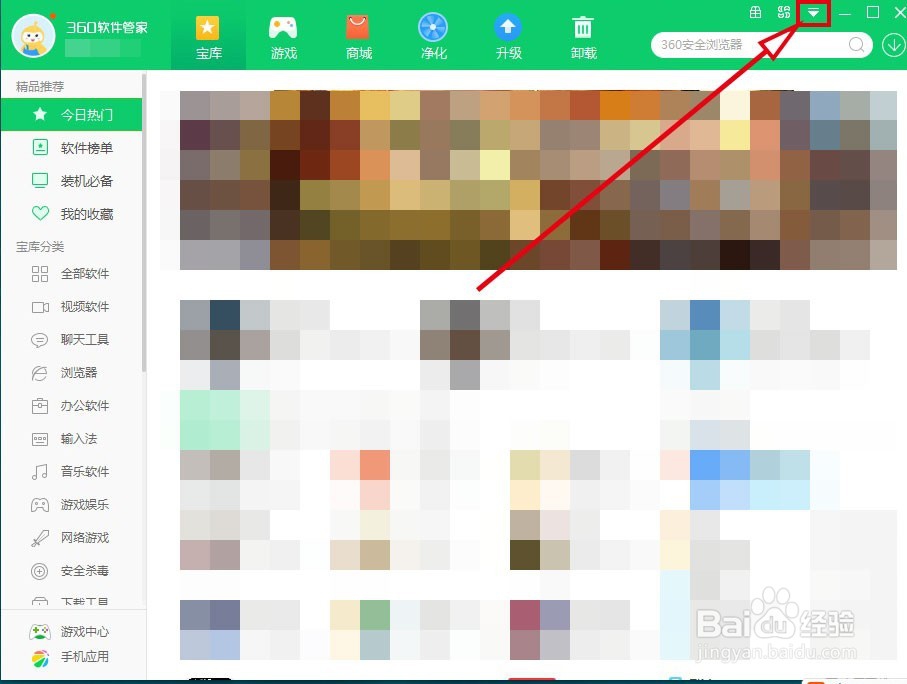
3、然后在打开的界面里找到右上角的倒三角箭头,如图所示,点击打开它

电脑桌面右键菜单如何删除“强力卸载此软件”

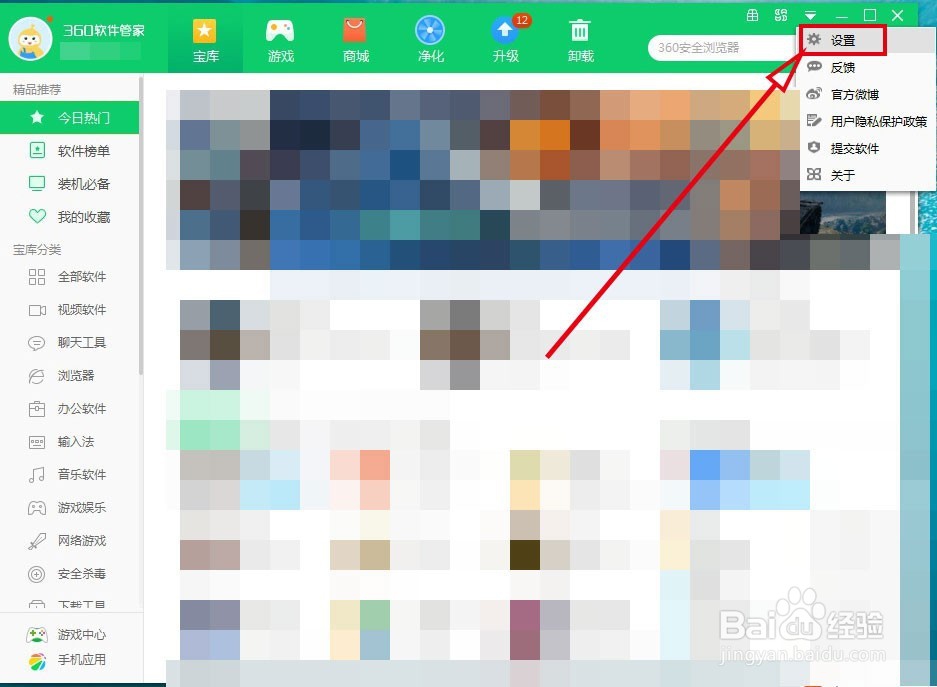
4、然后在弹出的菜单里面找到【设置】按钮,点击打开它

电脑桌面右键菜单如何删除“强力卸载此软件”

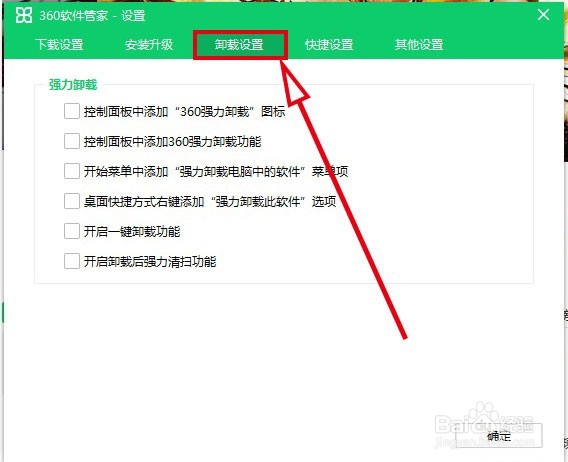
5、在打开的【设置】界面里,找到【卸载设置】选项,点击打开它

电脑桌面右键菜单如何删除“强力卸载此软件”

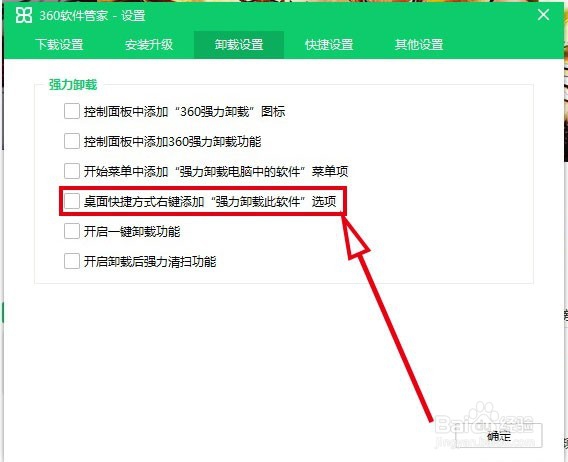
6、然后在打开的【卸载设置】界面里,找到【桌面快捷方式右键添加“强力卸载此软件”选项】选项,将前面的复选框里面的勾去掉,这样,桌面快捷方式右键里就删除了“强力卸载此软件”选项了
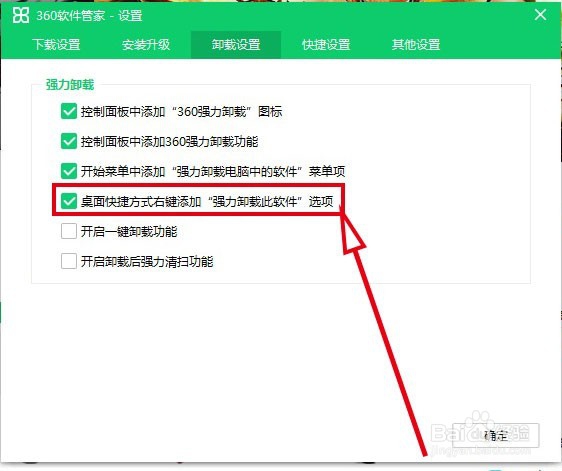
电脑桌面右键菜单如何删除“强力卸载此软件”

电脑桌面右键菜单如何删除“强力卸载此软件”

  • 怎样防范公司监控聊天
  • 企业进行员工电脑管理的方法
  • 干苦瓜片和核桃分心木一起可以泡水喝吗
  • 自由平等手抄报
  • 女生如何更惹人爱
  • 热门搜索
    科目二倒车入库的方法 草鱼怎么做好吃 三角梅的养殖方法和注意事项 dnf怎么退工会 被臭虫咬了怎么办 女人失眠的治疗方法 涂眼霜的正确方法图 ugg雪地靴怎么清洗 羊排的做法大全家常 精华露怎么用