WPS文档中批注如何添加和隐藏

 时间:2026-02-20 20:21:03

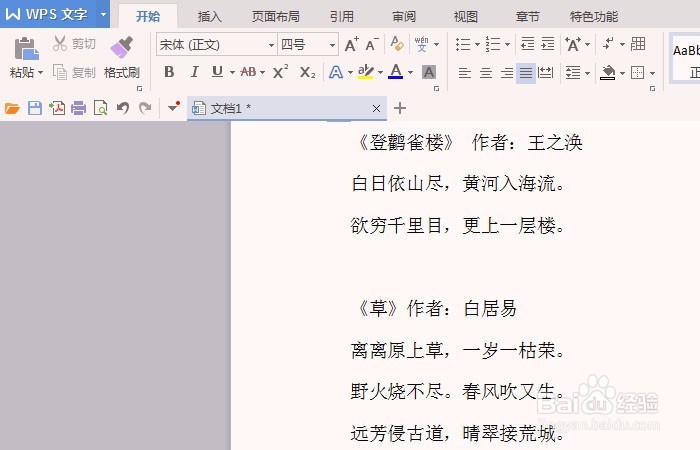
1、    打开WPS文档,在空白文档中输入一些文字,比如输入一些唐诗,如下图所示。
WPS文档中批注如何添加和隐藏

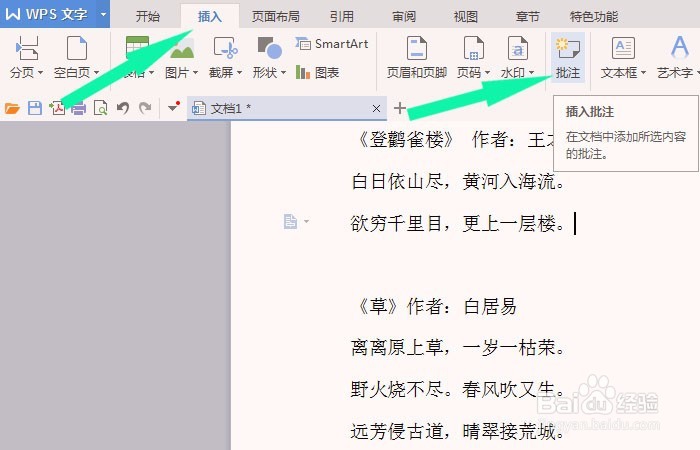
2、    接着,鼠标左键选取一句诗词,单击菜单下的【插入】,并单击【批注】,如下图所示。
WPS文档中批注如何添加和隐藏

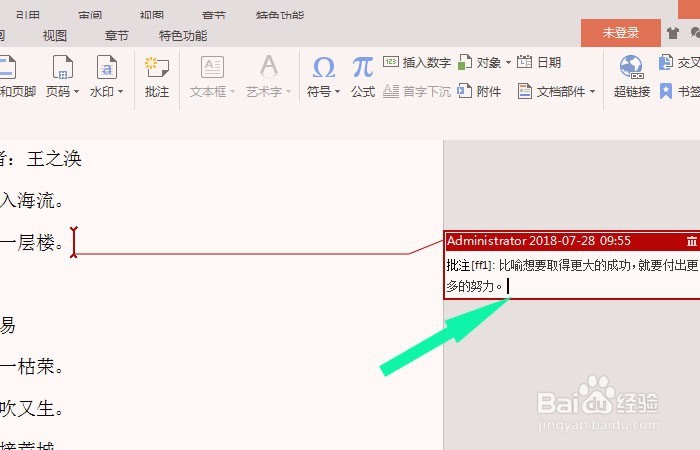
3、    然后,可看到批注的输入框,在批注中输入,对这一句诗词的理解,如下图所示。
WPS文档中批注如何添加和隐藏

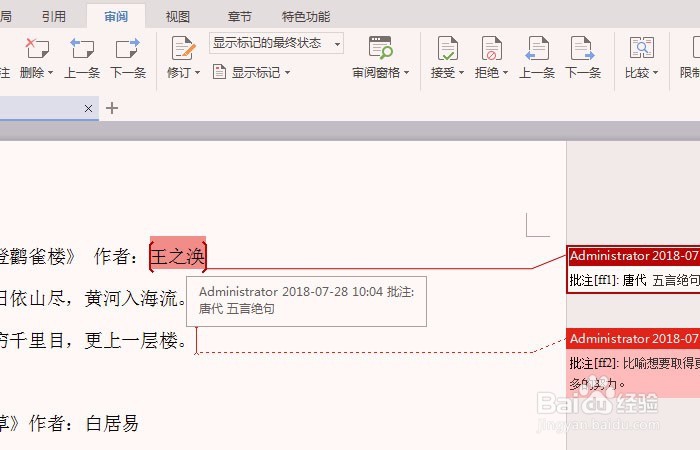
4、    接着,可以在诗词中选取文字,直接单击【插入批注】,如下图所示。

WPS文档中批注如何添加和隐藏

5、    然后,可以看到批注增加了一个,在批注输入文字框中添加文字,如下图所示。
WPS文档中批注如何添加和隐藏

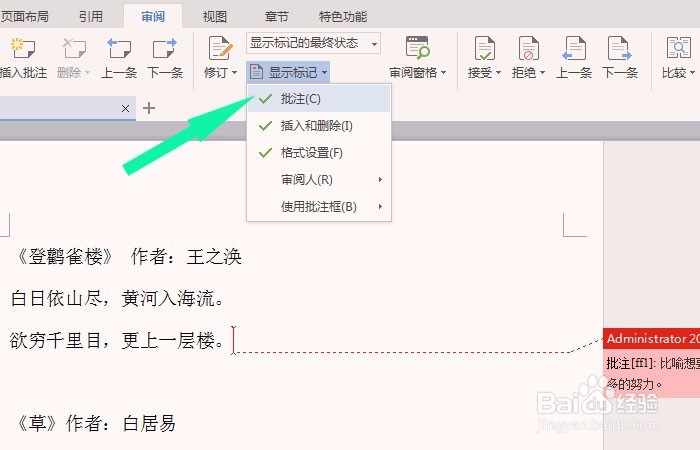
6、    接着,阅读诗词文章时,批注添加多了会影响阅读,可以隐藏起来,在想看批注时才显示出来,鼠标左键单击菜单下的【显示标记】,取消批注的显示,如下图所示。
WPS文档中批注如何添加和隐藏

7、    最后,可以看到标注隐藏了,把有标注的文字变为黑体文字,这样在以后阅读的时候,就知道那些文字添加了标注了,如下图所示。

WPS文档中批注如何添加和隐藏

  • Excel中“双击”操作的妙用
  • WPS表格怎么预览制作好的表格
  • Excel和Word有哪些区别呢?
  • 笔记本电脑斜杠怎么打出来
  • 如何制作ecxel表格
  • 热门搜索
    跳绳减肥 衣服颜色搭配 九牧王卫浴怎么样 弹丸论破攻略 拉布拉多幼犬怎么养 摇滚怎么了 农村合作社怎么办理 轩辕剑6攻略 哥白尼简介 金陵十三钗简介