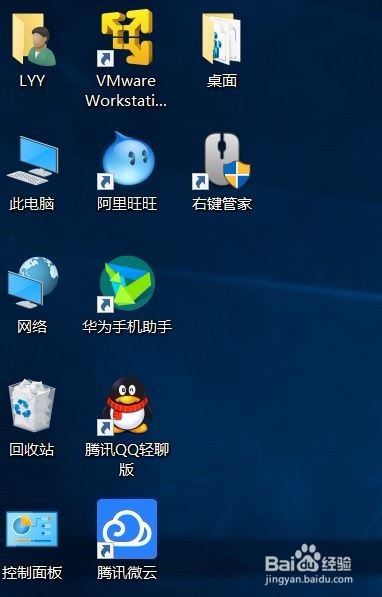
电脑图标太小,怎么变大

 时间:2024-10-17 16:02:32

1、首先设置显示中等图标。桌面鼠标右键-》查看-》中等图标,如下图所示:

电脑图标太小,怎么变大

2、其次修改系统分辨率。桌面鼠标右键显示设置-》分辨率,挨个调整分辨率到自己需要的大小,如下图所示:

电脑图标太小,怎么变大电脑图标太小,怎么变大

3、其次更改文本、应用等项目大小。桌面鼠标右键显示设置-》更改文本、应用等项目大小,挨个调整分辨率到自己需要的大小,如下图所示:

电脑图标太小,怎么变大电脑图标太小,怎么变大

4、最后就是使用注册表修改图标大小。按下win+r打开运行窗口,输入regedit回车打开注册表编辑器,如下图所示

电脑图标太小,怎么变大电脑图标太小,怎么变大

5、定位到HKEY_CURRENT_USER\Control Panel\Desktop\WindowMetrics,双击右边的Shell Icon Size打开设置窗口,更改到自己需要的大小,如下图所示:

电脑图标太小,怎么变大电脑图标太小,怎么变大

6、经过上述调整,系统图标就会变大,看起来就不会太费劲了。

电脑图标太小,怎么变大
  • 魔兽世界达萨罗之战成就龙攻略
  • Windows如何设置创建电源计划的名称
  • 如何查看电脑键盘的驱动程序文件?
  • 电脑管家游戏加速在哪里 怎么样进行游戏加速
  • 影驰gtx750Ti要用多少功率电源
  • 热门搜索
    软着陆是什么意思 zip和rar有什么区别 脉压差大是什么原因 方脸适合什么发型 免签是什么意思 办理营业执照需要什么材料 10万元左右买什么车好 dvvt发动机是什么意思 什么名字好听又有内涵 操是什么意思