1、双击Excel表的图标,打开表格

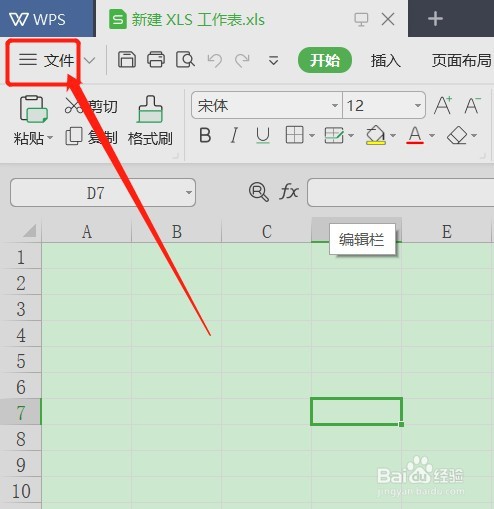
2、点击表格左上方的【文件】
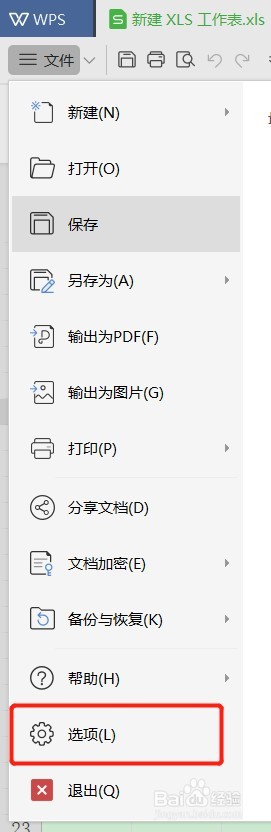
3、在文件的菜单里面,点击【选项】
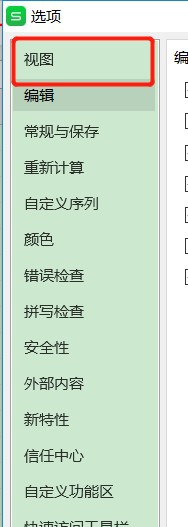
4、在选项页面,点击左侧的【视图】
5、在视图的显示里面,有一个【右键时显示浮动工具栏】的勾选框,这个勾选框是没有勾选的

6、勾选【右键时显示浮动工具栏】,点击下面的【确定】

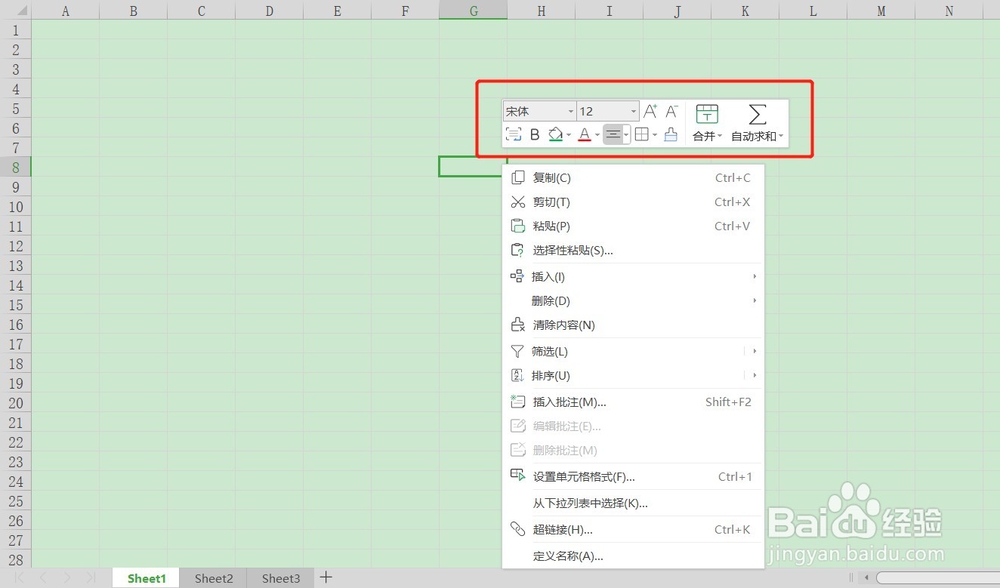
7、回到表格,鼠标右击表格,发现浮动工具栏又出现了
时间:2026-02-17 18:12:56
1、双击Excel表的图标,打开表格
2、点击表格左上方的【文件】
3、在文件的菜单里面,点击【选项】
4、在选项页面,点击左侧的【视图】
5、在视图的显示里面,有一个【右键时显示浮动工具栏】的勾选框,这个勾选框是没有勾选的
6、勾选【右键时显示浮动工具栏】,点击下面的【确定】
7、回到表格,鼠标右击表格,发现浮动工具栏又出现了
