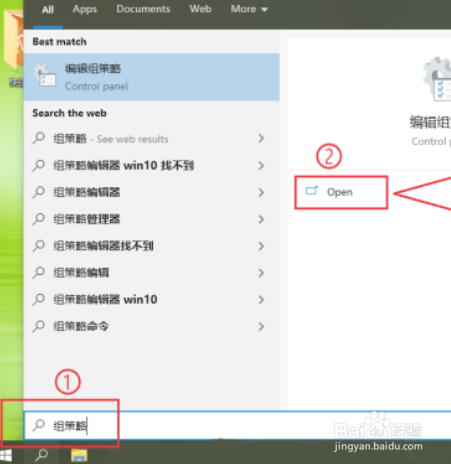
1、在左下角的搜索框输入【组策略】,点击【Open】
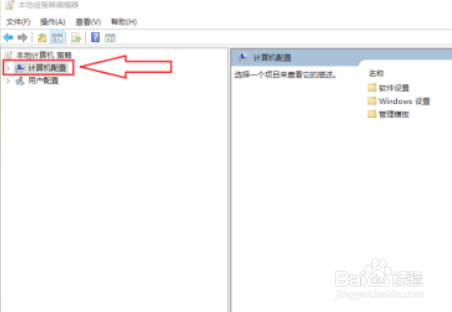
2、点击【计算机配置】
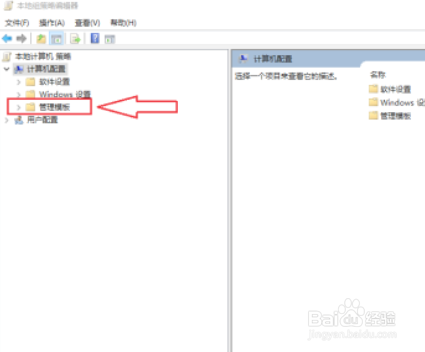
3、点击【管理模板】
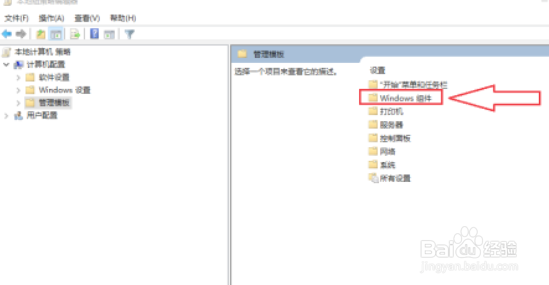
4、点击【windows组件】
5、点击【windows Installer】

6、点击【禁止用户安装】

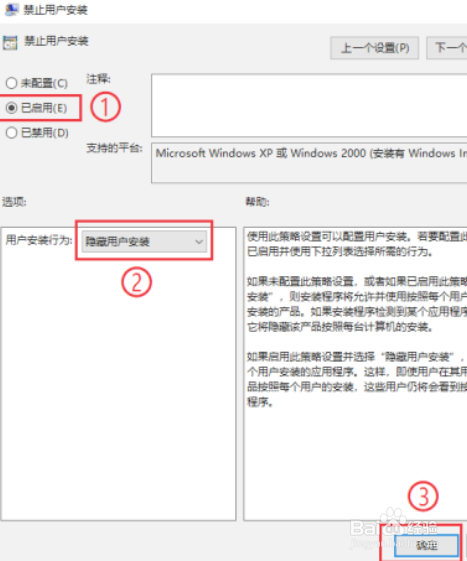
7、【禁止用户安装】选择【已启用】,【用户安装行为】选择【隐藏用户安装】,
点击【确定】即可
时间:2026-04-22 19:12:28
1、在左下角的搜索框输入【组策略】,点击【Open】
2、点击【计算机配置】
3、点击【管理模板】
4、点击【windows组件】
5、点击【windows Installer】
6、点击【禁止用户安装】
7、【禁止用户安装】选择【已启用】,【用户安装行为】选择【隐藏用户安装】,
点击【确定】即可
