1、双击电脑上的wps表格图标,打开,如图。

2、在表格中输入文字,但是明显超出了单元格范围,如图。
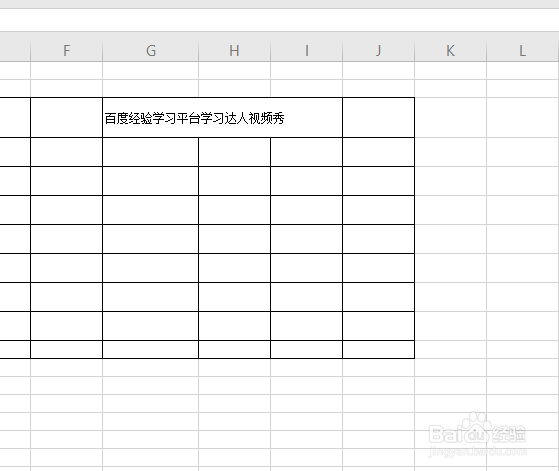
3、我们必须让文字在同一行内,所以我们先选择文字所在的单元格,如图。

4、鼠标右键选择设置单元格格式,如图。
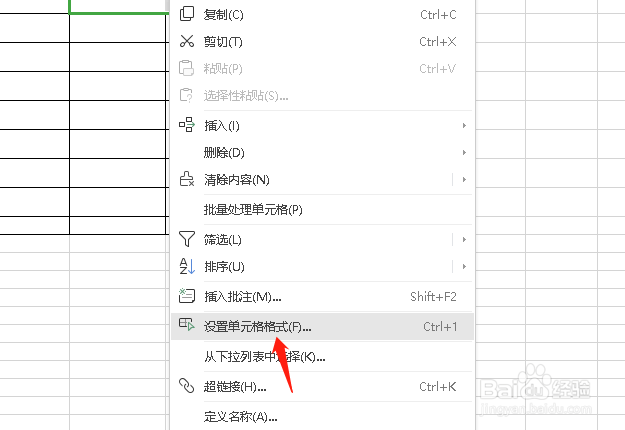
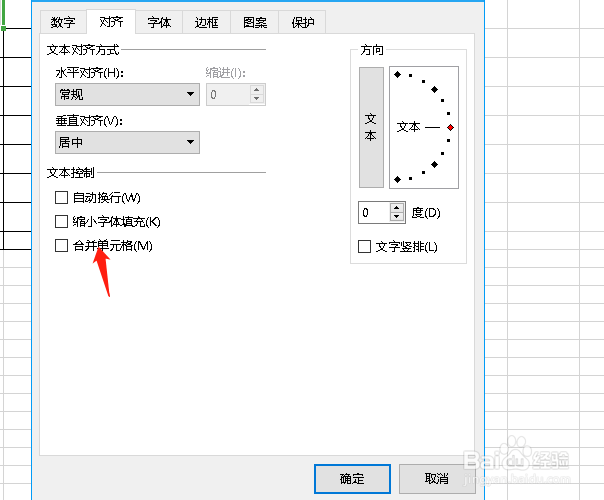
5、在弹出面板中,选择对齐,勾选合并单元格,如图。
6、或者双击开始菜单下的合并单元格按钮,如图。
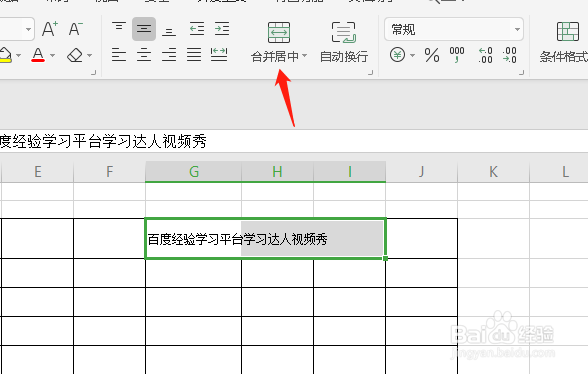
7、这时候我们就会看到所有文字都在合并好的单元格里了,如图。

时间:2026-04-24 13:21:16
1、双击电脑上的wps表格图标,打开,如图。
2、在表格中输入文字,但是明显超出了单元格范围,如图。
3、我们必须让文字在同一行内,所以我们先选择文字所在的单元格,如图。
4、鼠标右键选择设置单元格格式,如图。
5、在弹出面板中,选择对齐,勾选合并单元格,如图。
6、或者双击开始菜单下的合并单元格按钮,如图。
7、这时候我们就会看到所有文字都在合并好的单元格里了,如图。
