1、首先点击桌面左下角“开始”图标,如下图所示。
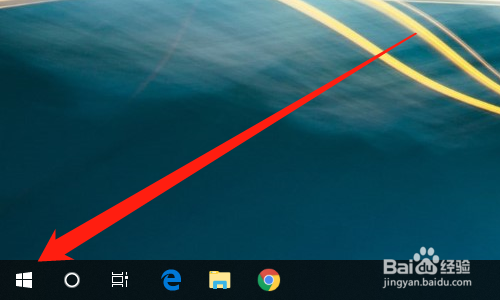
2、然后展开“Windows 管理工具”,如下图所示。

3、然后点击“任务计划程序”,如下图所示。

4、然后点击“需要禁用的任务计划程序”,如下图所示。
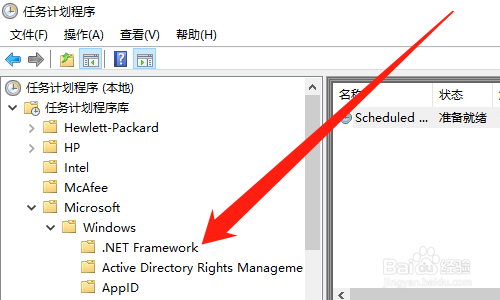
5、然后右键“状态”,点击“禁用”,如下图所示。

6、总结:
1、点击桌面左下角“开始”图标
2、展开“Windows 管理工具”
3、点击“任务计划程序”
4、点击“需要禁用的任务计划程序”
5、右键“状态”,点击“禁用”
时间:2026-04-23 10:26:14
1、首先点击桌面左下角“开始”图标,如下图所示。
2、然后展开“Windows 管理工具”,如下图所示。
3、然后点击“任务计划程序”,如下图所示。
4、然后点击“需要禁用的任务计划程序”,如下图所示。
5、然后右键“状态”,点击“禁用”,如下图所示。
6、总结:
1、点击桌面左下角“开始”图标
2、展开“Windows 管理工具”
3、点击“任务计划程序”
4、点击“需要禁用的任务计划程序”
5、右键“状态”,点击“禁用”
