如何使用Excel制作商品条形码

 时间:2026-04-25 05:11:08

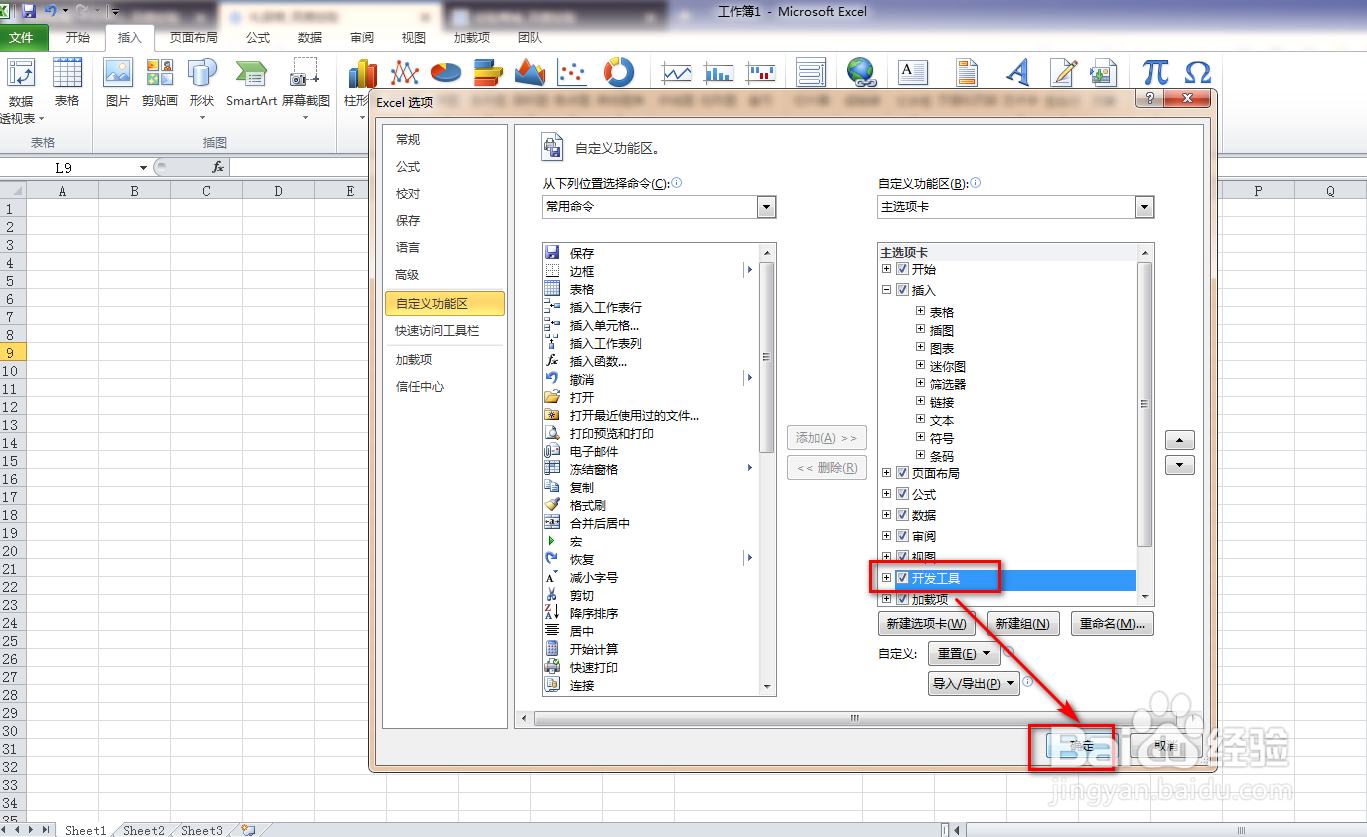
1、打开Excel,在工具栏空白处点击鼠标右键,选择自定义功能区,如下图。

如何使用Excel制作商品条形码

2、勾选开发工具,点击确定,如下图。

如何使用Excel制作商品条形码

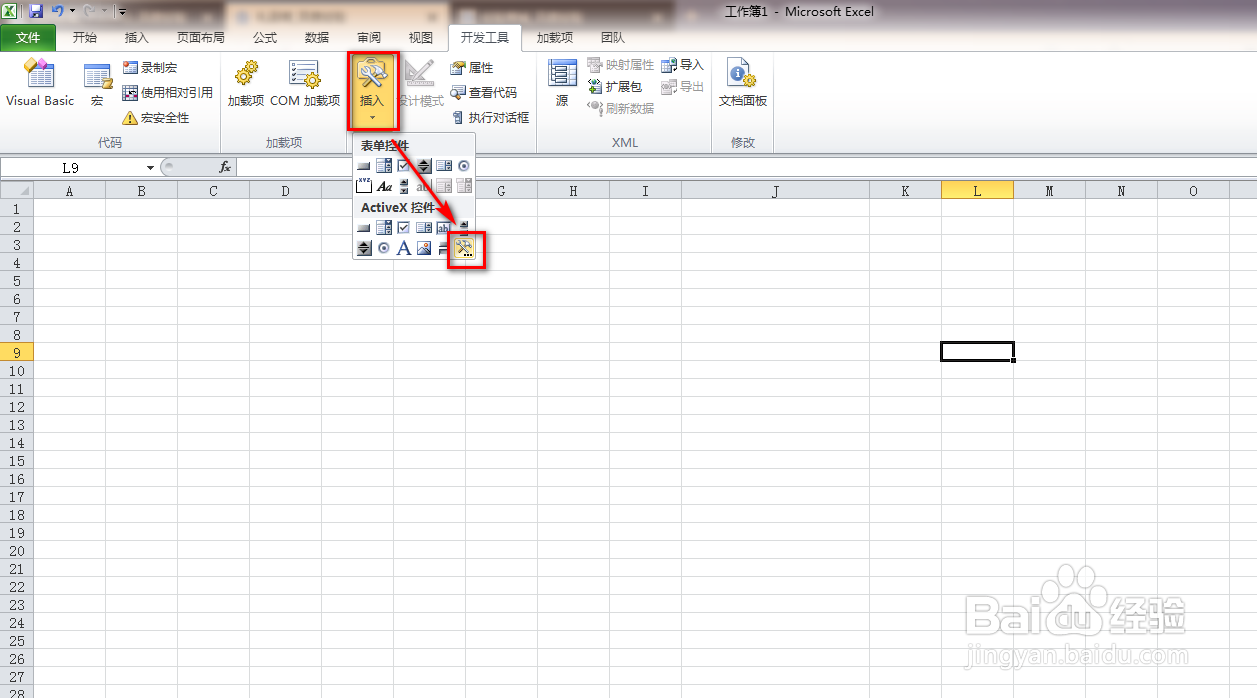
3、点击菜单栏的开发工具菜单,如下图。

如何使用Excel制作商品条形码

4、点击插入,选择最后的三个点,如下图。

如何使用Excel制作商品条形码

5、选中微软codebar14.0,点击确定,如下图。

如何使用Excel制作商品条形码

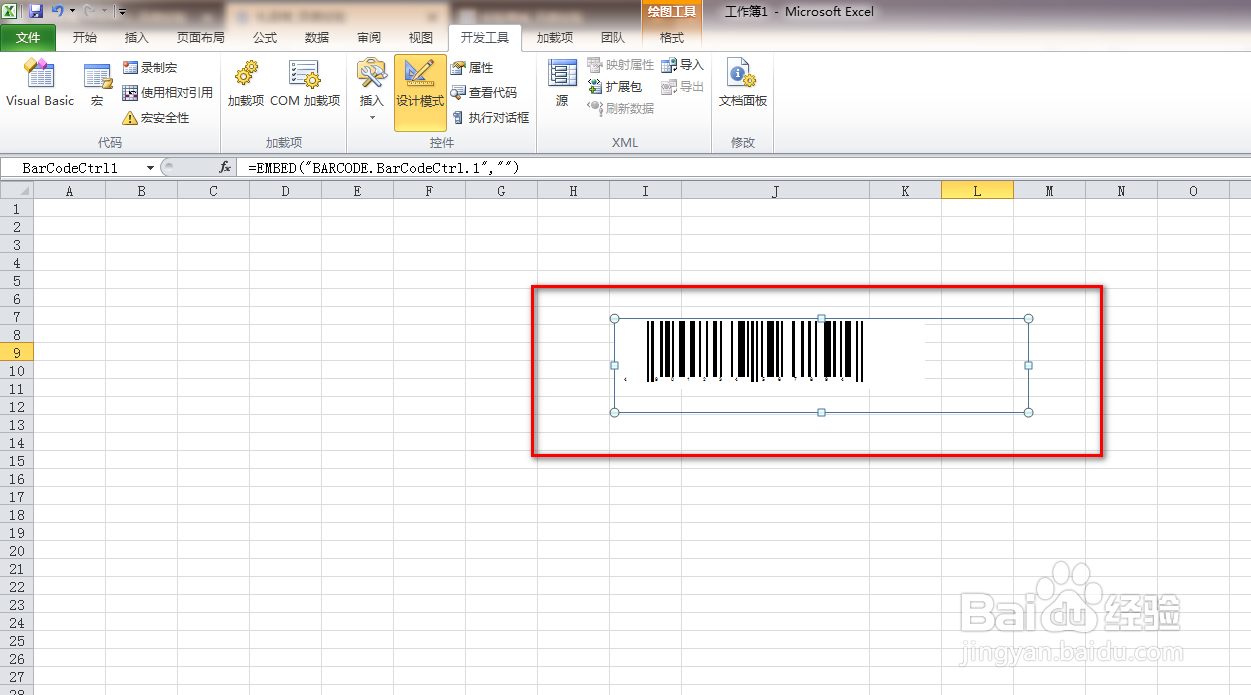
6、在Excel中拖动鼠标绘制一个条形码,如下图。

如何使用Excel制作商品条形码

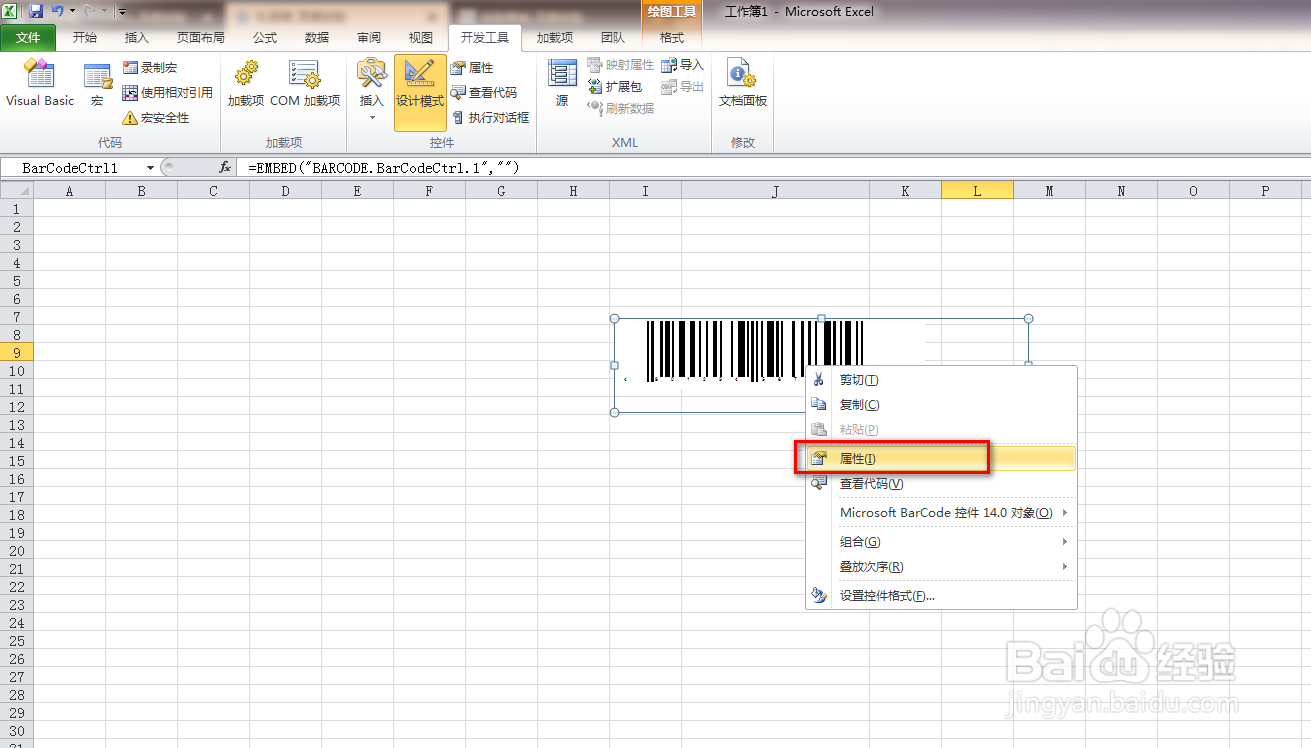
7、选中条形码,点击鼠标右键,选择属性,如下图。

如何使用Excel制作商品条形码

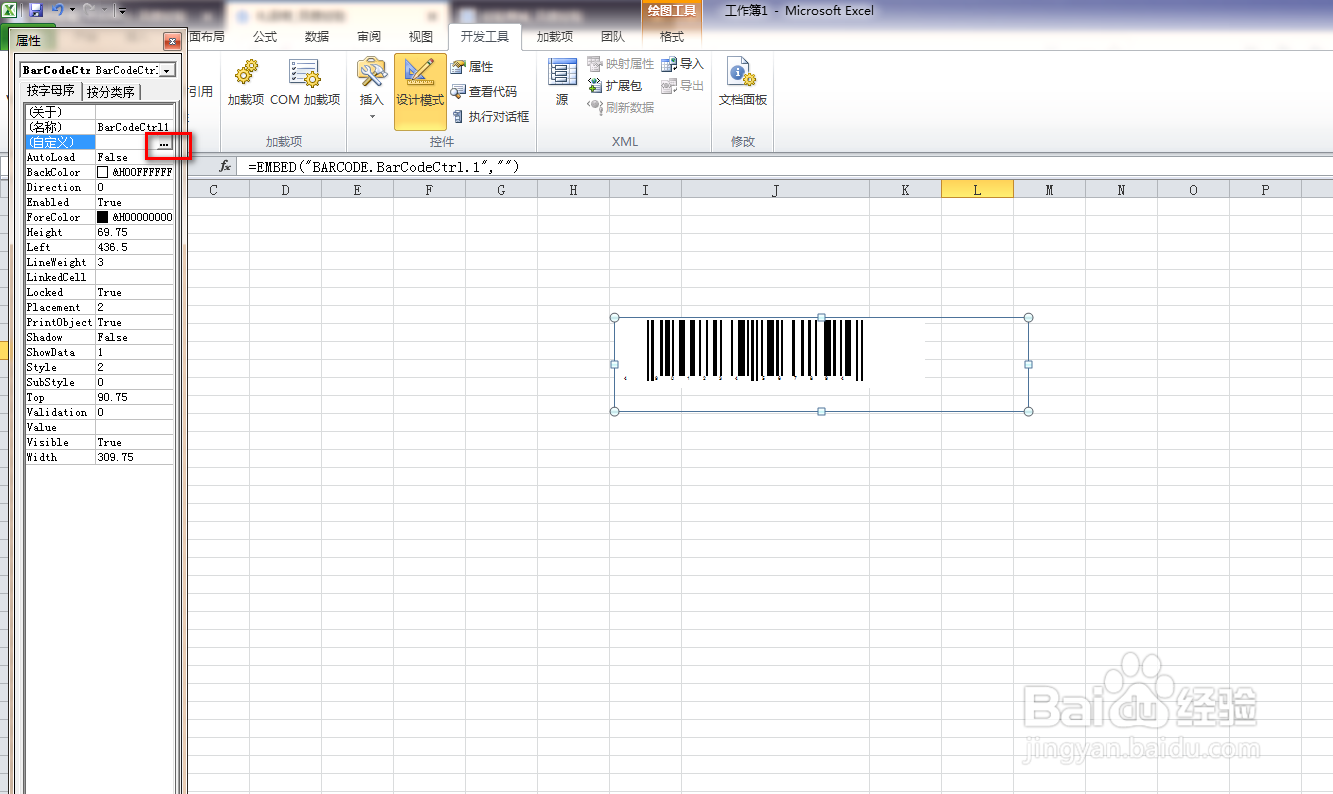
8、在属性中的自定义栏里,点击三个点,如下图。

如何使用Excel制作商品条形码

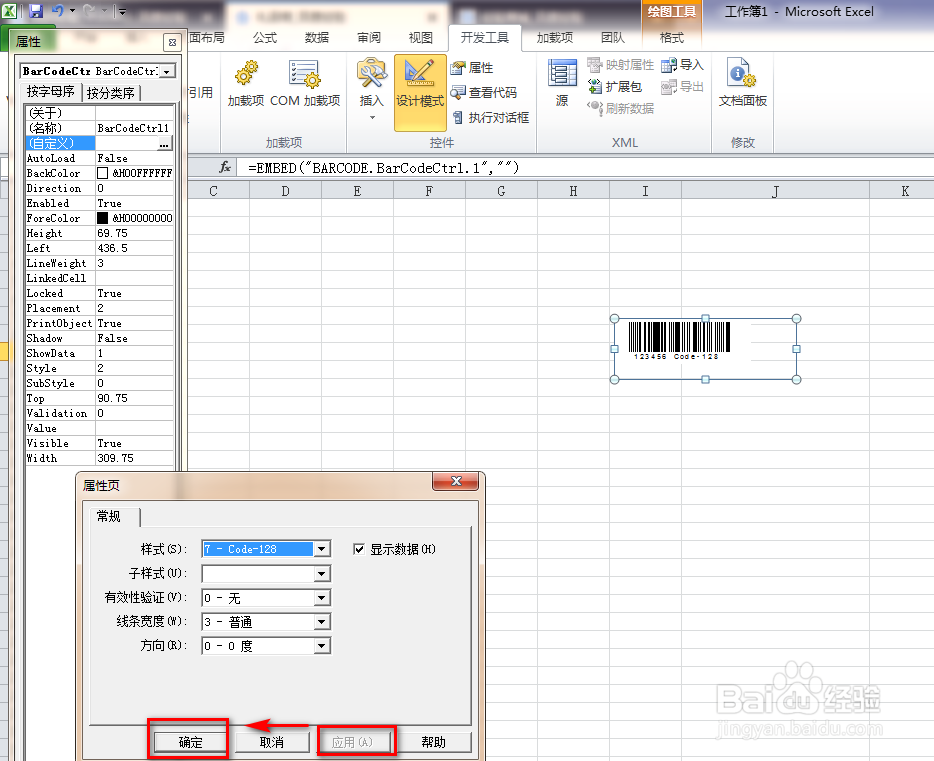
9、修改样式,这里选择第7个,如下图。

如何使用Excel制作商品条形码

10、点击应用后,点击确定,如下图。

如何使用Excel制作商品条形码

11、在A1中输入数字,在属性里链接到A1,就能够得到A1中数字的条形码,如下图。

如何使用Excel制作商品条形码

  • EXCEL中如何隔多行填充颜色
  • Excel中如何在每行下快速添加单个或多个空白行
  • WPS表格中用公式快速填充超长序列的方法
  • wps表格自定义序列怎么设置?
  • Excel隔行填充数字序列
  • 热门搜索
    优柔寡断是什么意思 水车是什么意思 人为什么要睡觉 四舍五入是什么意思 否极泰来是什么意思 梦见老鼠是什么意思 平常的近义词是什么 大姨妈是什么 武夷岩茶属于什么茶 tmp是什么文件