WPS演示文稿文本调整框内文字对齐方式

 时间:2026-02-18 00:52:25

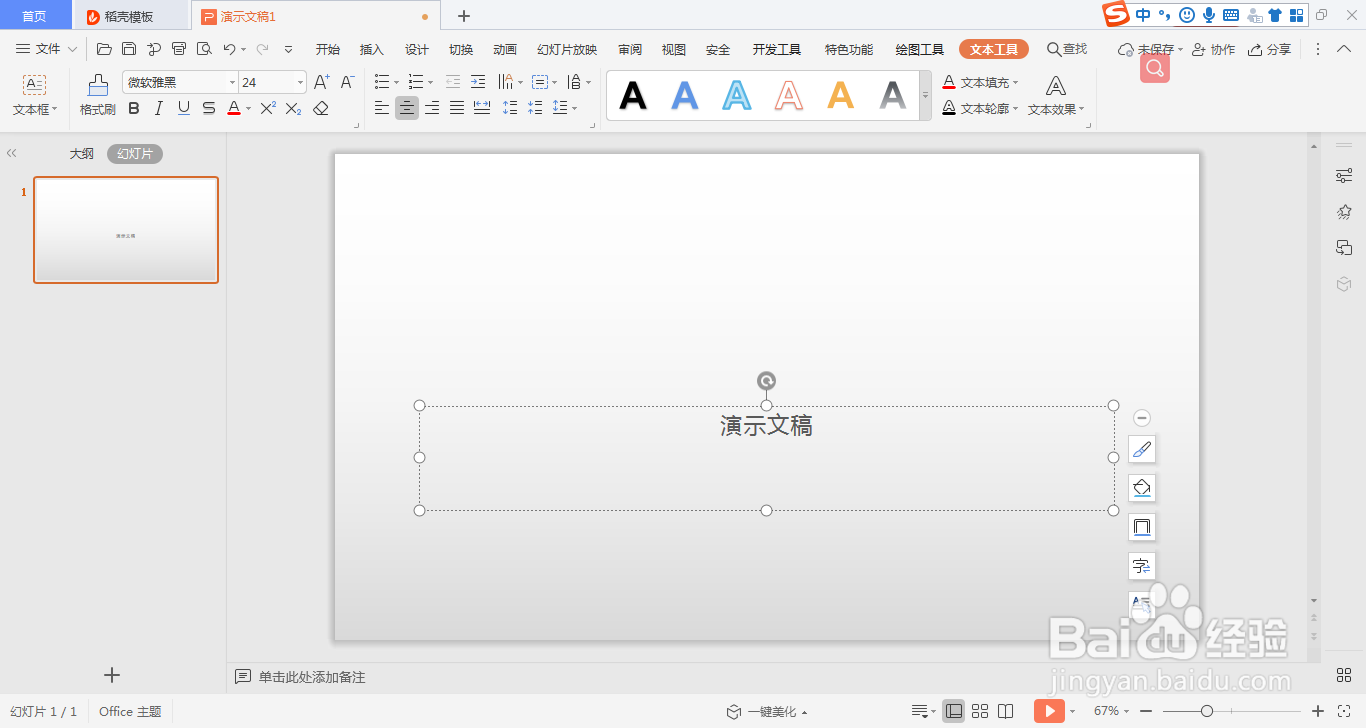
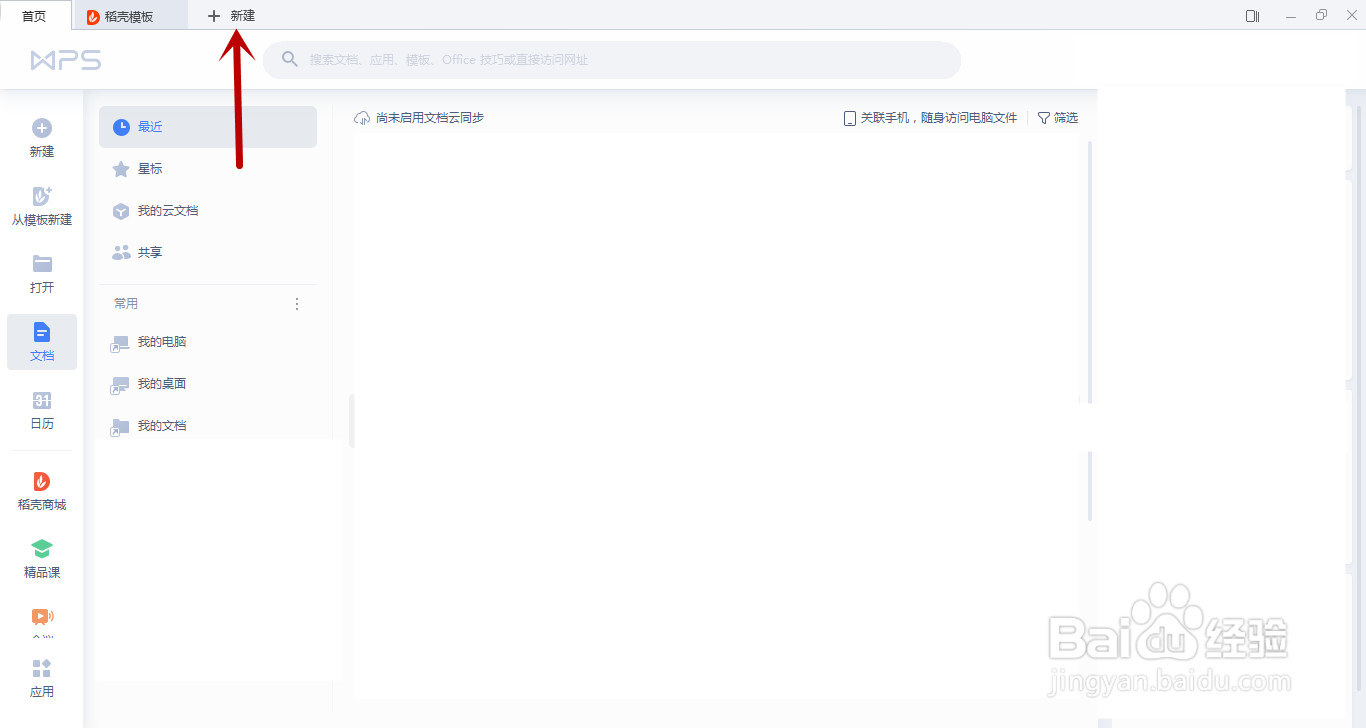
1、打开WPS office, 新建空白演示文稿。

WPS演示文稿文本调整框内文字对齐方式

WPS演示文稿文本调整框内文字对齐方式

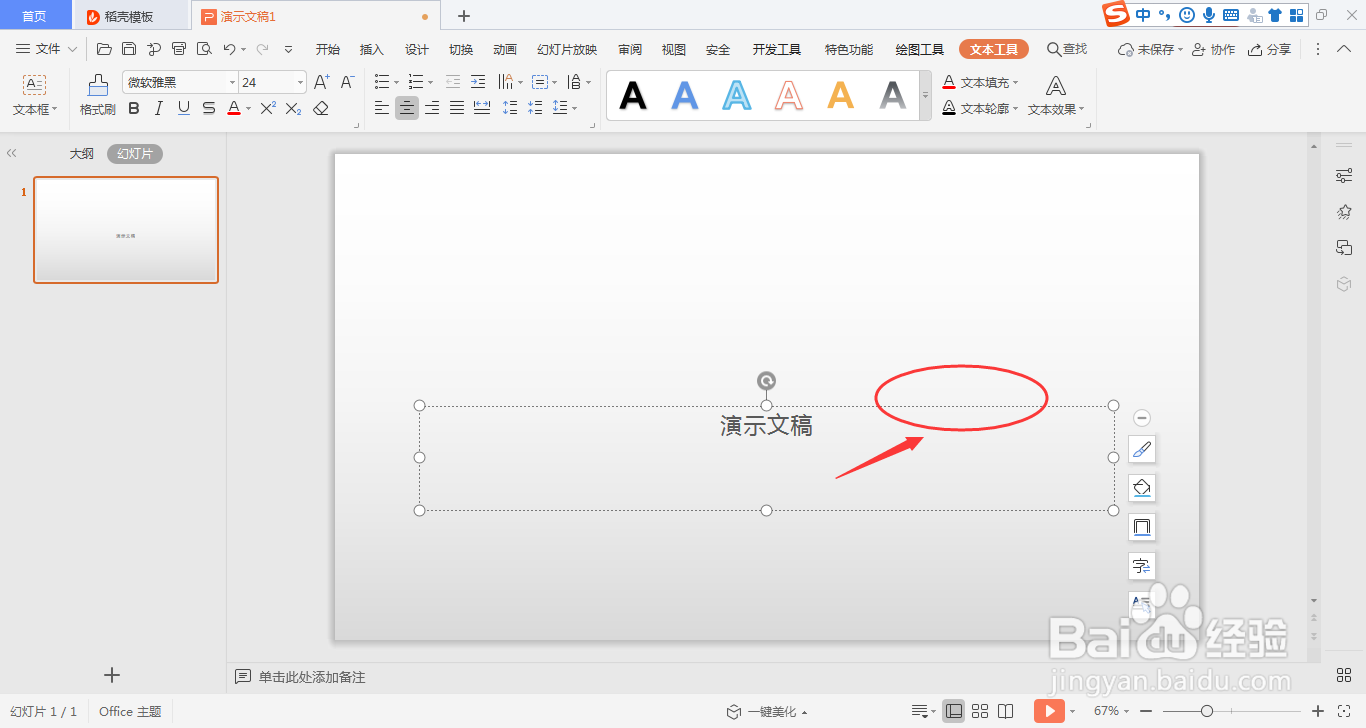
2、鼠标移动到文本框边,双击文本框。

WPS演示文稿文本调整框内文字对齐方式

WPS演示文稿文本调整框内文字对齐方式

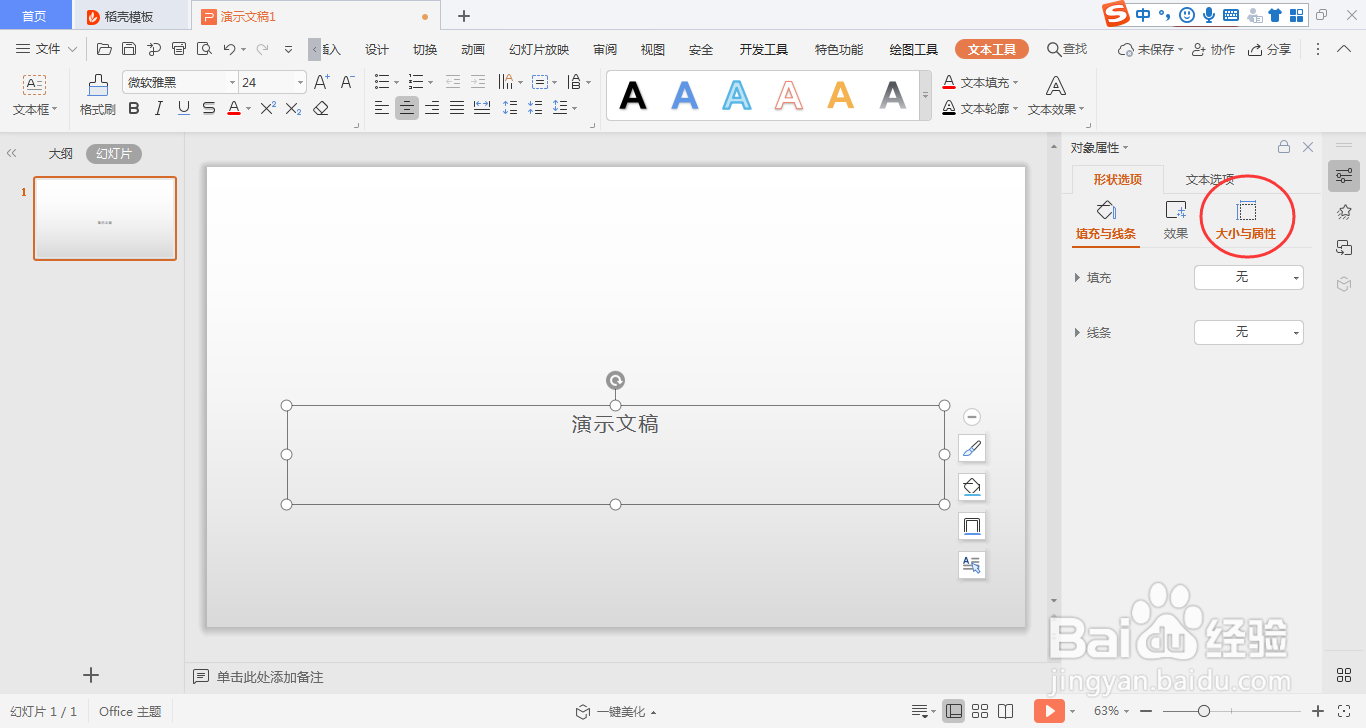
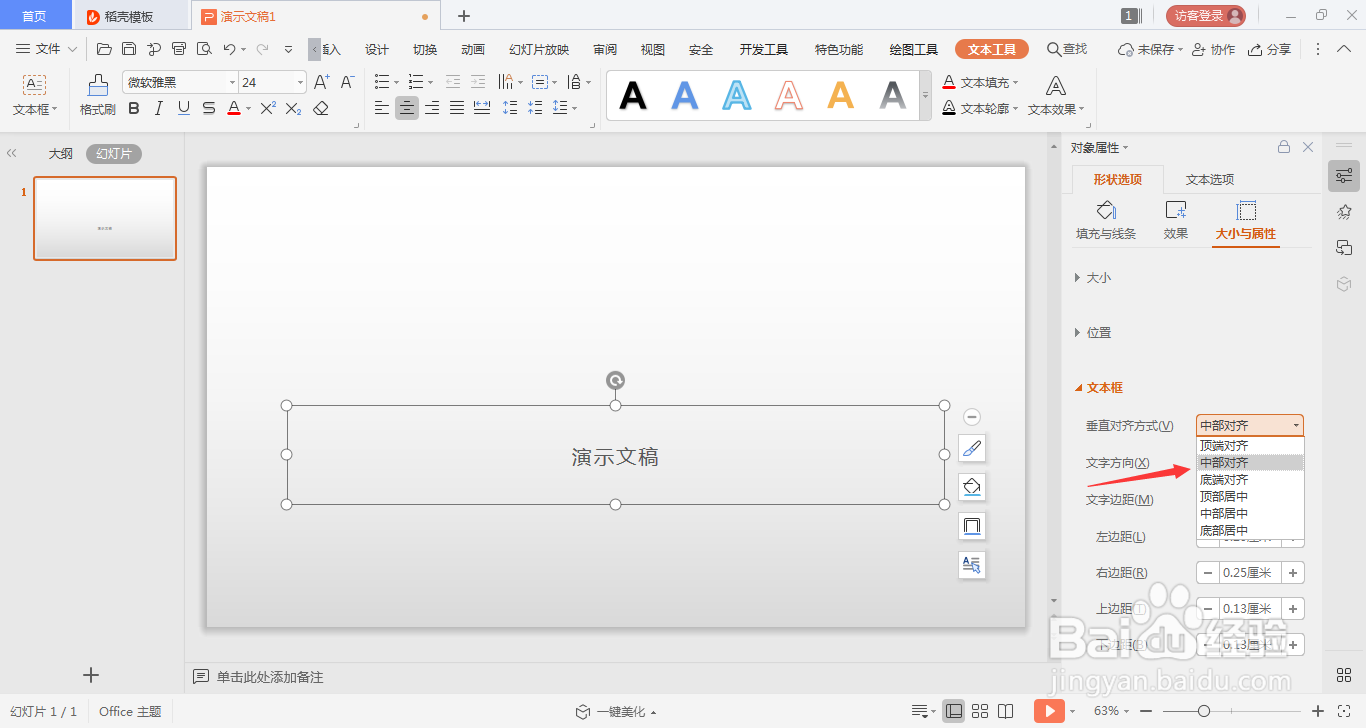
3、在右侧一栏,选择“大小与属性”。

WPS演示文稿文本调整框内文字对齐方式

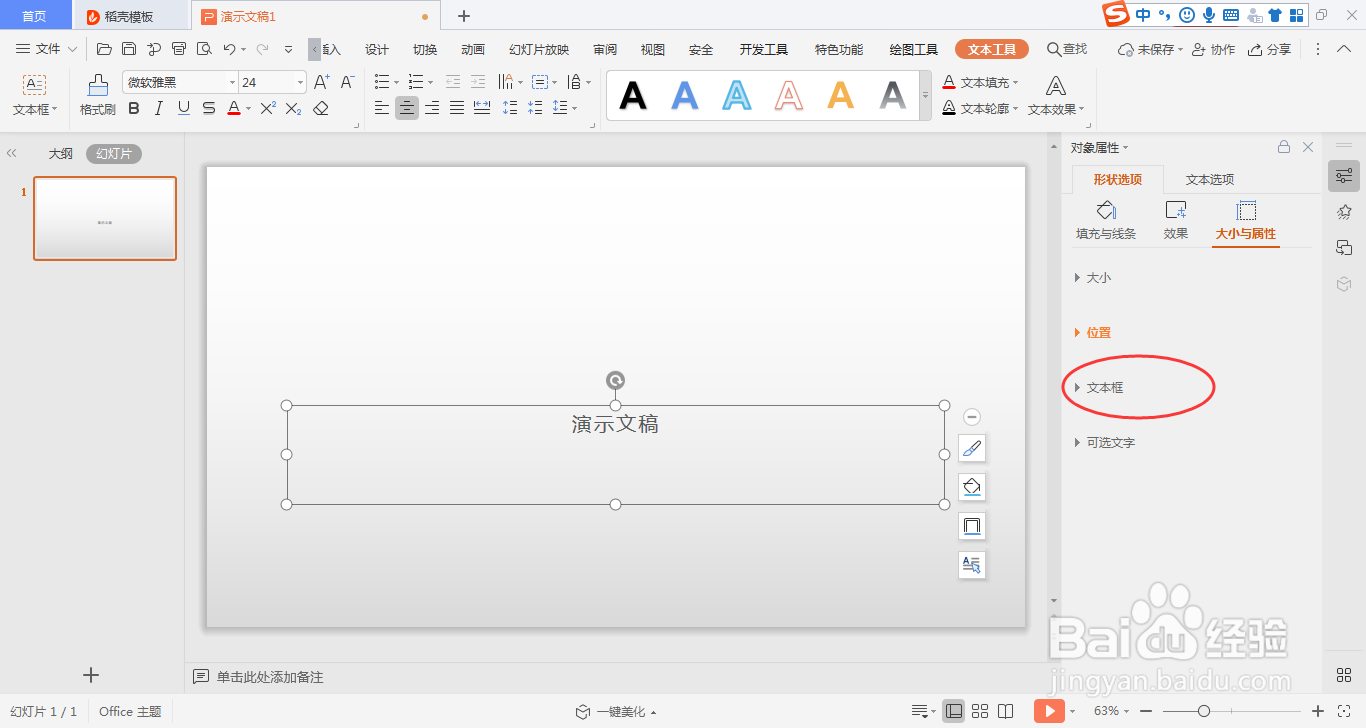
4、在“大小与属性”下面可以找到“文本框”--“垂直对其方式”。

WPS演示文稿文本调整框内文字对齐方式

WPS演示文稿文本调整框内文字对齐方式

5、根据要求选择合适的对齐方式。

WPS演示文稿文本调整框内文字对齐方式

  • WPS文字怎么文本对齐方式为顶端对齐
  • WPS文字中表格的对齐及调整
  • WPS中的对齐方式有哪些?
  • WPS文字如何对齐?
  • WPS文档中怎么调整文字在文档中的对齐方式
  • 热门搜索
    黄连上清片功效和作用 垂盆草的功效与作用 情人眼里出西施什么意思 桃胶的功效与作用 什么昵称好听 芭乐的功效与作用 杏子的功效与作用 钩藤的功效与作用 科学小知识手抄报 什么是互换性