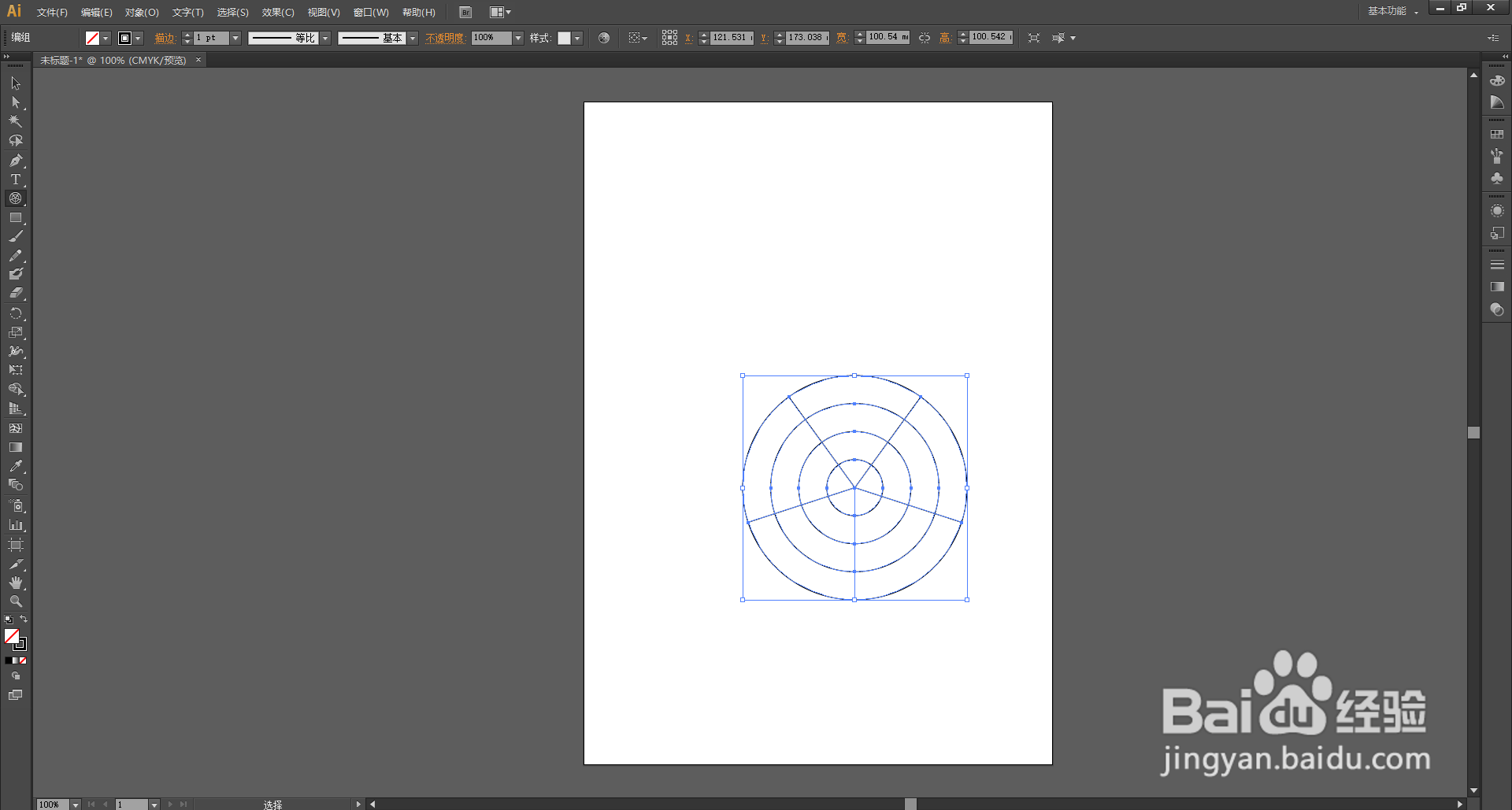
AI(Adobe Illustrator)怎么创建极坐标

 时间:2024-10-19 04:17:00

1、打开桌面上的Adobe Illustrator CS6(其他版本也可以)。
AI(Adobe Illustrator)怎么创建极坐标

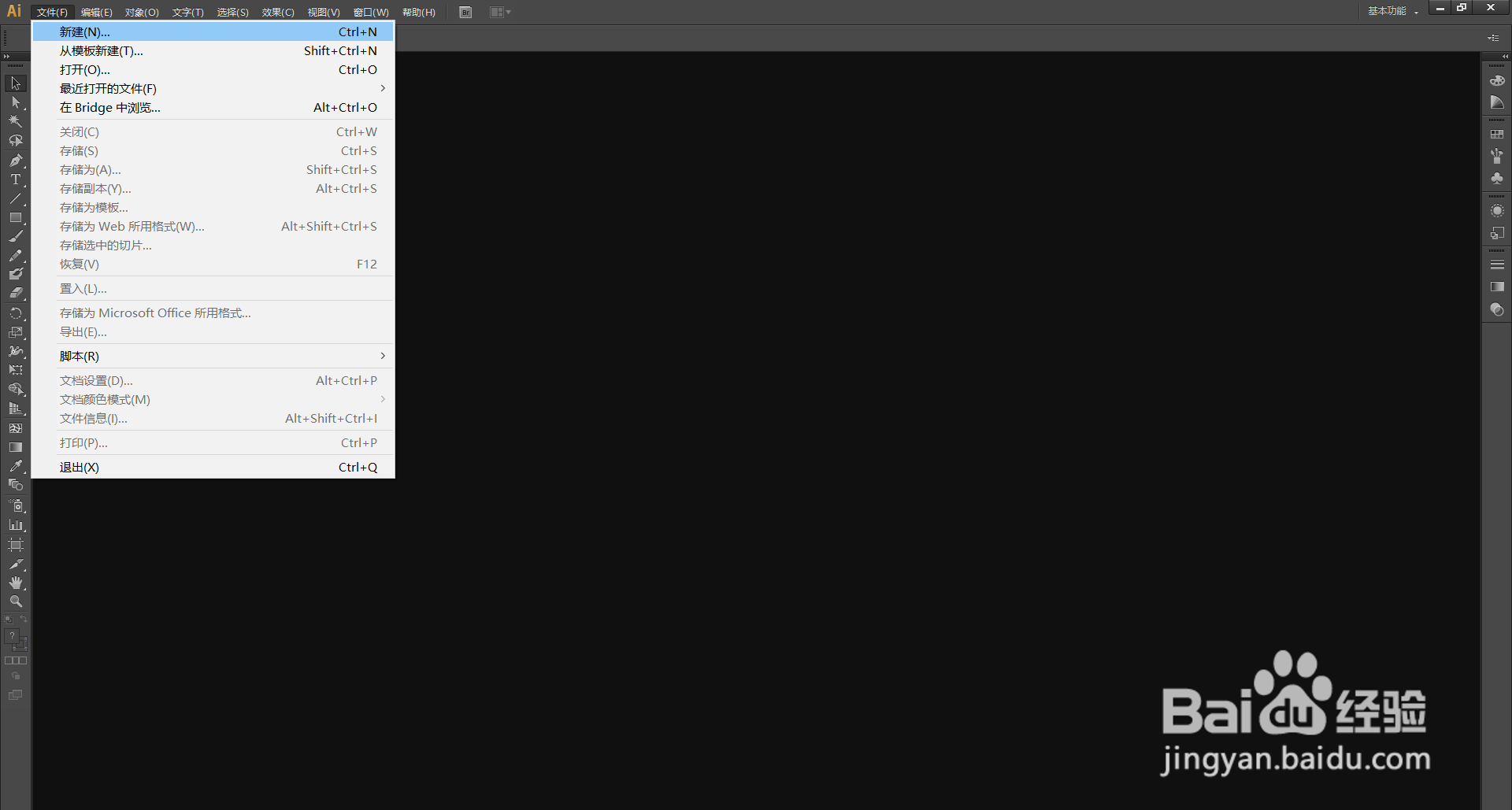
2、在菜单栏找到并依次点击【文件】、【新建】。

AI(Adobe Illustrator)怎么创建极坐标

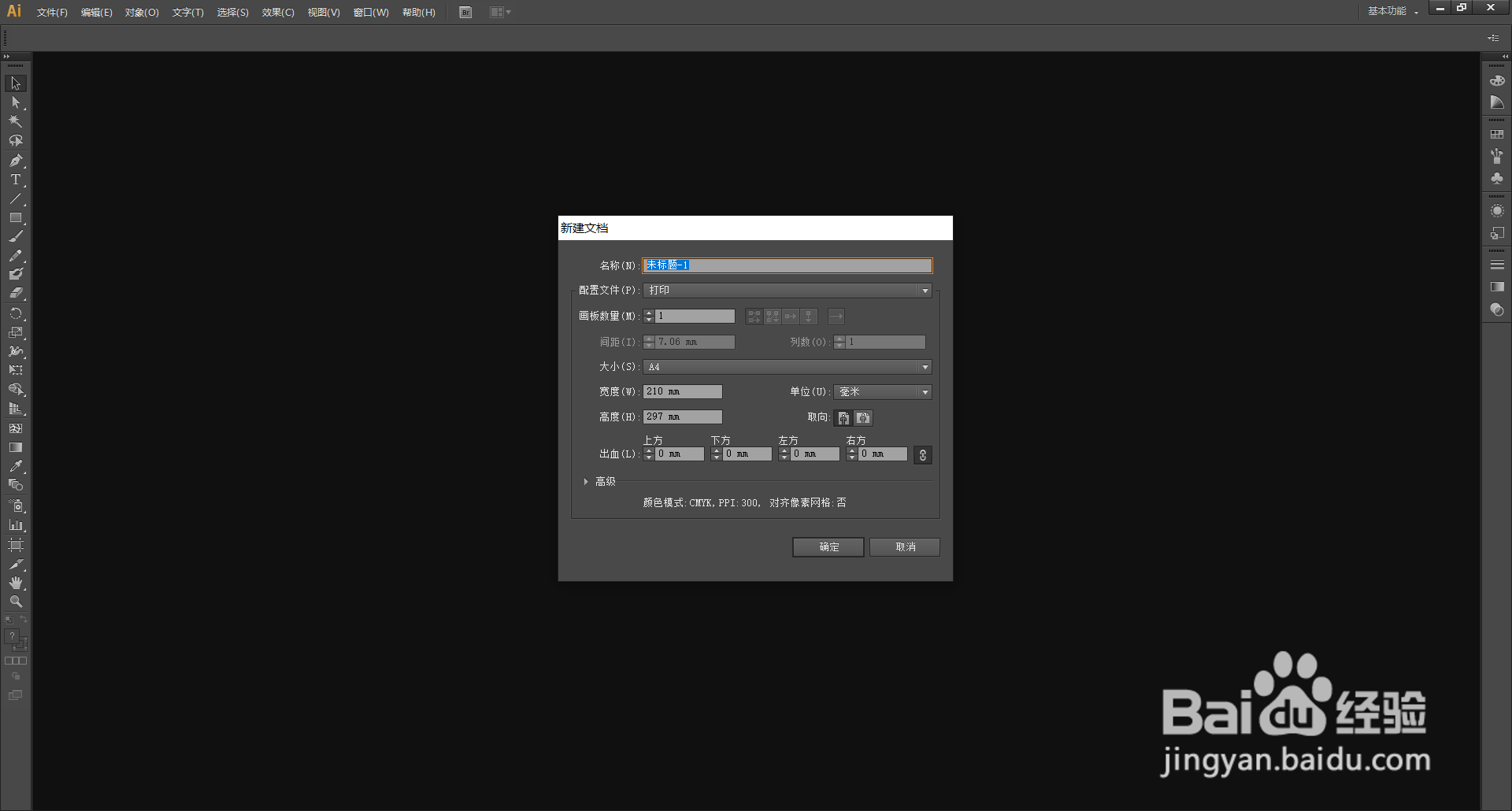
3、在弹出的窗口设置好参数,点击【确定】,新建文档。

AI(Adobe Illustrator)怎么创建极坐标

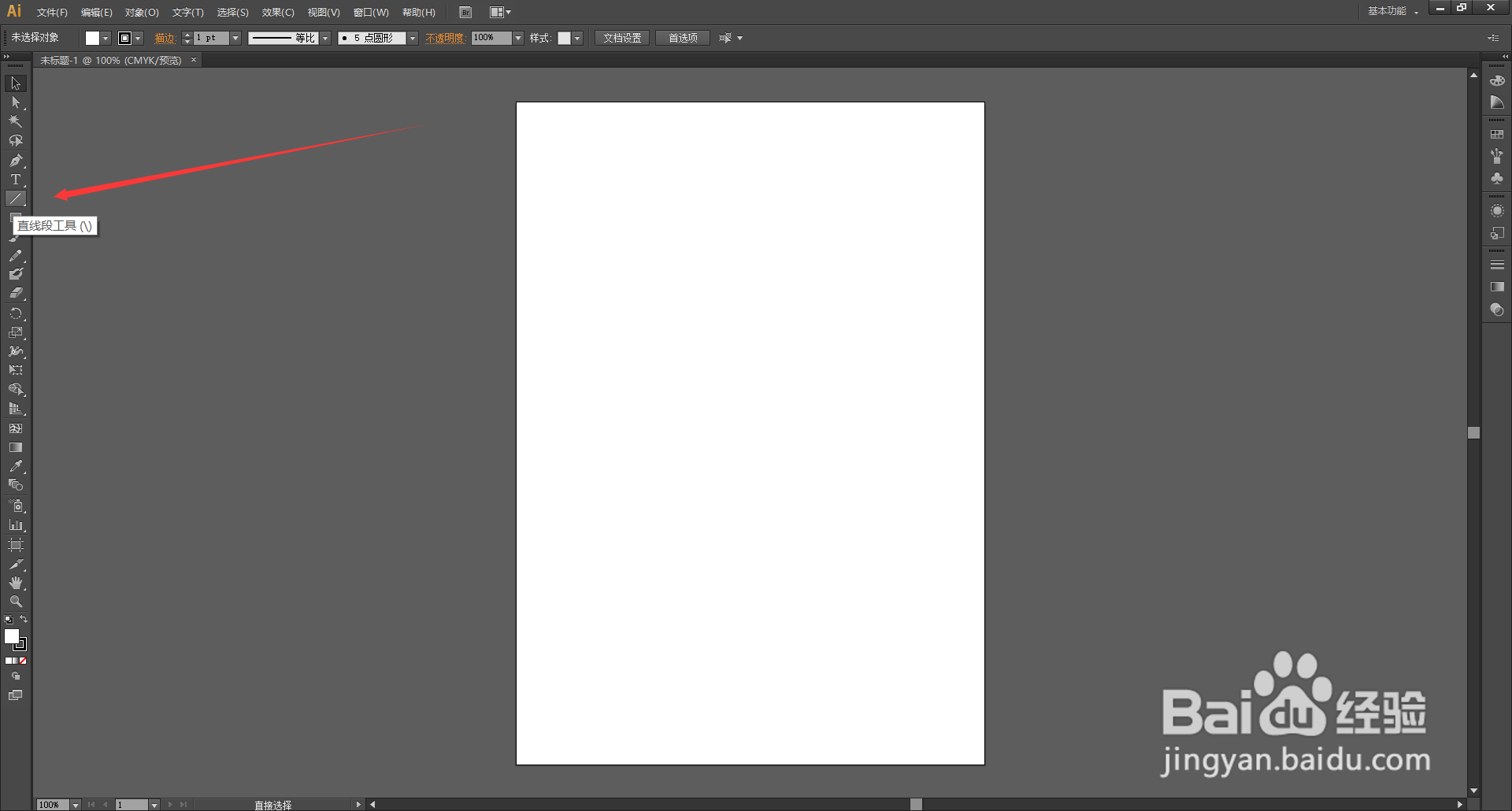
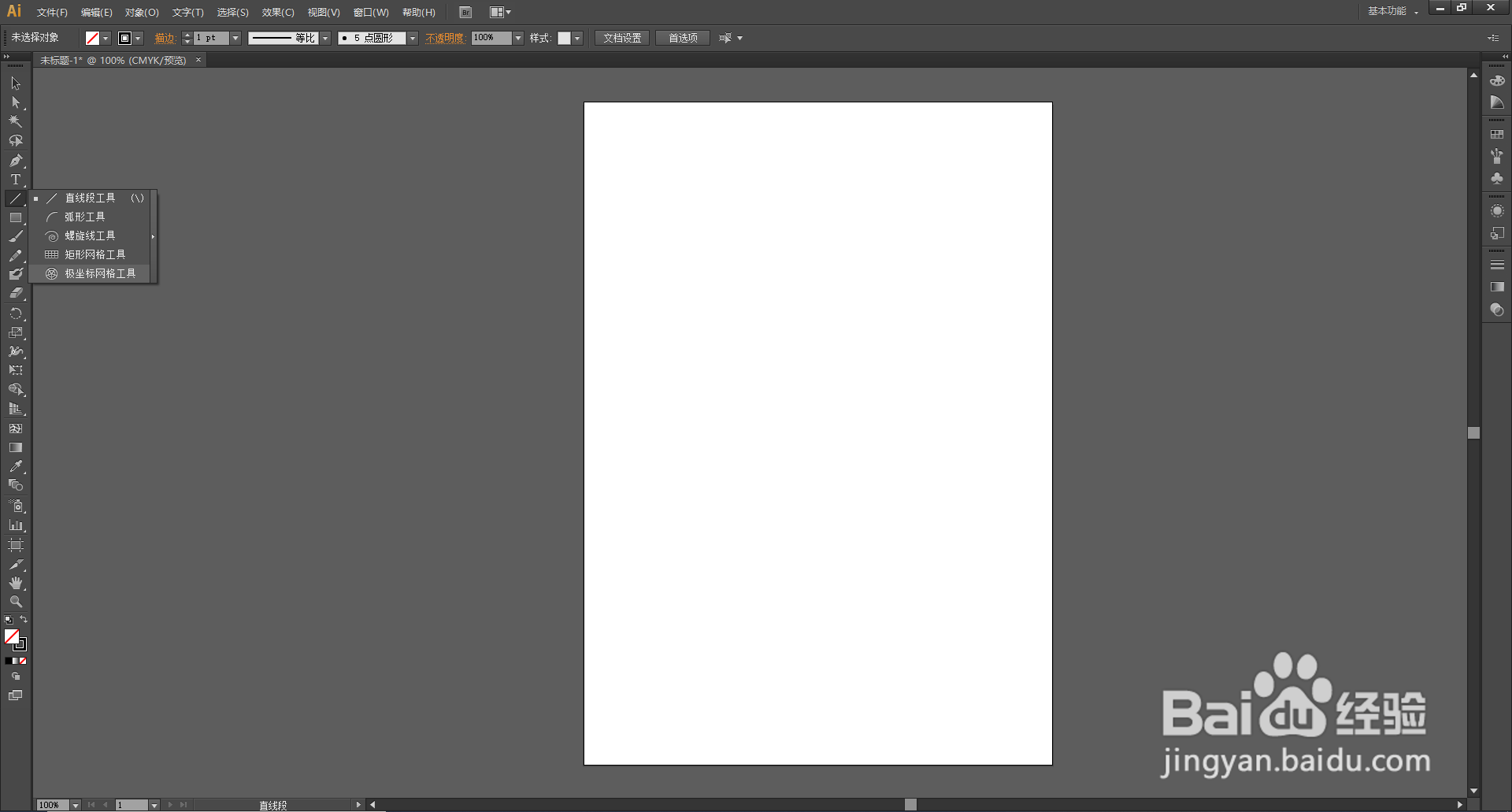
4、在左边工具栏里找到并长按【直线段工具】打开下拉列表。

AI(Adobe Illustrator)怎么创建极坐标

5、在下拉列表里选择【极坐标网格工具】。

AI(Adobe Illustrator)怎么创建极坐标

6、使用【极坐标网格工具】在画布上单击并拖动,同时按住键盘上的【shift】键,然后松手,可以看到一个极坐标就画好了。
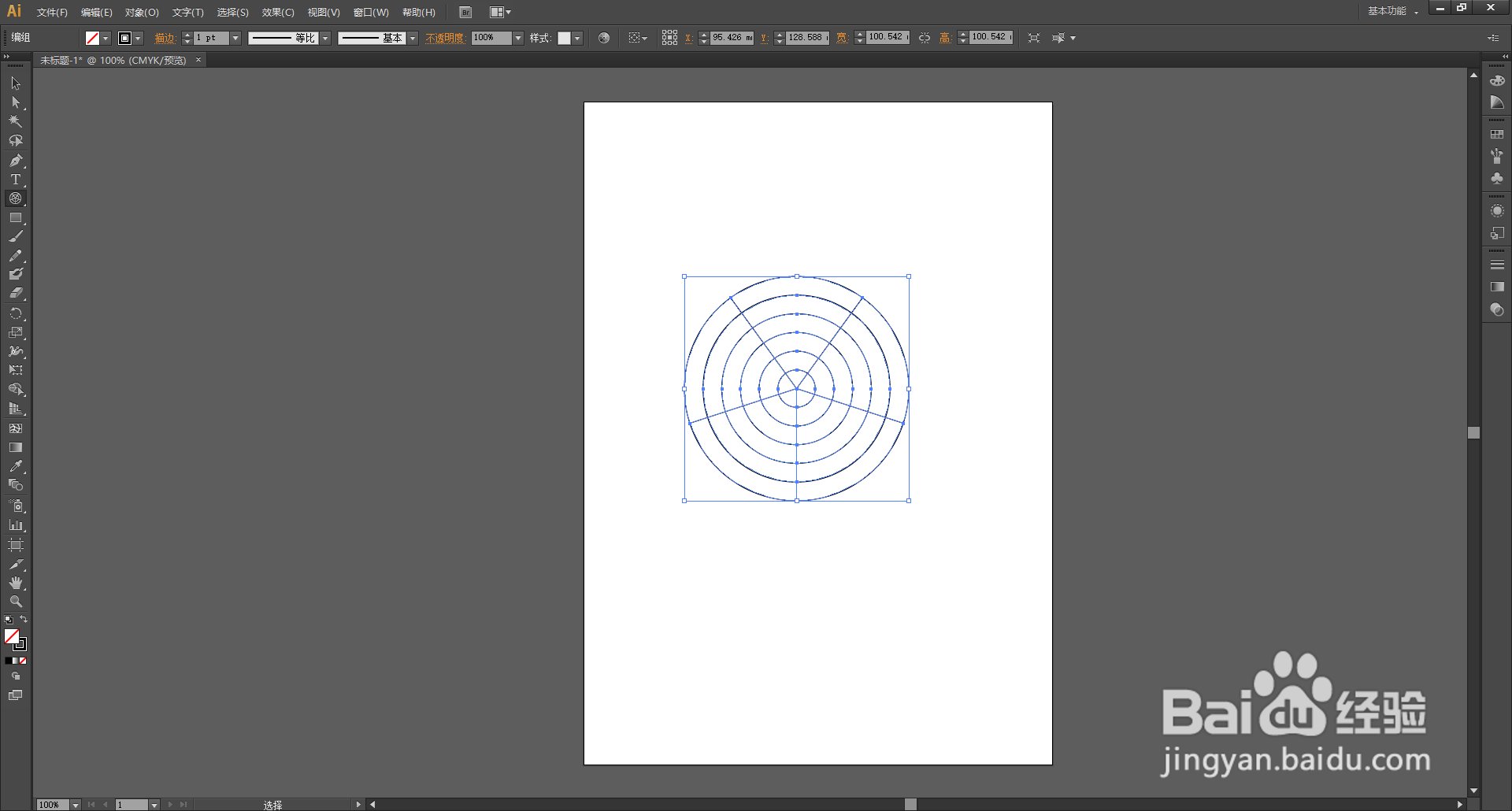
AI(Adobe Illustrator)怎么创建极坐标

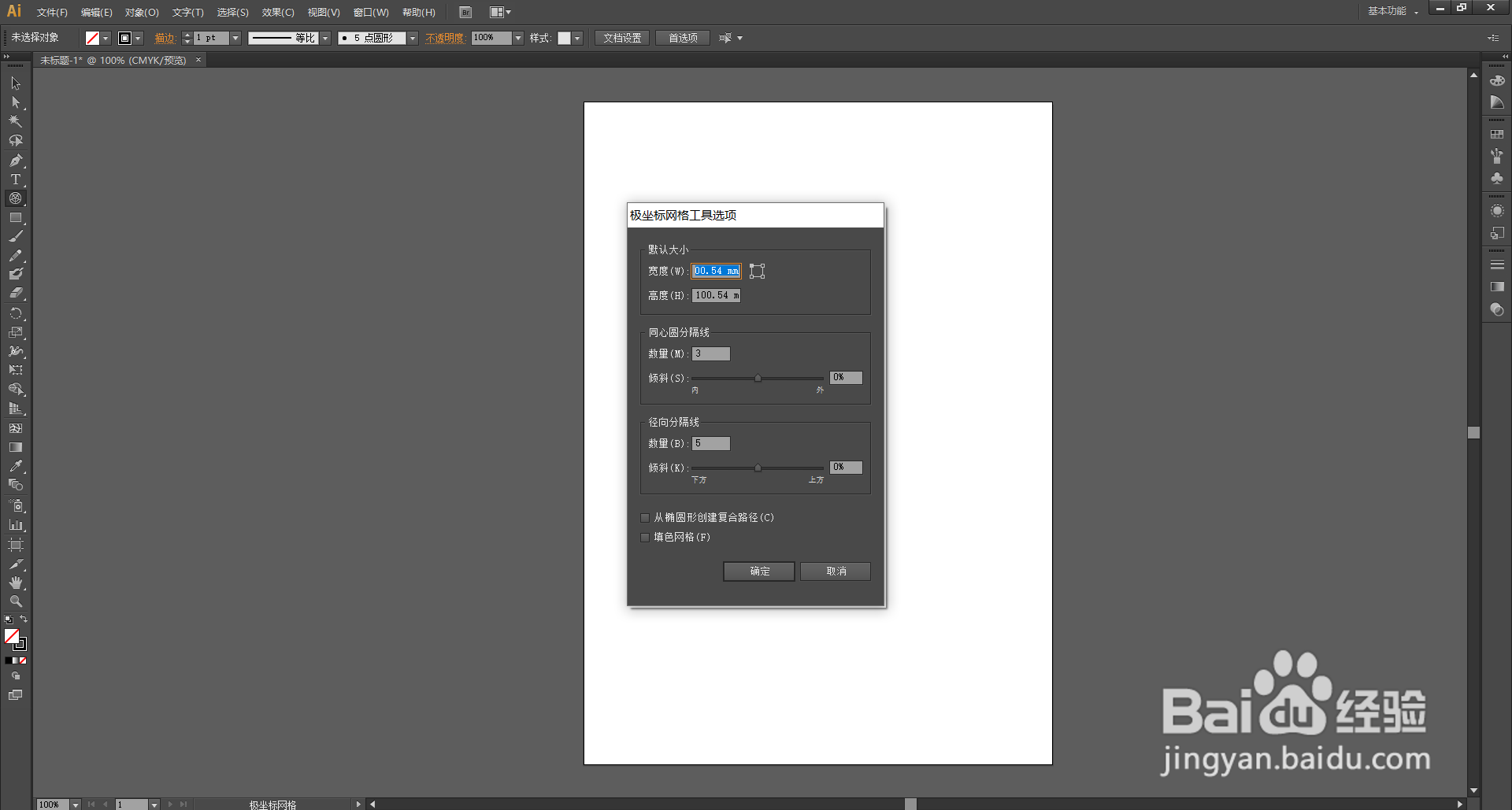
7、也可以使用【极坐标网格工具】在画布上单击,弹出【极坐标网格工具选项窗口】,在窗口里设置好参数。
AI(Adobe Illustrator)怎么创建极坐标

8、设置好参数之后,点击【确定】,极坐标就画好了。

AI(Adobe Illustrator)怎么创建极坐标
  • ai透视网格工具怎么关闭
  • AI渐变工具怎么用
  • AI文字怎么弄成圆形排列 下面文字放正
  • ai怎么画波浪线
  • AI中钢笔工具怎么画圆滑的曲线
  • 热门搜索
    网页打不开怎么回事 血液粘稠怎么调理 苹果手机怎么升级 汗脚怎么办 怎么搜索 牙博士牙膏怎么样 联想电脑怎么进入bios 怎么做美食 心疼是怎么回事 右边腰疼是怎么回事