如何利用Navicat Premium创建一个MySQL数据库

 时间:2026-04-22 09:53:21

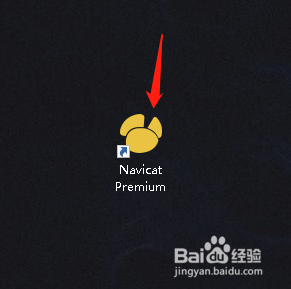
1、找到系统桌面的Navicat Premium软件图标
如何利用Navicat Premium创建一个MySQL数据库

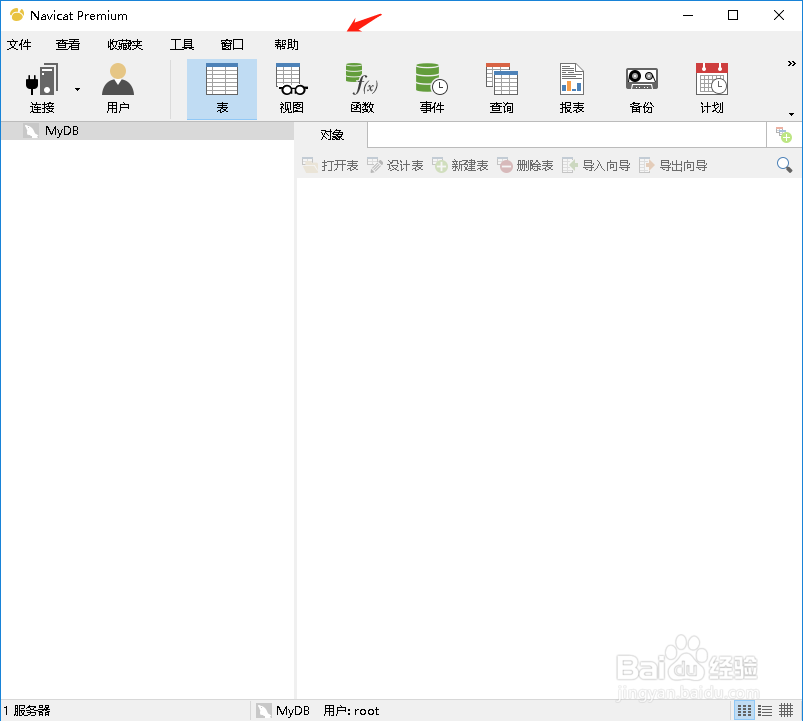
2、点击该图标,进入Navicat Premium软件界面

如何利用Navicat Premium创建一个MySQL数据库

3、找到界面左侧的数据库连接图标

如何利用Navicat Premium创建一个MySQL数据库

4、双击连接图标,连接数据库服务

如何利用Navicat Premium创建一个MySQL数据库

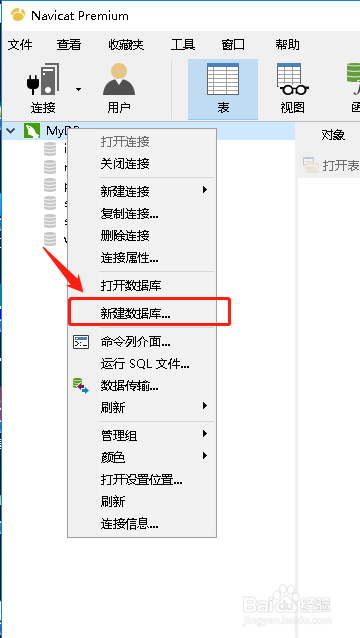
5、鼠标 右键点击该图标,选择“新建数据库”选项

如何利用Navicat Premium创建一个MySQL数据库

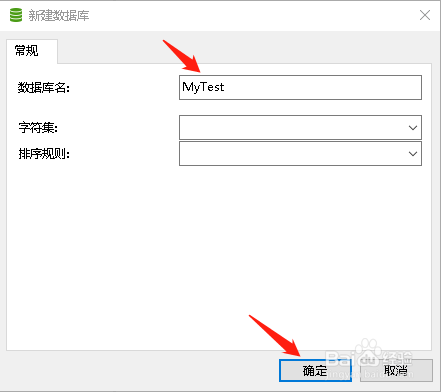
6、弹出“新建数据库”界面,填写新建的数据库名称,点击“确定”按钮

如何利用Navicat Premium创建一个MySQL数据库

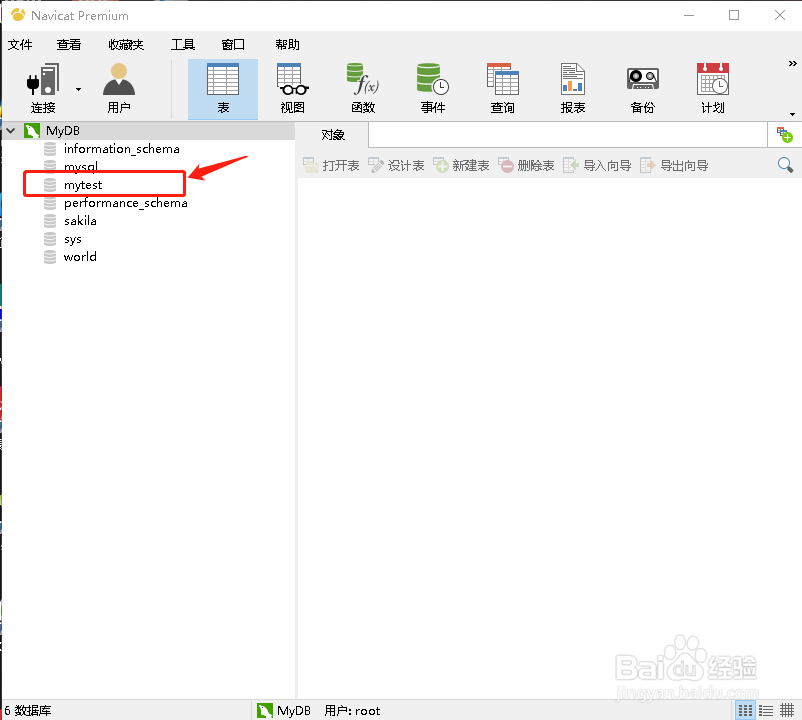
7、显示新建的数据库

如何利用Navicat Premium创建一个MySQL数据库

1、找到系统桌面的Navicat Premium软件图标

2、点击该图标,进入Navicat Premium软件界面
3、找到界面左侧的数据库连接图标
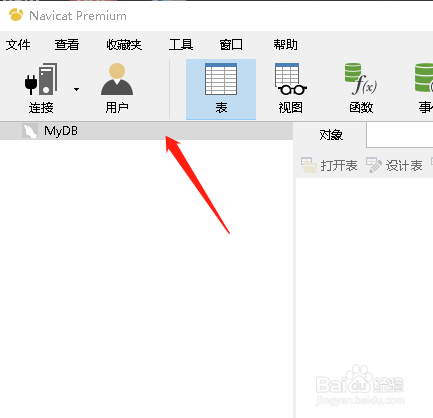
4、双击连接图标,连接数据库服务

5、鼠标 右键点击该图标,选择“新建数据库”选项
6、弹出“新建数据库”界面,填写新建的数据库名称,点击“确定”按钮
7、显示新建的数据库
  • Eclipse导入源码
  • bootstrap可视化工具的使用
  • git分支覆盖另一个分支
  • 如何在MyEclipse上更换JRE
  • java 项目如何清除编译结果
  • 热门搜索
    银行贷款利息怎么算 蓟怎么读 红烧鸭子的做法大全 龙卷风是怎么形成的 微信朋友圈怎么发文字 炸鸡块的做法大全 嵇怎么读 呦怎么读 男人为什么会肾虚 郦怎么读