SolidWorks如何画靠背椅(焊件)

 时间:2026-02-13 19:56:59

1、以下说明内容,匀直接说使用的操作功能,其他都不多做说明,大家都明白的。

首先使用结构构件1功能,画出如下图所示的图形:
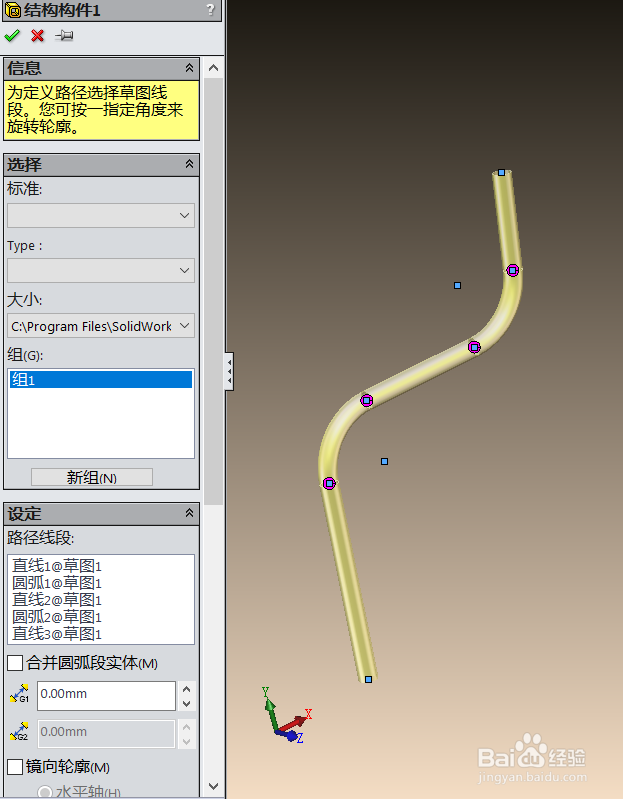
SolidWorks如何画靠背椅(焊件)

2、然后使用结构构件3功能,画出如下图所示的图形:

SolidWorks如何画靠背椅(焊件)

3、然后使用结构构件4功能,画出如下图所示的图形:

SolidWorks如何画靠背椅(焊件)

4、然后使用结构构件5功能,画出如下图所示的图形:

SolidWorks如何画靠背椅(焊件)

5、然后使用结构构件6功能,画出如下图所示的图形:

SolidWorks如何画靠背椅(焊件)

6、然后使用结构构件7功能,画出如下图所示的图形:

SolidWorks如何画靠背椅(焊件)

7、然后使用剪裁/延伸3功能,画出如下图所示的图形:

SolidWorks如何画靠背椅(焊件)

8、然后使用顶端盖1功能,画出如下图所示的图形:

SolidWorks如何画靠背椅(焊件)

9、然后使用圆角焊缝1功能,画出如下图所示的图形:

SolidWorks如何画靠背椅(焊件)

10、然后使用放样1功能,画出如下图所示的图形:

SolidWorks如何画靠背椅(焊件)

11、然后使用放样2功能,画出如下图所示的图形:

SolidWorks如何画靠背椅(焊件)

12、然后使用镜向1功能,画出如下图所示的图形:

SolidWorks如何画靠背椅(焊件)

13、然后使用凸台-拉伸1功能,画出如下图所示的图形:

SolidWorks如何画靠背椅(焊件)

14、完成建模如下图所示的图形:

SolidWorks如何画靠背椅(焊件)

15、然后使用色功能,画出如下图所示的图形:

SolidWorks如何画靠背椅(焊件)

16、最后使用渲染功能,画出如下图所示的图形:

SolidWorks如何画靠背椅(焊件)

  • soildworks高级配合-路径配合
  • SolidWorks如何画靠背木椅
  • 如何用solidworks制作零件三视图并进行标注
  • SolidWorks如何画椅子
  • 如何用SolidWorks软件绘制带褶边的帽子?
  • 热门搜索
    瞠目结舌的意思 巾帼不让须眉的意思 秀气是什么意思 记忆犹新的意思 妙手回春的意思 sc是什么意思 bpm是什么意思 树欲静而风不止子欲养而亲不待是什么意思 送什么礼物给女朋友 毛冬青的作用