1、首先打开PPT,新建一个空白文档,把它命名为电子试题,然后保存到你指定的地方。

2、第二步,点击插入——文本框——横排文本框——输瞧露睡入题目的内容和选项内容,编辑好大小,选择适当的字体。然后点击保存
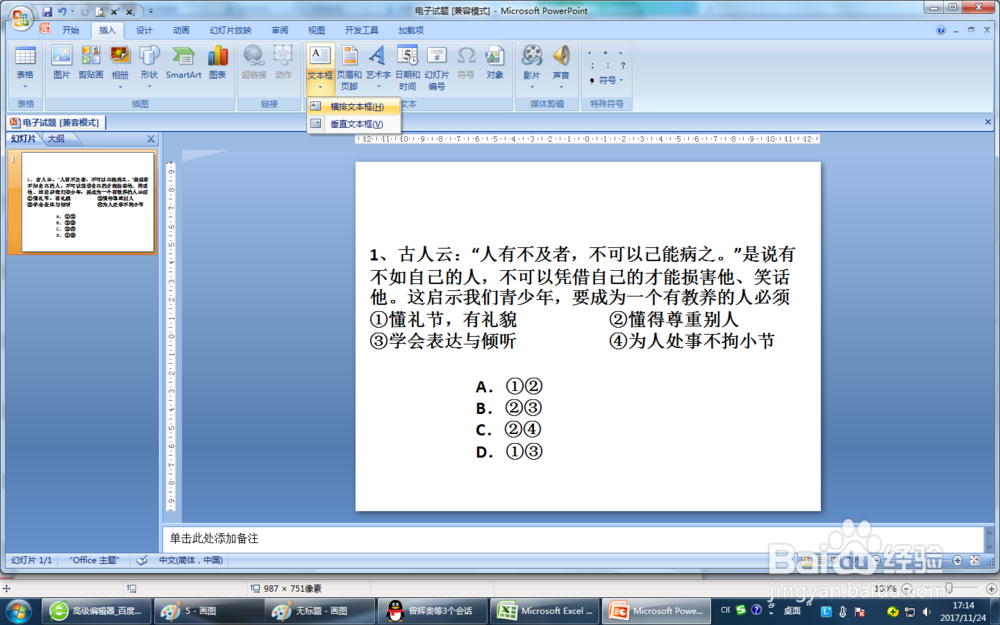
3、第三步,在A、B、C、D四个选项前面插入命令按钮:点击开发工具——控件——选择“选项按钮”或者“复选框”按钮都可以,分别在四个选项前面插入四个选项按钮。

4、第四步,为第一个选项按钮(即A对应的“选项按钮”)编辑属性,右击该按钮——选择属性——把caption属性改为空白,不输入任何内容。
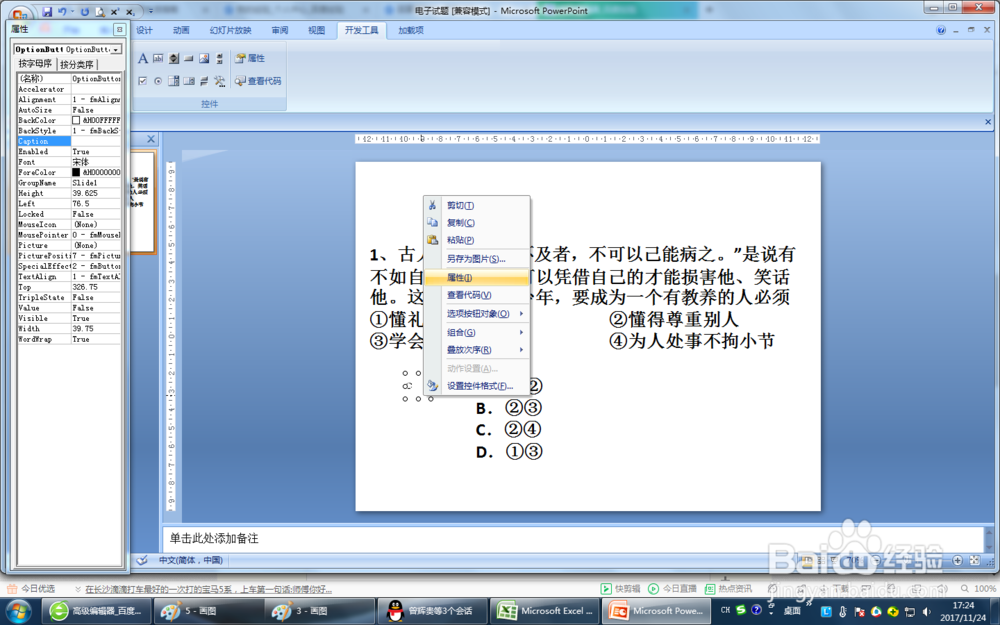
5、第五步,为第一个选项按钮(即A对应的“选项按钮”)添加代码,右击该按钮——选择查看代码——先输入公共变量代码,再编辑按钮的代码。代码如下图所示。
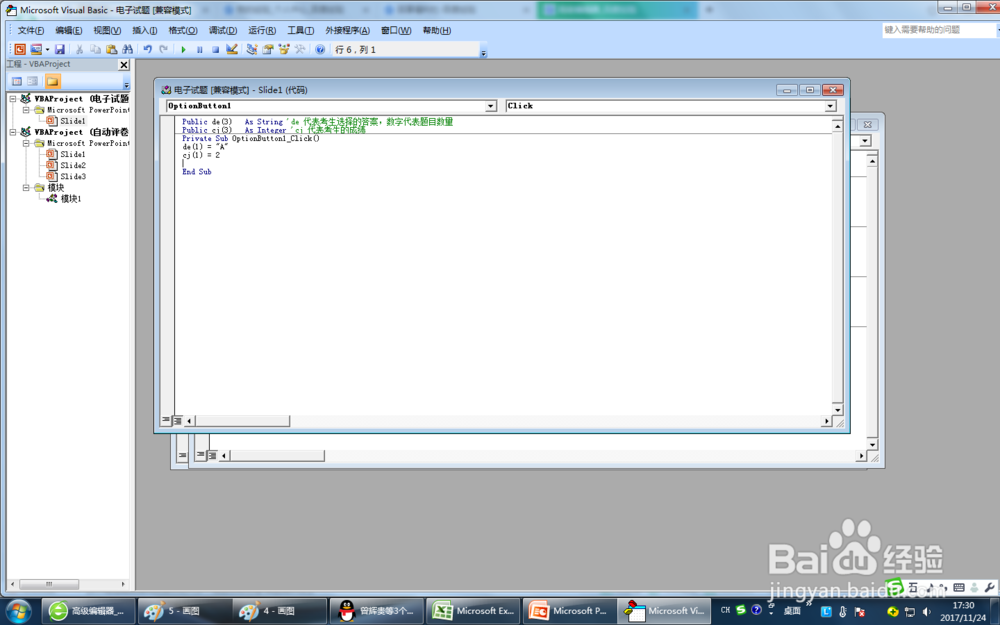
6、第二称扬个、第三个、第四个选项按钮兼怕也是按照以上方法去设置,只是不用再设计公共变量代码。然后我们就可以知道学生对哪些不对有哪些
7、在最后一张插入一个命令按钮,把caption属性改为“交卷”,然后右击——选择查看代码——然后输入如下图所示的代码。这样就完成了电子试卷的制作了。
