1、点击 开始->管理工具->任务计划程序

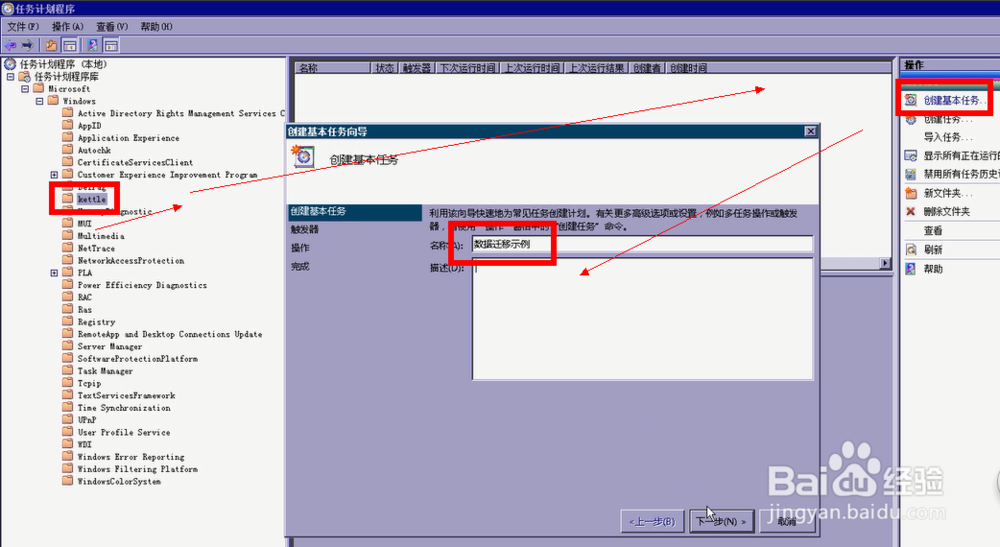
2、右击 Windows->新文件夹
比如我新建的是kettle

3、点击新建好的文件夹->创建基本任务(在右上角)->填写名称->下一步
4、选中运行频率(我选每天)->下一步-

5、选时间->下一步

6、选操作种类
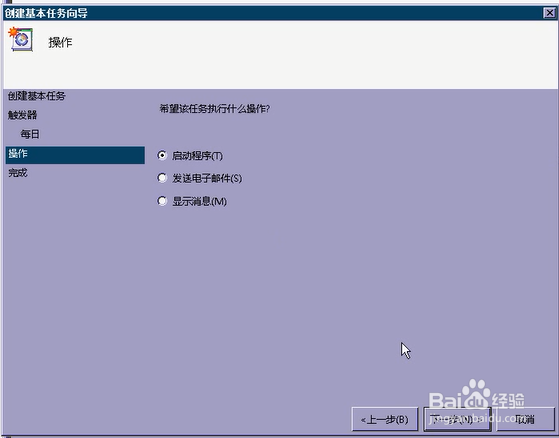
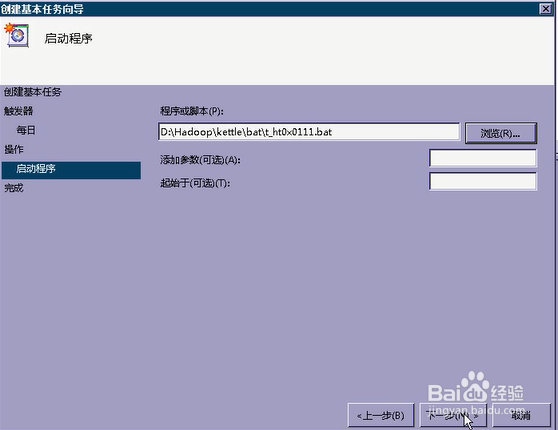
7、选择要执行的程序或脚本(我这里选脚本),如果你选其它安装程序也可以,比如选QQ程序
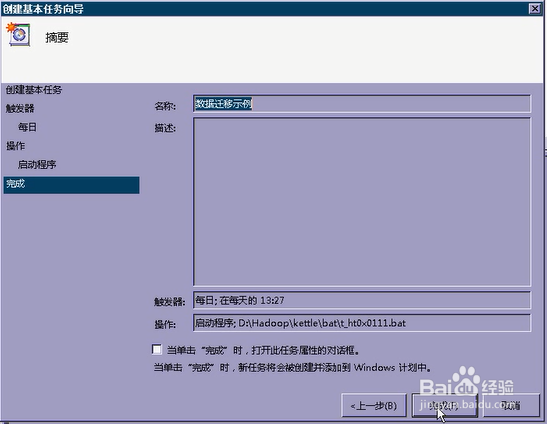
8、点击完成即可
9、有更多疑问可以关注我后期经验
时间:2026-04-22 07:03:39
1、点击 开始->管理工具->任务计划程序
2、右击 Windows->新文件夹
比如我新建的是kettle
3、点击新建好的文件夹->创建基本任务(在右上角)->填写名称->下一步
4、选中运行频率(我选每天)->下一步-
5、选时间->下一步
6、选操作种类
7、选择要执行的程序或脚本(我这里选脚本),如果你选其它安装程序也可以,比如选QQ程序
8、点击完成即可
9、有更多疑问可以关注我后期经验
