怎么快速删除Excel表中包含特定文字的行?

 时间:2026-04-23 06:20:48

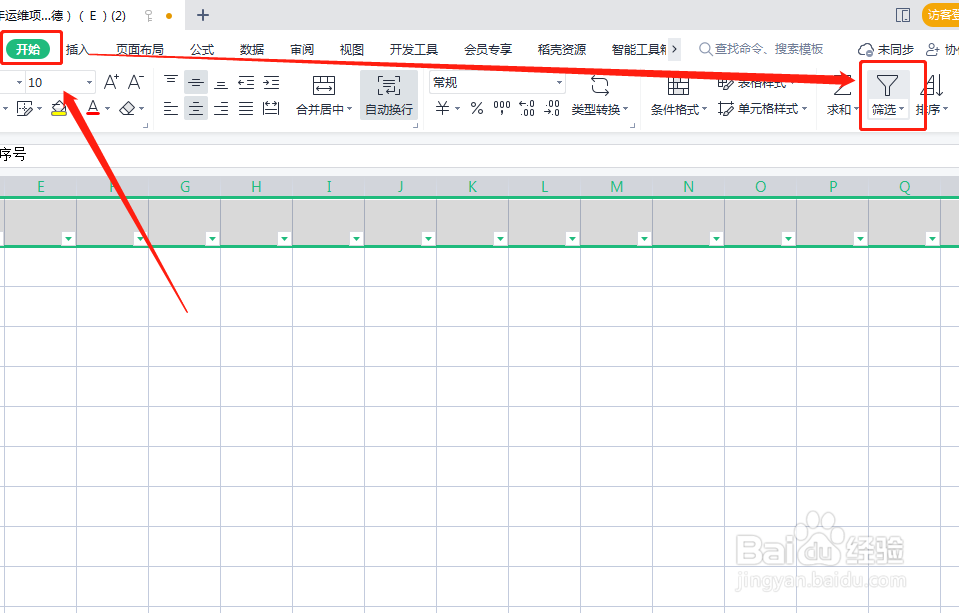
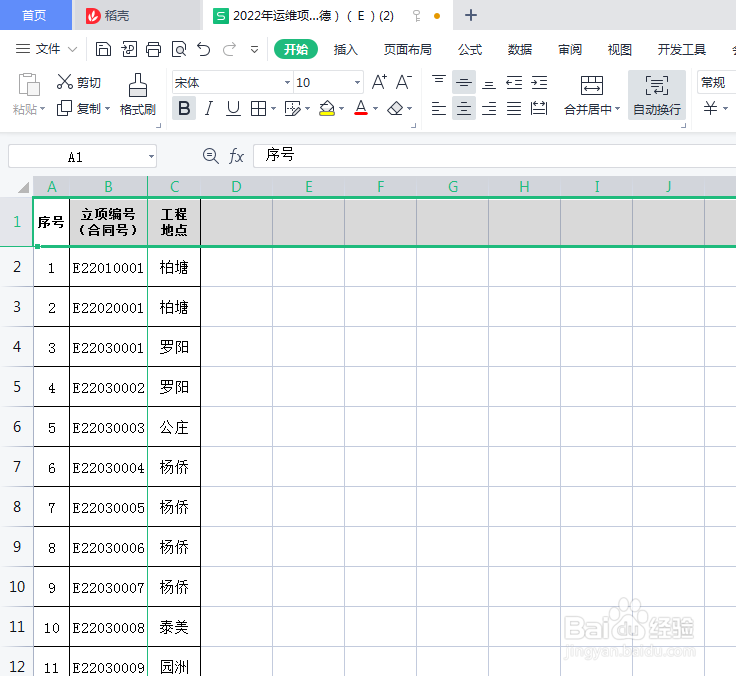
1、首先,打开表格,并选中表格标题行;

怎么快速删除Excel表中包含特定文字的行?

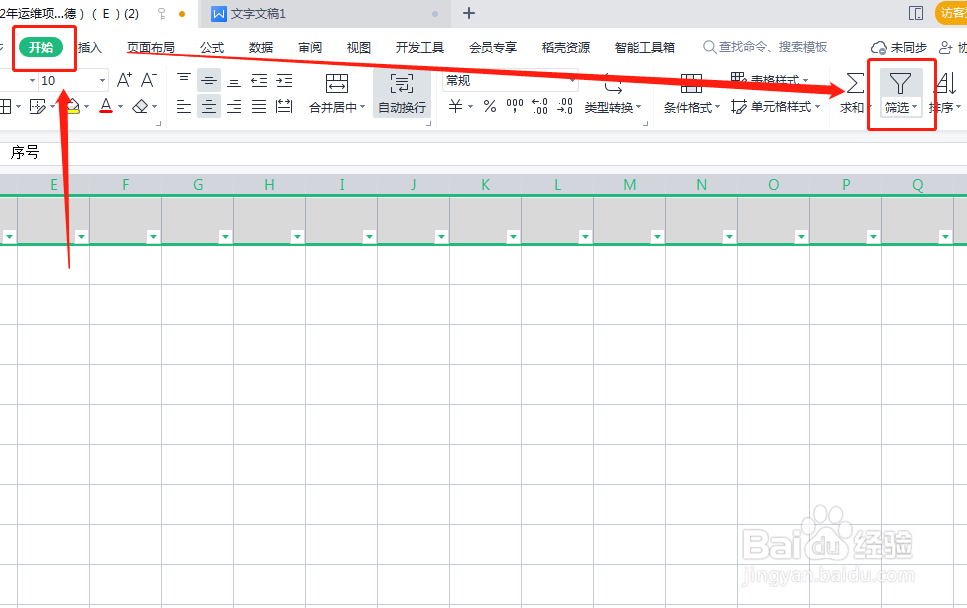
2、点击“开始”菜单栏下方的“筛选”工具按钮;

怎么快速删除Excel表中包含特定文字的行?

3、点击筛选标题栏下方的筛选下拉按钮,在下拉出来的筛选列表中勾选包含需要删除文字的选项,比如图示中的“罗阳”,然后点击最下方的“确定”按钮;

怎么快速删除Excel表中包含特定文字的行?

4、继续选中所有筛选出来包含有该文字的行;

怎么快速删除Excel表中包含特定文字的行?

5、右击鼠标,选择“删除”;

怎么快速删除Excel表中包含特定文字的行?

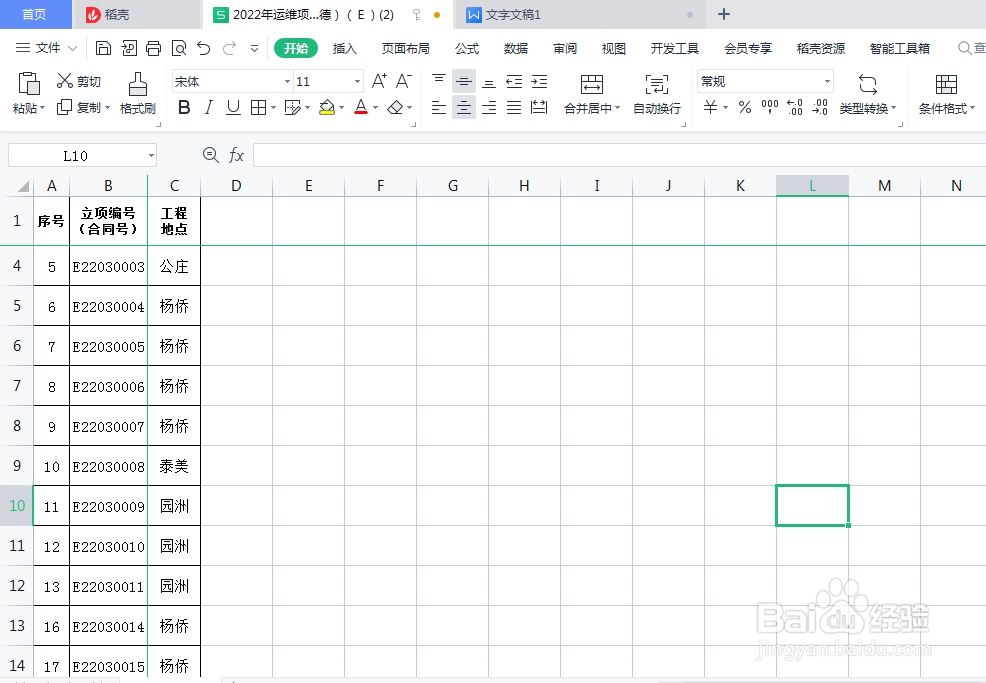
6、就能够把Excel表中所有包含特定文字的行都删除掉了;

怎么快速删除Excel表中包含特定文字的行?

7、重新选中表格标题栏,点击“开始”菜单栏下的“筛选”工具;

怎么快速删除Excel表中包含特定文字的行?

8、就可以发现,经过简单的操作,我们已经快速将包含特定特定文字的行删除掉了。
怎么快速删除Excel表中包含特定文字的行?

  • Excel怎么删除包含某个字的所有行
  • Excel怎么删除指定文字的行
  • Excel表格中怎样删除指定行
  • Excel怎么删除含指定文字的行?
  • EXCEL怎么按条件删除相关的行?
  • 热门搜索
    afk是什么意思 什么是4s店 韬光养晦什么意思 维生素b6可以治痘痘 flat什么意思 91是什么网站 frm是什么 什么牌子的电动车好 精致的近义词是什么 brt是什么