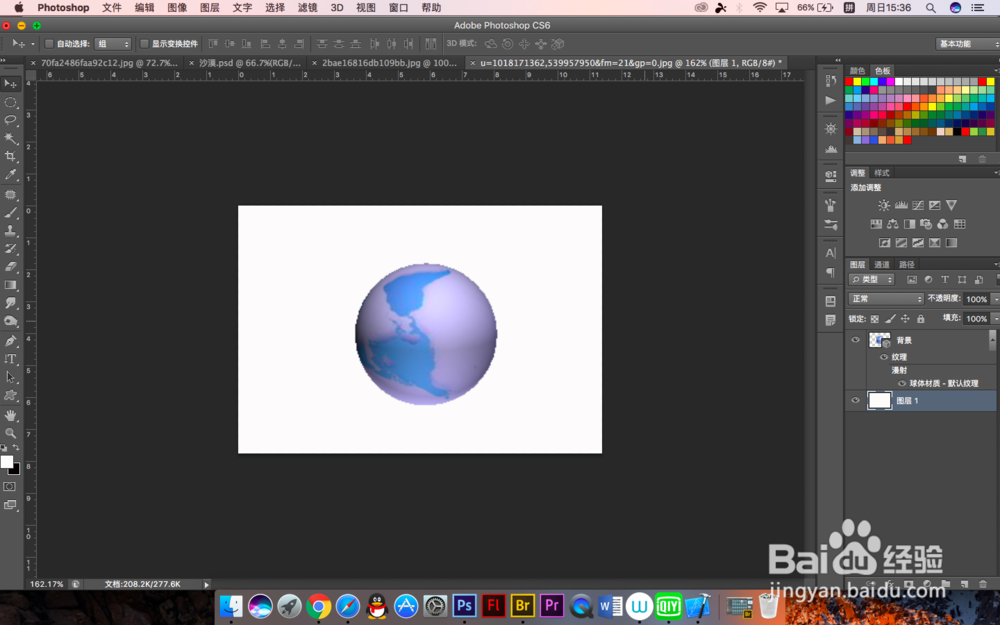
1、首先我们需要找到一张世界地图的照片,当然并不限制是不是世界地图,中国地图也可以,主要是体现这种效果

2、然后看页面右上角的模式选择,我们一般是基本功能,有一个下拉菜单,选择3D

3、然后下面会有一个创建选项,就是我们需要创建的类型,这里类型很多也很有意思,大家可以每个都是一下,这里因为讲地球仪所以我们选择第三个,形状为球体

1、接下来神奇的一幕出现了,计算机自动将平面图转化为3D,大家可以用鼠标转动一下跟卫星差不多
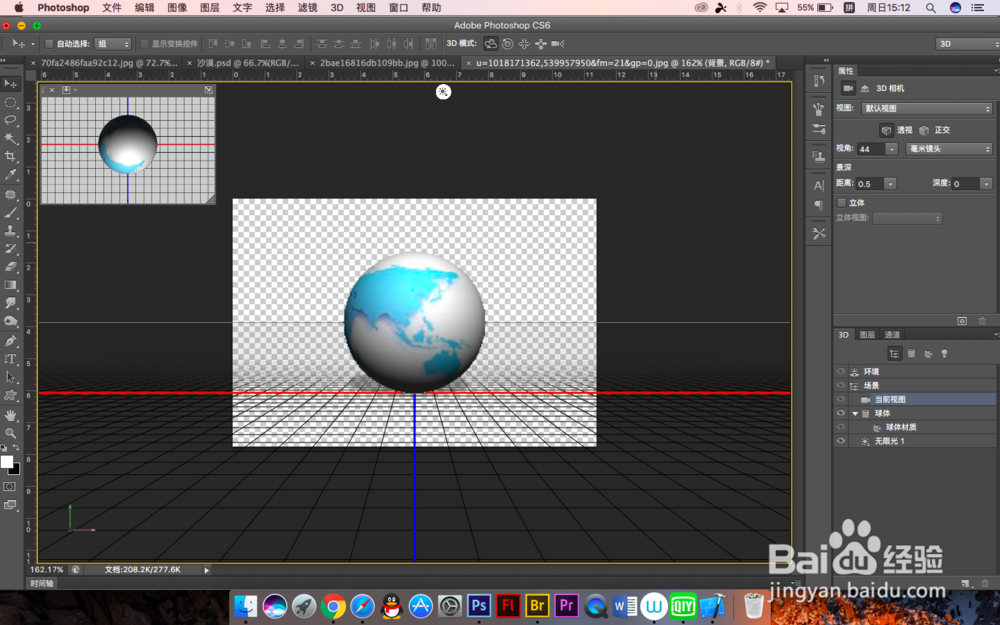
2、右下面就是3D的工作页面,最上面是环境,鼠标点击,上面会出现一系列的参数设置,将颜色改为淡蓝色
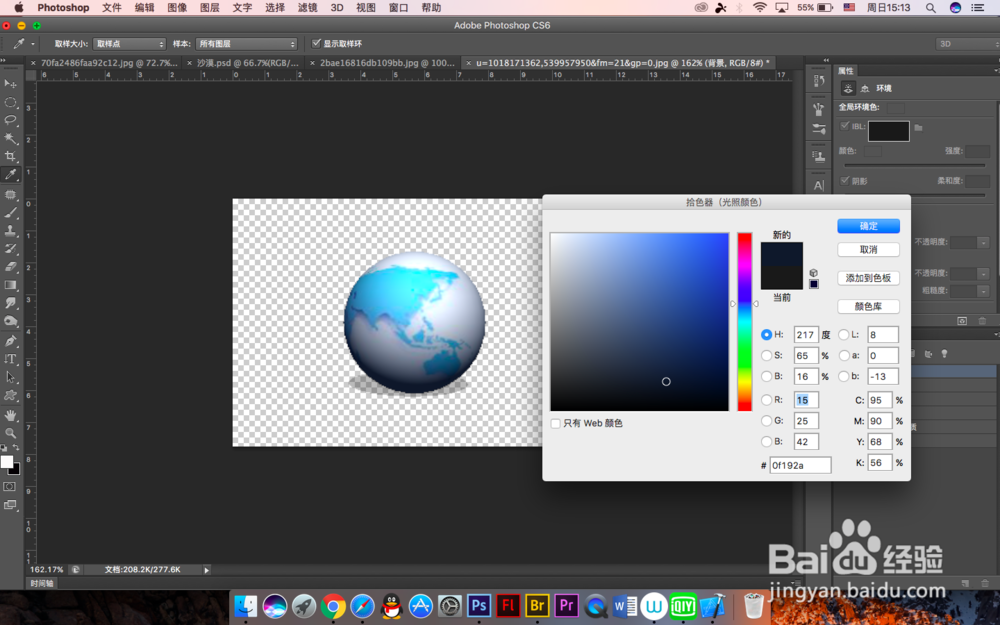
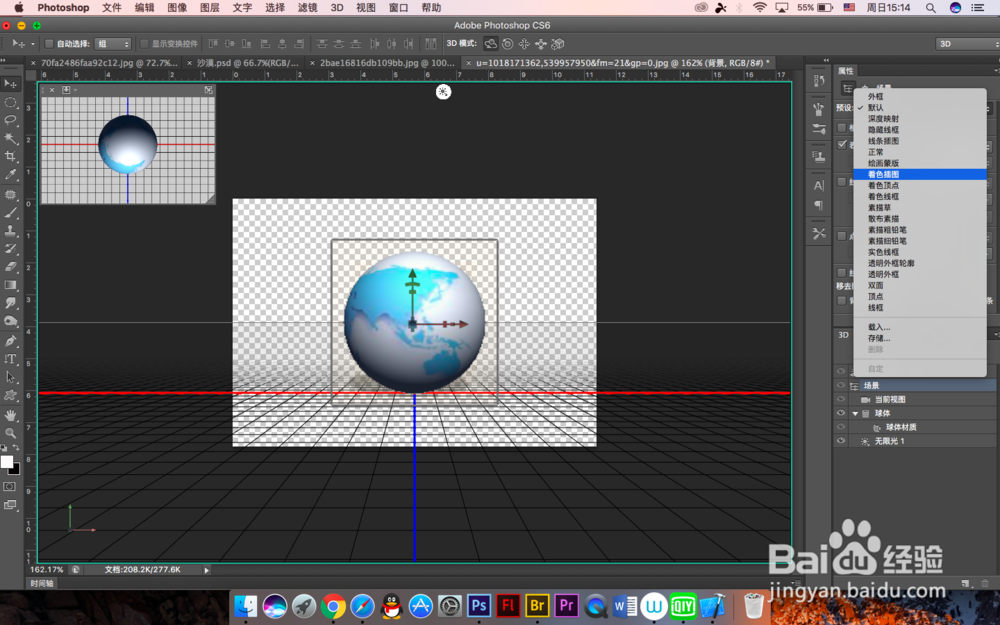
3、然后选择场景,预设也有各种各样的设置,这里我们选择默认就可以了,其他的可以根据以后的需要进行查看
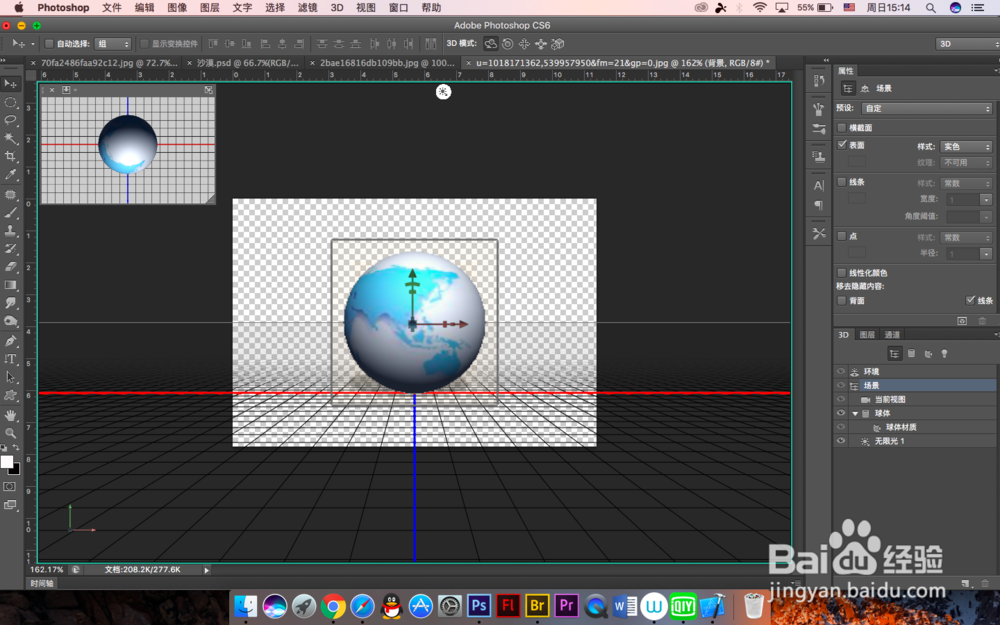
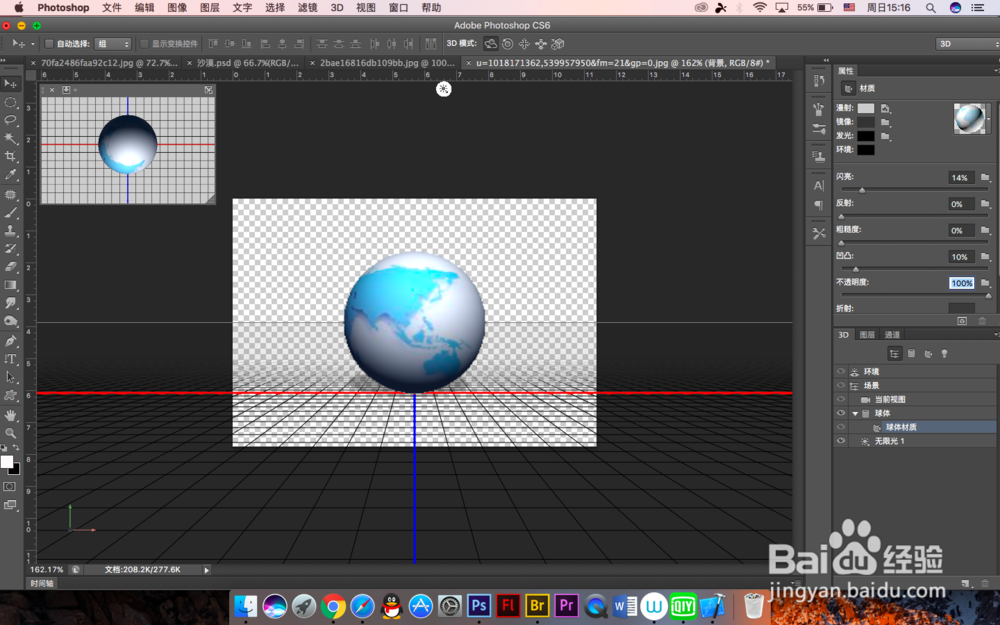
1、球体材质这块儿需要长时间的积累,才能设计出很真实的画面,这里我们仅仅调整一下闪亮,就是将高光的部分拉大一点
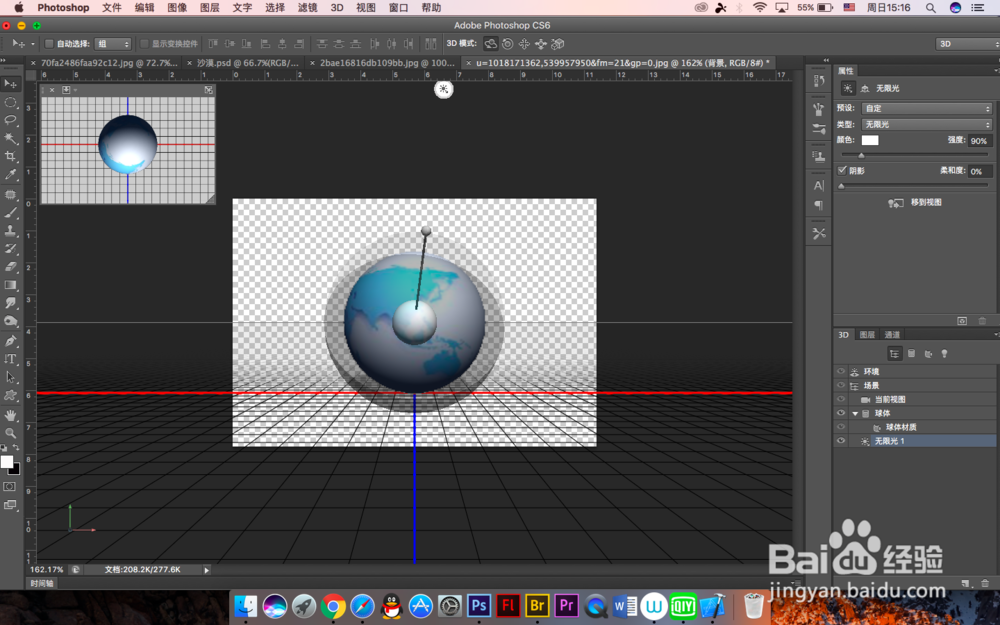
2、最后是无限光,这里有三种灯光,无限光、点光、聚光灯,我们选择无限光,这个灯光也有预设,我们选择蓝色
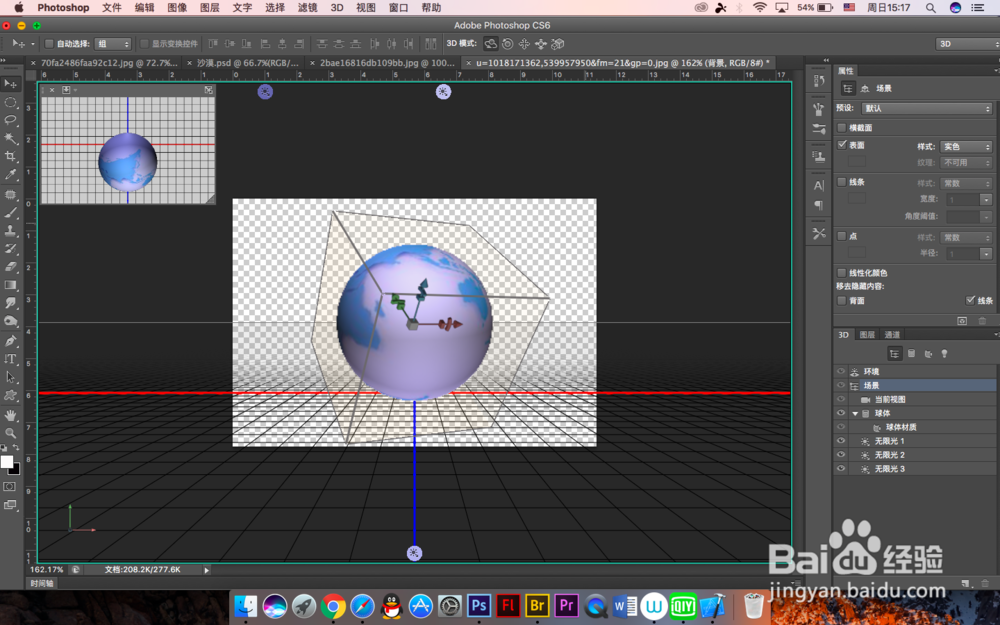
3、转回基本功能,新建空白层进行观察,因为这张图片直接从网上拖的,所以像素不高,边缘不是很自然,如果需要修改再次点进去就可以了