1、先打开所要建立图表的excel工作表,数据与自己的表格数据对照设计。
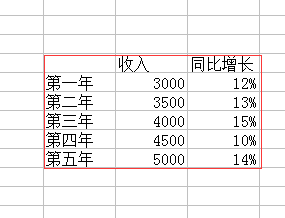
2、全选数据然后点击插入柱形图;
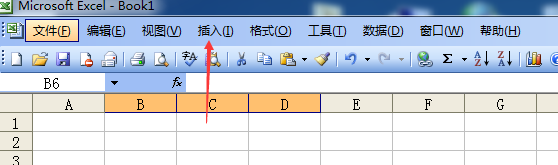
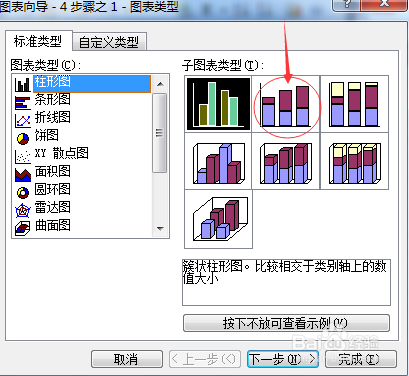
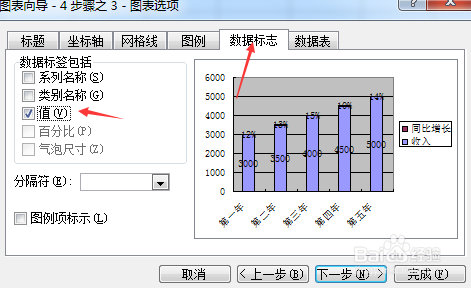
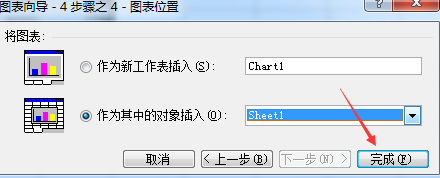
3、点击【下一步】,在【数据标志】在勾选【值】,点击【下一步】最后确定。
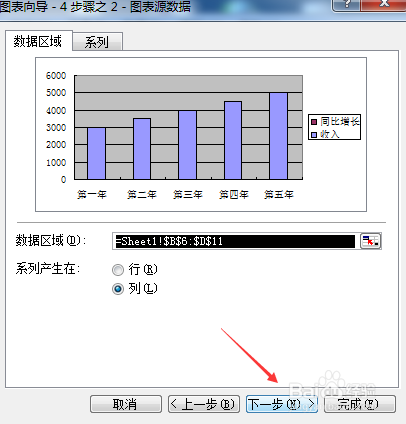
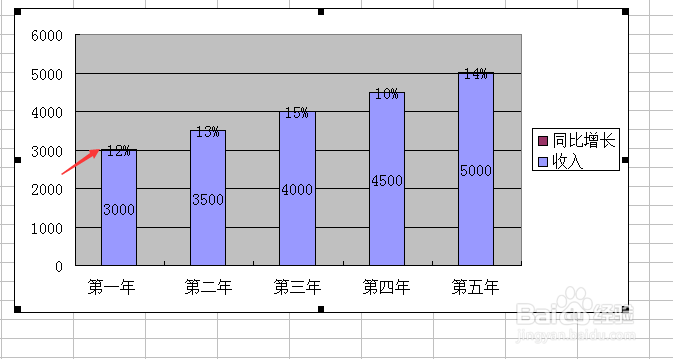
4、右键红色柱形图(即同比增长数据)选择‘设置数字系列格式’
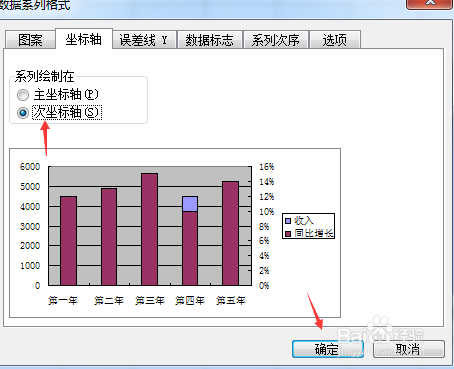
5、选择次坐标轴
6、右边出现次坐标轴,由于图表感觉不美观,右键红色图表选择‘图表类型’
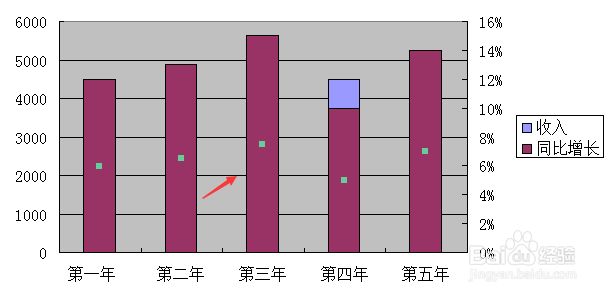
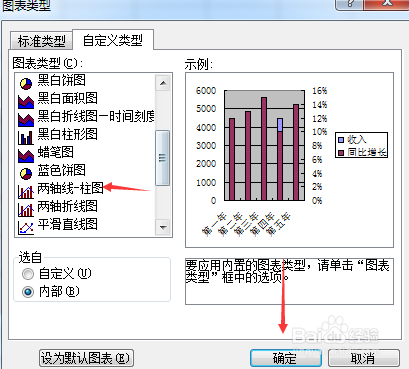
7、选择【两轴线-柱形】点击确定
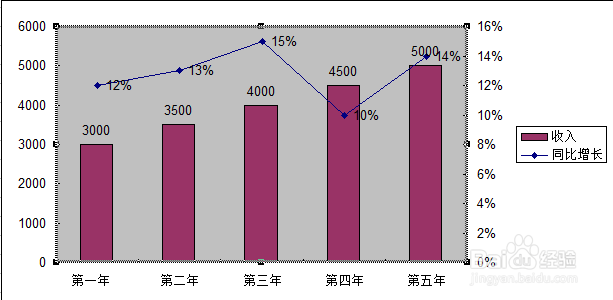
8、最后就显示完整的图表了
时间:2026-04-25 20:25:21
1、先打开所要建立图表的excel工作表,数据与自己的表格数据对照设计。
2、全选数据然后点击插入柱形图;
3、点击【下一步】,在【数据标志】在勾选【值】,点击【下一步】最后确定。
4、右键红色柱形图(即同比增长数据)选择‘设置数字系列格式’
5、选择次坐标轴
6、右边出现次坐标轴,由于图表感觉不美观,右键红色图表选择‘图表类型’
7、选择【两轴线-柱形】点击确定
8、最后就显示完整的图表了
