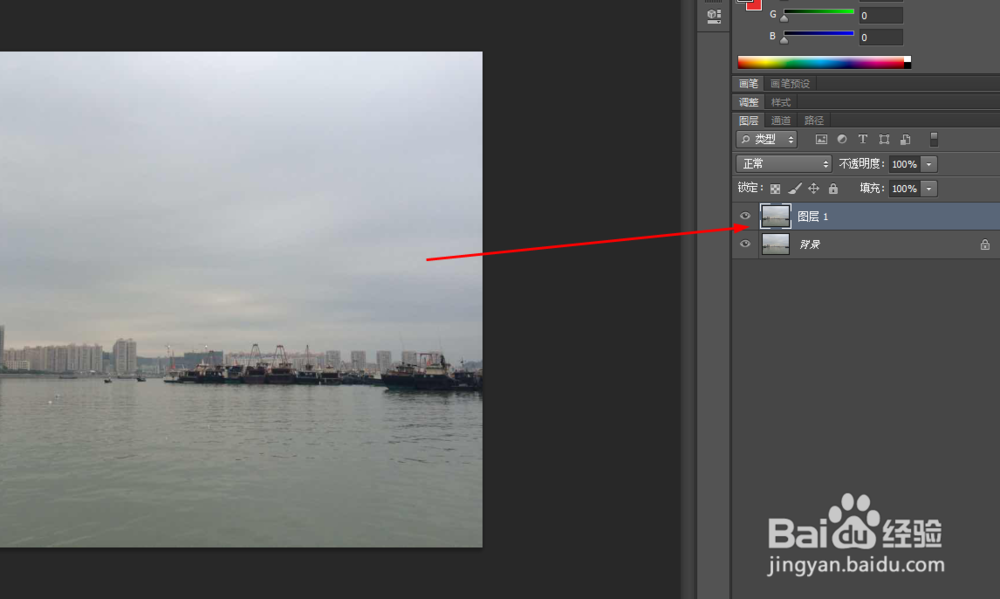
1、在ps软件中,打开素材,并复制一个图层,如图所示
2、用矩形选区工具,在图层上框选出中间的一部份,在菜单栏上找到选择反向,如图所示

3、然后在菜单栏上选择快速进入蒙版编辑,如图所示

4、接着在滤镜库中添加海洋波纹,如图所示

5、接着在滤镜中添加碎片,再按ctrl+f 2次,再到滤镜库中添加水彩,如图所示,

6、最后在菜单栏上把快速蒙版的勾去掉,然后新建一个图层,填充黑色,如图所示


7、效果如下图所示

时间:2026-04-23 05:23:31
1、在ps软件中,打开素材,并复制一个图层,如图所示
2、用矩形选区工具,在图层上框选出中间的一部份,在菜单栏上找到选择反向,如图所示
3、然后在菜单栏上选择快速进入蒙版编辑,如图所示
4、接着在滤镜库中添加海洋波纹,如图所示
5、接着在滤镜中添加碎片,再按ctrl+f 2次,再到滤镜库中添加水彩,如图所示,
6、最后在菜单栏上把快速蒙版的勾去掉,然后新建一个图层,填充黑色,如图所示
7、效果如下图所示
