怎么在手机版WPS Office里插入图表编辑数据

 时间:2026-02-14 11:15:18

1、手机上安装wps office,安装之后打开它,点击右下角的红色按钮,选择“新建演示文档”,接着点击空白。

怎么在手机版WPS Office里插入图表编辑数据

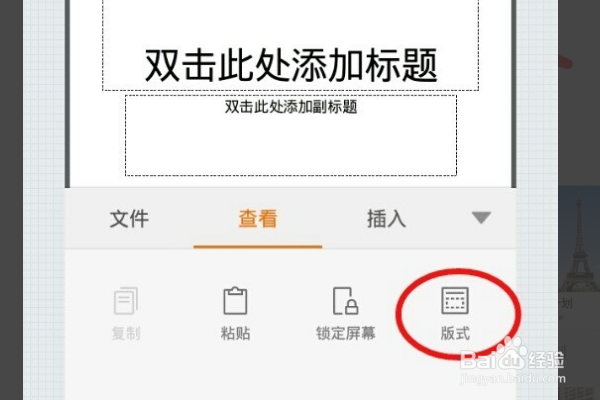
2、新建演示文档打开,点击页面底端的“工具”,切换到“查看”,选择“版式”,在版式列表里面选择“空白”,这样就可以清空版面了当然我们也可以删除页面中的文本框达到同样的效果。
怎么在手机版WPS Office里插入图表编辑数据

3、从查看切换到“插入”选项卡,选择“图表”,点击顶端的柱状图可以选择不同样式的图表,这里以柱状图为例,选择第一种柱状图。
怎么在手机版WPS Office里插入图表编辑数据

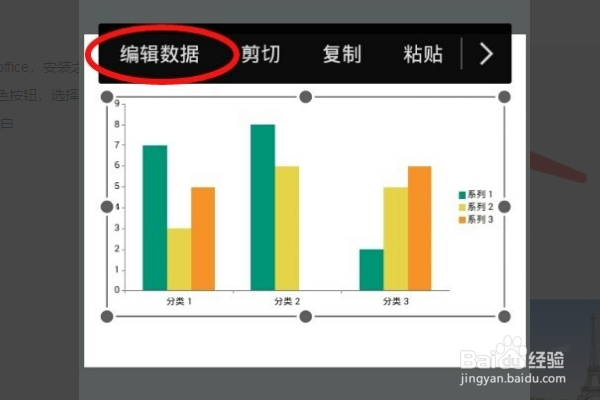
4、默认的柱状图实际上默认的柱状图实际上根据的事是3x3的列联表做出的,选中这个柱状图,再次点击,它的上方出现黑色的选择条,点击第一个“编辑数据”。
怎么在手机版WPS Office里插入图表编辑数据

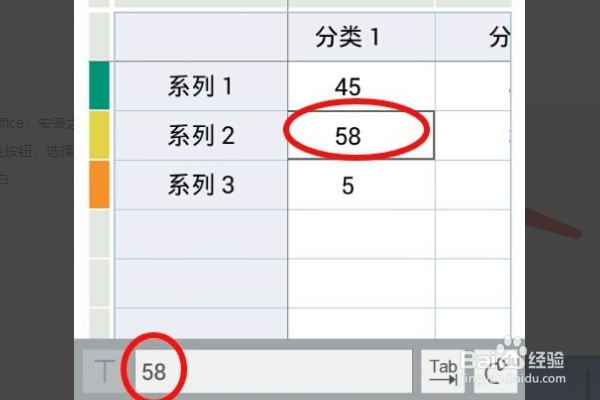
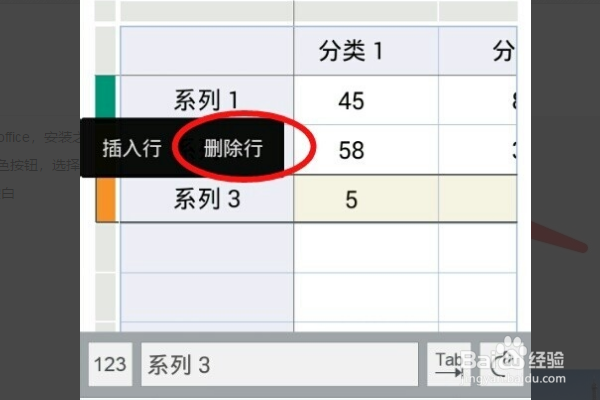
5、单击单元格,在单元格里面输入实际的数据,比如小编这里使用的ABC三地区Q P两种产品的销量数据,这是一个2x3的表,不需要最后一行,点击第三行前面的颜色竖条,选择“删除行”,如果你的数据较多可以选择添加行或列。
怎么在手机版WPS Office里插入图表编辑数据

  • 如何在手机WPS中做出表格的图表
  • 怎样在WPS中建立excel表格
  • WPS演示文稿怎样将数据转换成图表
  • WPS excel中如何将表格转换为图表?
  • wps文档如何制作图表
  • 热门搜索
    天目山在哪里 他在哪里 乐山大佛在哪里 显卡坏了怎么修 如何重新设置路由器 如何自学编程 指纹打卡机怎么设置 长安奔奔mini怎么样 路由器怎么恢复出厂设置 4个月宝宝拉肚子怎么办