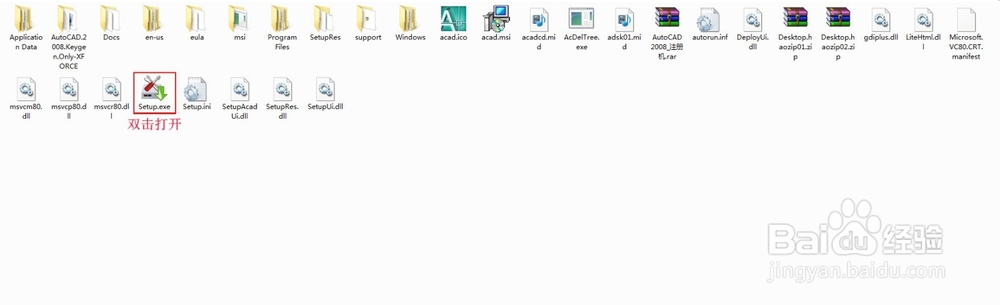
1、网上下载安装包,双击打开,点击setup.exe
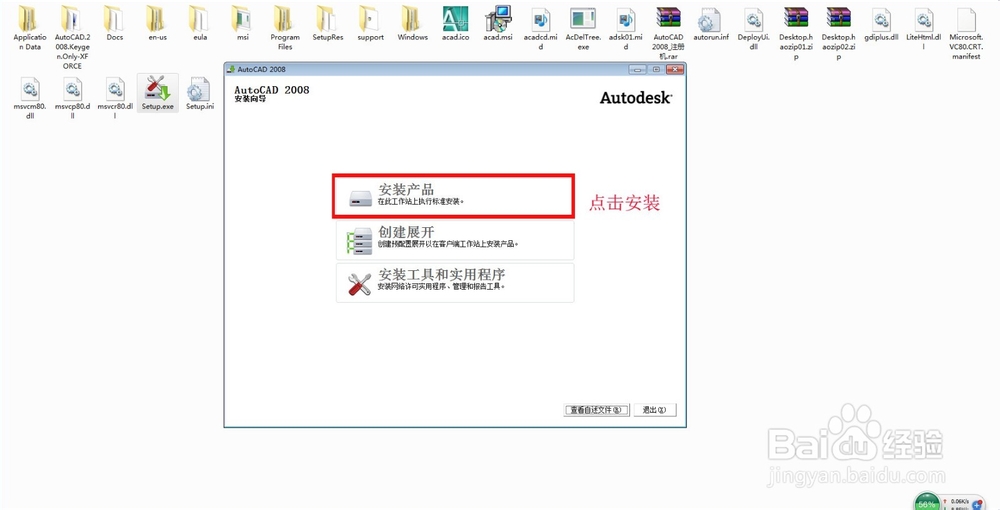
2、点击安装
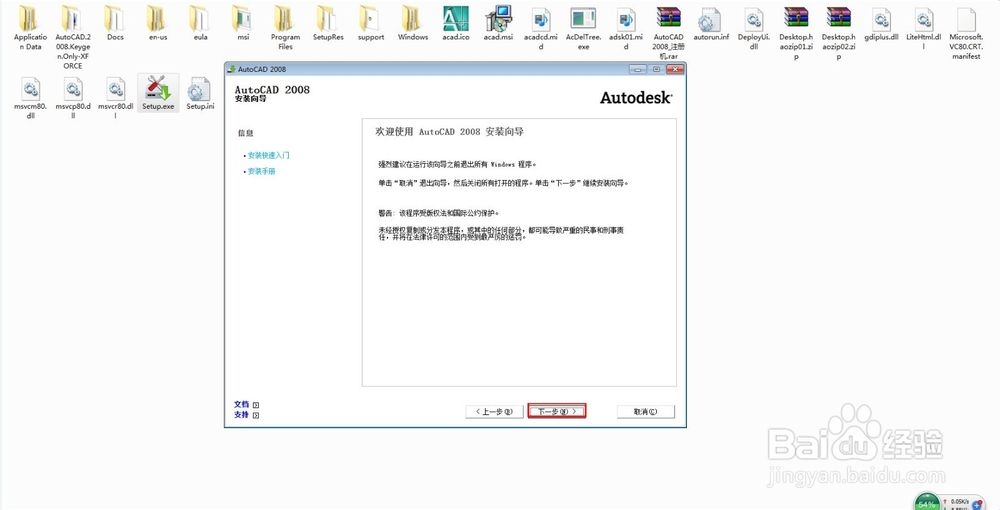
3、按图安装
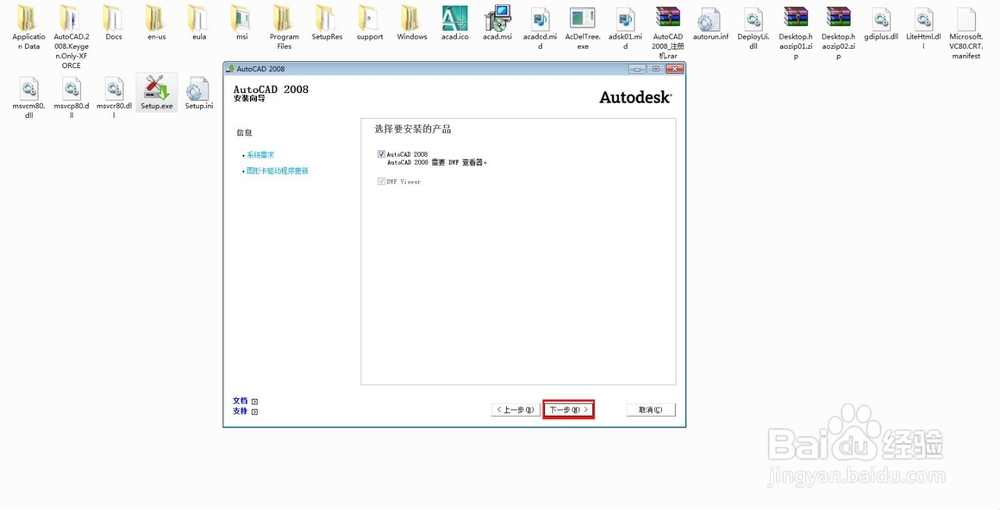

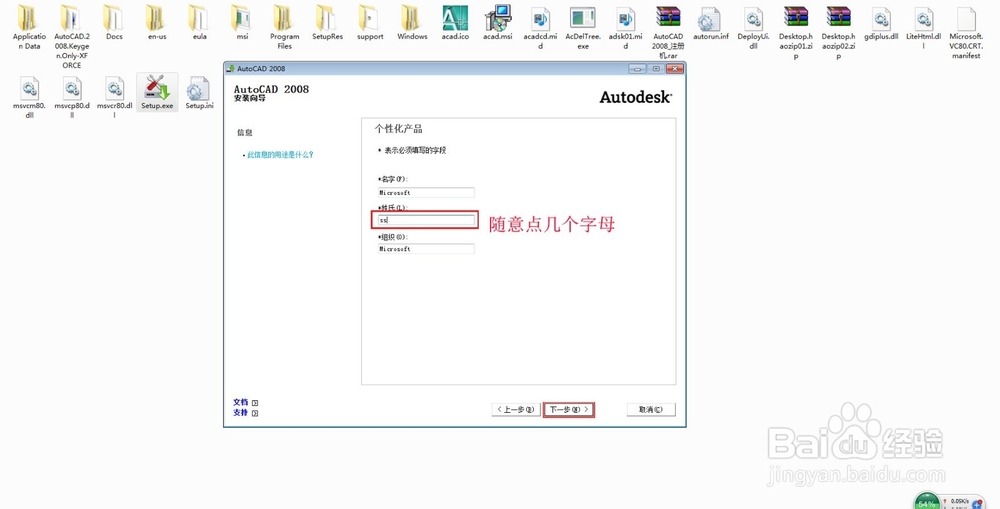
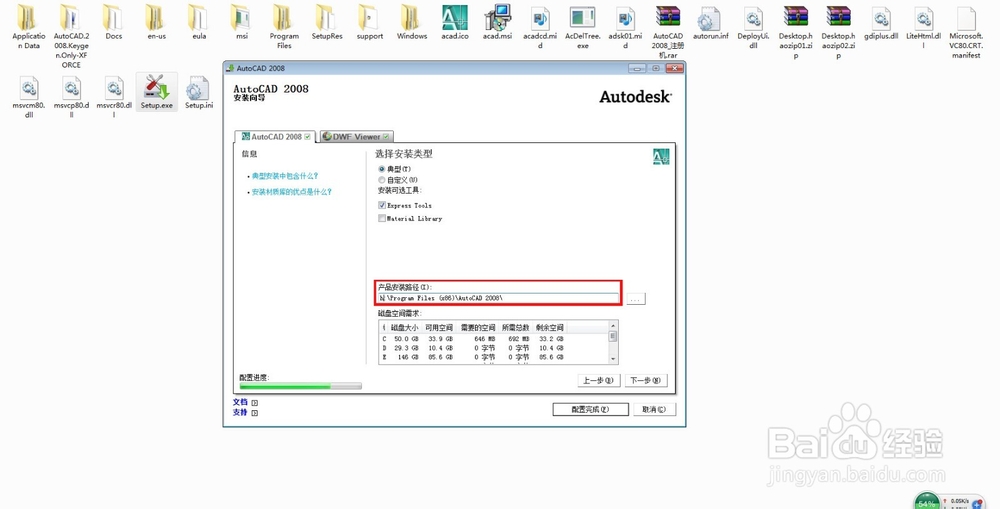
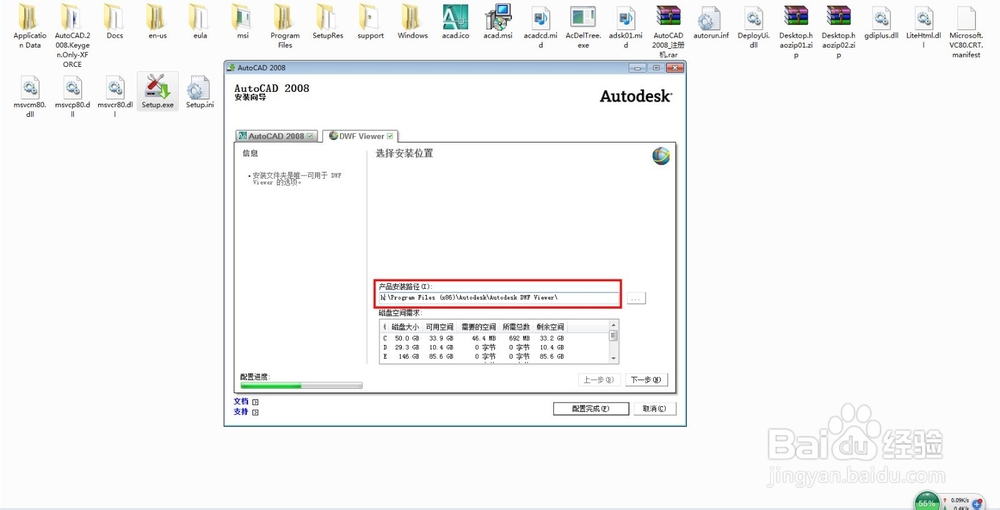
4、配置安装位置,默认是安装在C盘,会加重电脑负担,影响电脑速度。

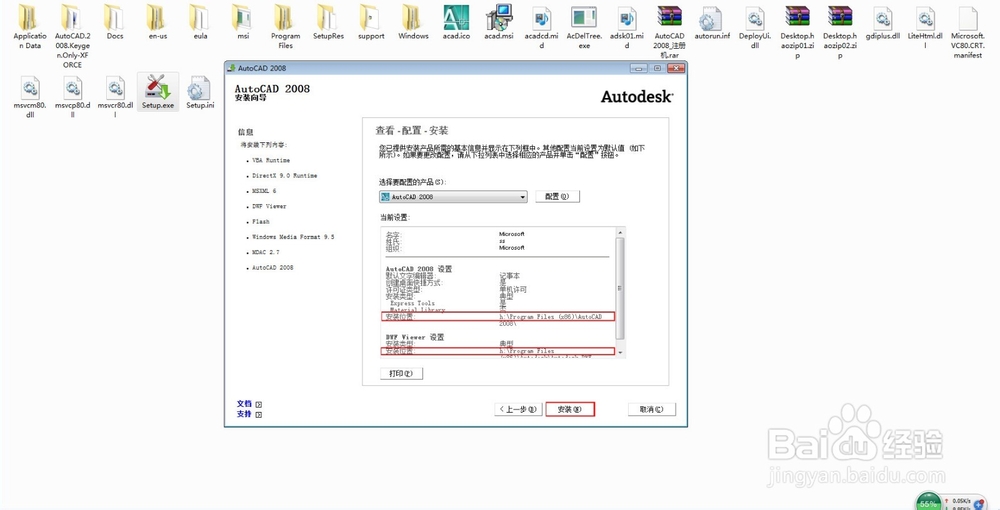
5、选用其他盘,我这边是选择的H盘,配置好后开始安装软件
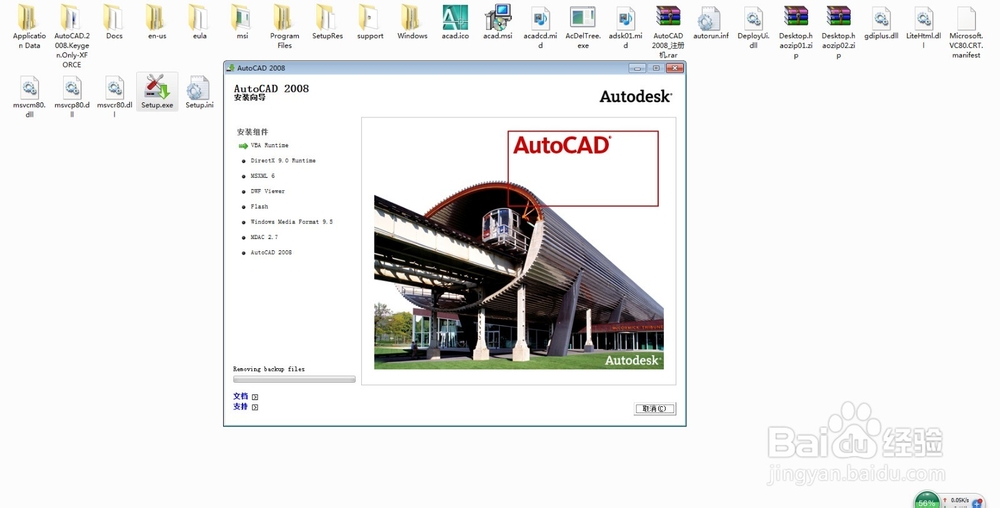
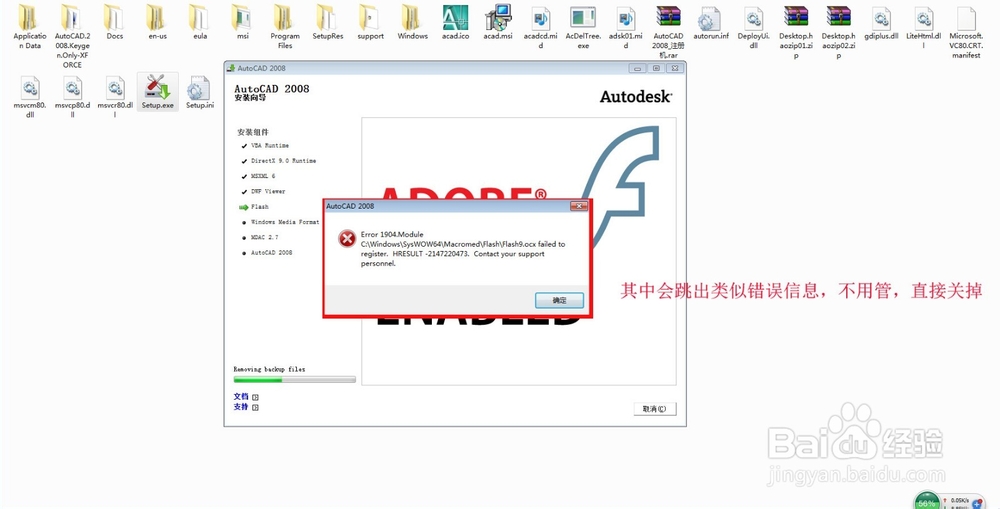
6、安装中会出现类似下图的错误信息,不用管,关掉
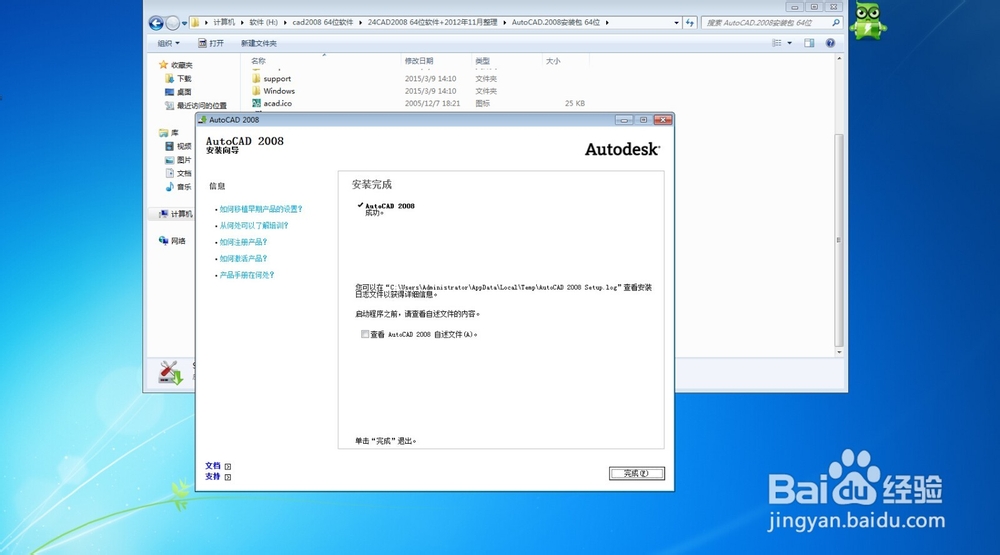
7、安装结束
时间:2026-04-22 23:36:10
1、网上下载安装包,双击打开,点击setup.exe
2、点击安装
3、按图安装
4、配置安装位置,默认是安装在C盘,会加重电脑负担,影响电脑速度。
5、选用其他盘,我这边是选择的H盘,配置好后开始安装软件
6、安装中会出现类似下图的错误信息,不用管,关掉
7、安装结束
