1、在Affinity Photo中打开一幅图像,然后使用移动工具将其变大,超过当前的画布,如图所示。

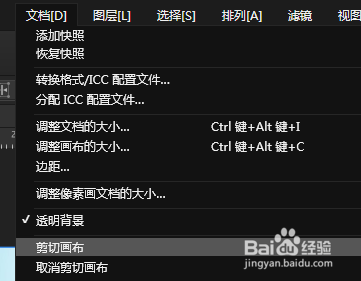
2、执行【文档-剪切画布】命令,如图所示。
3、此时,当前的文档就会变大,隐藏的图像部分也会显示出来,如图所示。

4、查看文档大小可以通过【文档-调整文档大小】命令查看,如图所示。

5、如果使用移动工具将当前图像缩小,如图所示。

6、执行【文档-剪切画布】命令后,效果如图所示。

7、此时再执行【文档-调整文档大小】命令查看文档大小,可以看出,文档明显变小了,如图所示。

时间:2026-05-01 08:35:56
1、在Affinity Photo中打开一幅图像,然后使用移动工具将其变大,超过当前的画布,如图所示。
2、执行【文档-剪切画布】命令,如图所示。
3、此时,当前的文档就会变大,隐藏的图像部分也会显示出来,如图所示。
4、查看文档大小可以通过【文档-调整文档大小】命令查看,如图所示。
5、如果使用移动工具将当前图像缩小,如图所示。
6、执行【文档-剪切画布】命令后,效果如图所示。
7、此时再执行【文档-调整文档大小】命令查看文档大小,可以看出,文档明显变小了,如图所示。
