PPT中插入对象并在放映时点击即可打开

 时间:2026-04-22 19:16:08

1、定位需要插入对象的ppt, 点击插入——对象

PPT中插入对象并在放映时点击即可打开

2、弹出插入对象对话框,选择“由文件创建”然后点击“浏览”

PPT中插入对象并在放映时点击即可打开

3、在本地电脑,找到你想要插入的文件,然后点击“确定”

PPT中插入对象并在放映时点击即可打开

4、回到插入对象对话框,勾选“显示为图标”

PPT中插入对象并在放映时点击即可打开

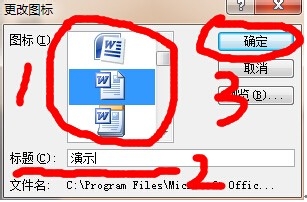
5、点击“更改图标”按钮,将文件的名称改为你想要的名称,并选择你喜欢的图标,点击确定
PPT中插入对象并在放映时点击即可打开

6、回到插入对象对话框,再次点击确定按钮

PPT中插入对象并在放映时点击即可打开

7、对象已经插入到你的PPT中

PPT中插入对象并在放映时点击即可打开

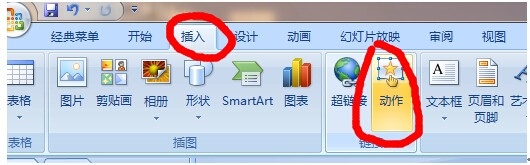
8、此时,还需要一部操作,否则,你插入的对象在放映时是打不开的。选择你插入的对象,然后点击插入——动作
PPT中插入对象并在放映时点击即可打开

9、在弹出的动作设置对话框中,选择动作对象——播放。点击确定,这样你在放映时,鼠标点击对象即可打开相应文件。

PPT中插入对象并在放映时点击即可打开

  • PPT怎么制作相框效果
  • ppt如何批量替换文字?
  • 怎样在ppt中加入相册
  • PPT怎么制作转动的风扇?
  • ppt怎么把图片变成墨迹效果
  • 热门搜索
    卤肉饭怎么做 鱼怎么做才好吃 长期便秘怎么调理 北京现代怎么样 孙尚香怎么死的 冰箱冷冻室结冰怎么办 怎么吹头发 嘴上起水泡了怎么处理 痘印痘坑怎么去 学生怎么减肥