solidworks基础草图绘制-直线绘制

 时间:2026-02-15 13:36:59

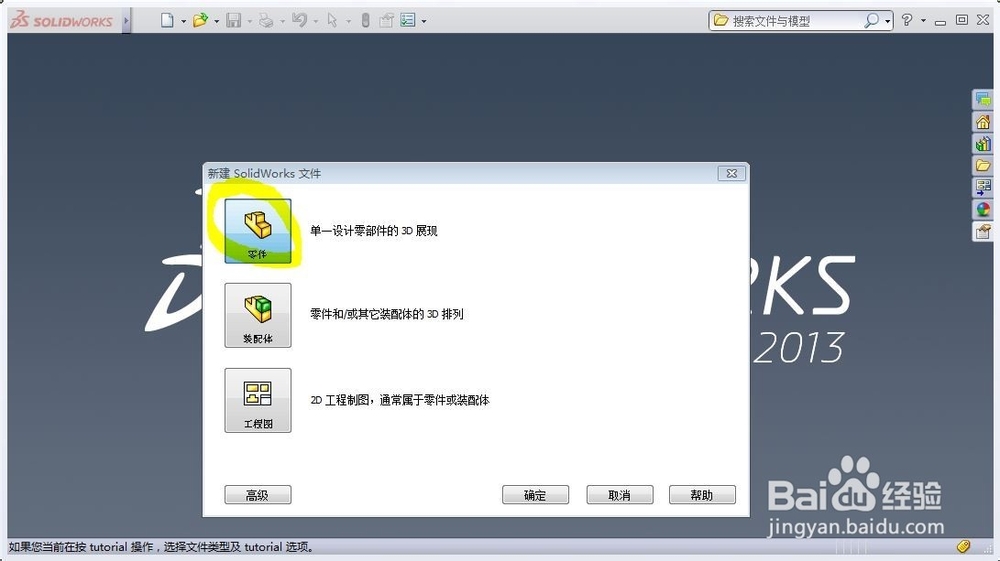
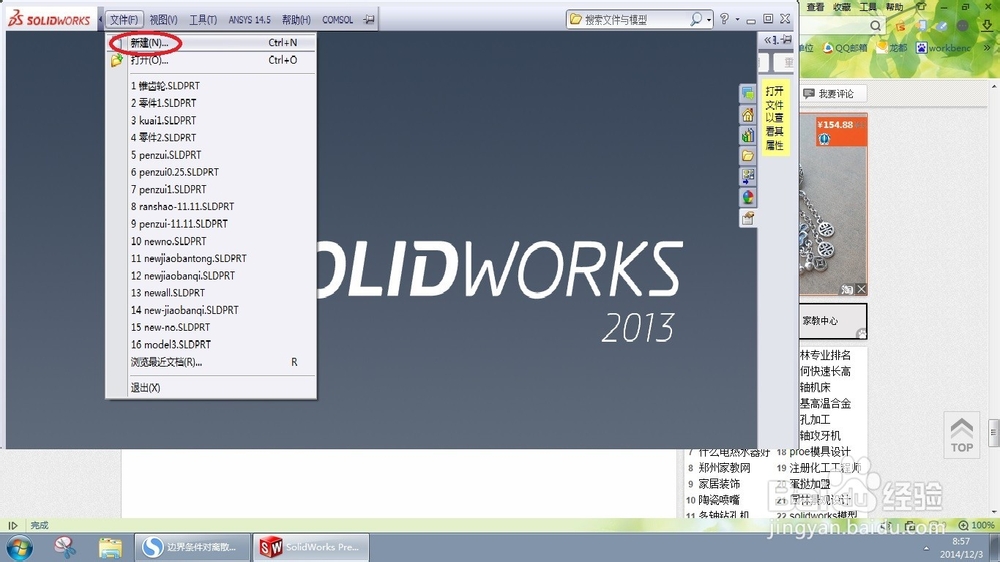
1、双击solidworks软件,打开软件,选择新建命令,然后选择零件就进入到建立模型界面。

solidworks基础草图绘制-直线绘制

solidworks基础草图绘制-直线绘制

solidworks基础草图绘制-直线绘制

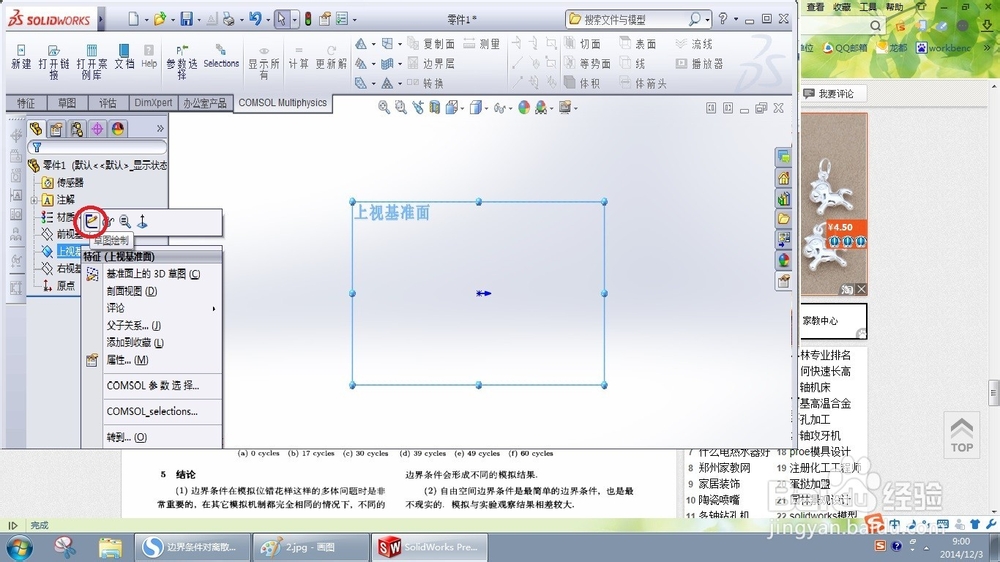
2、在左上角三个视图上,任选一个视图,然后右键单击,选择草图绘制进入,草图绘制界面,作者选择上视面作为草图基础面。
solidworks基础草图绘制-直线绘制

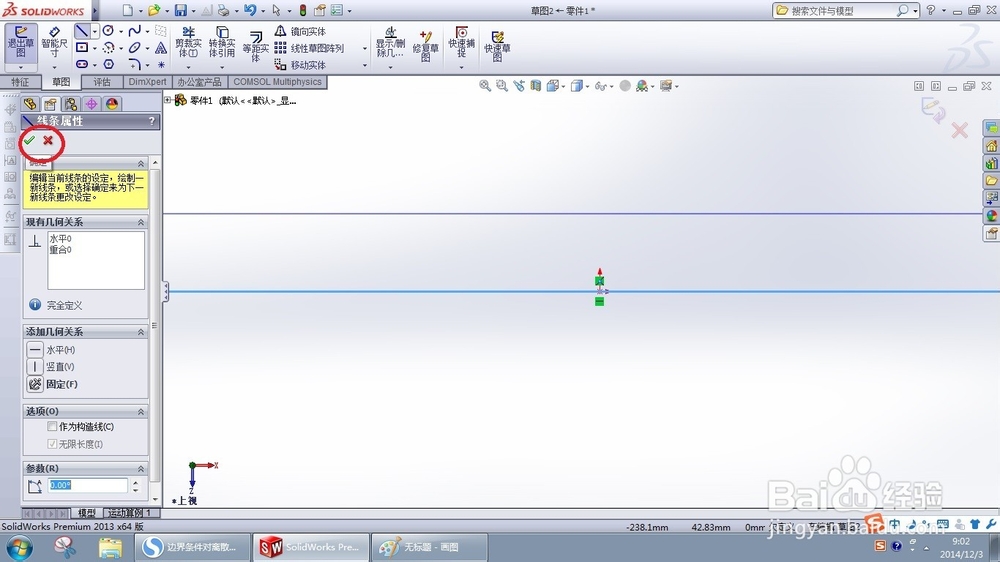
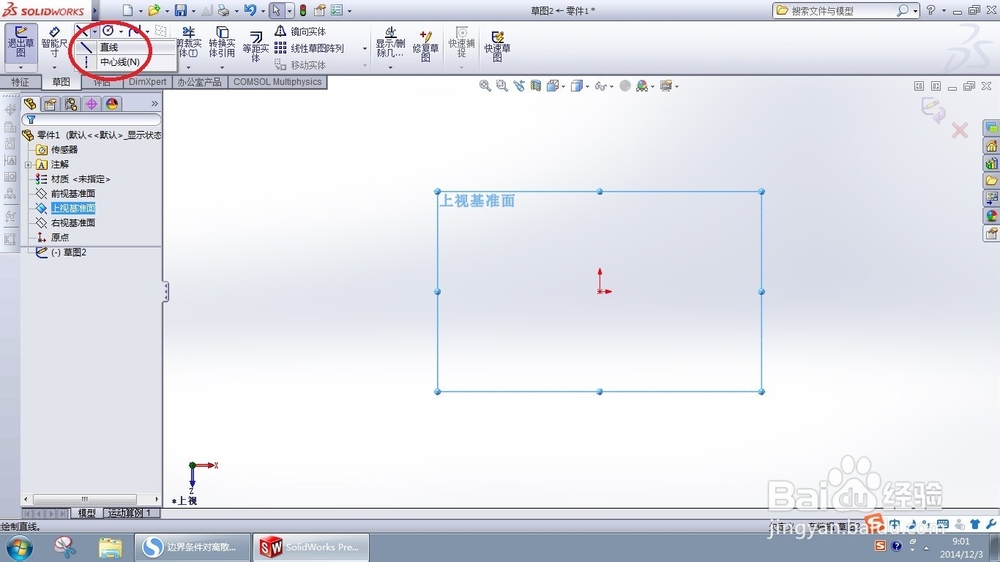
3、然后可以看到左上角有草图绘制命令框,包括直线、圆等,点击直线下的小三角,然后选择直线命令,就进入到绘制直线对话框。作者选择水平直线,无限长,然后点击对号,直线绘制完成。
solidworks基础草图绘制-直线绘制

solidworks基础草图绘制-直线绘制

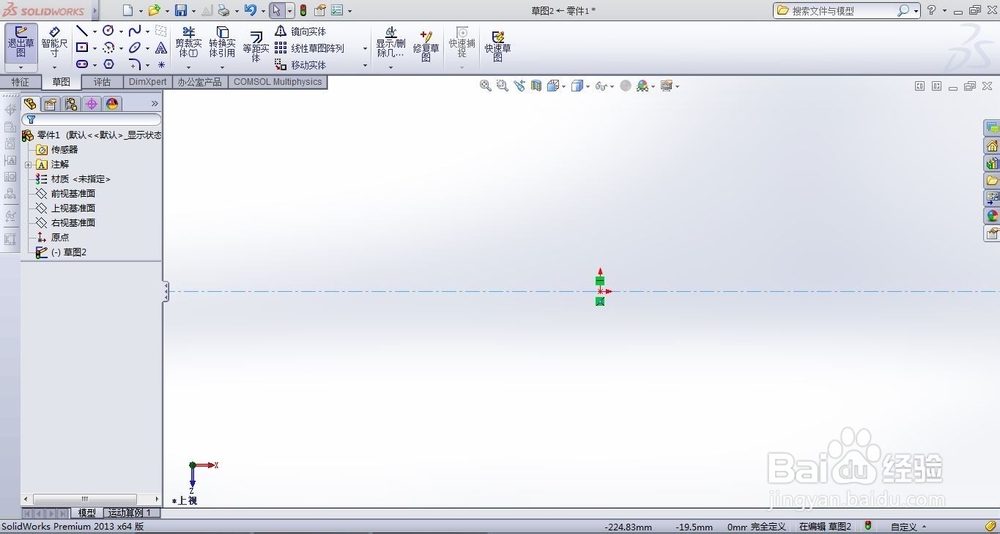
4、或者选择水平直线,无限长,中心线,然后点击对号,就绘制出了结构线。

solidworks基础草图绘制-直线绘制

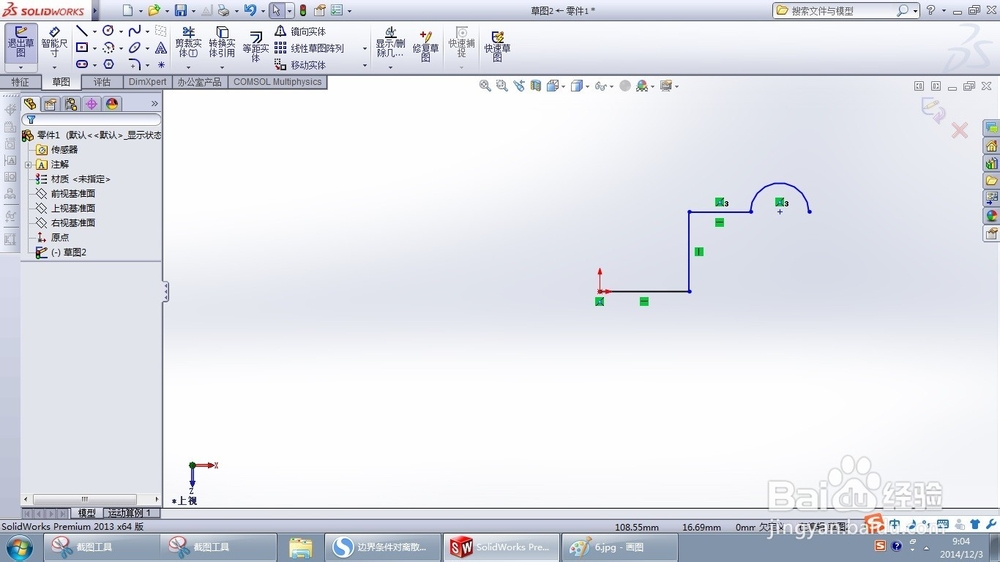
5、或者也可在选择绘制直线命令后,自己在绘图界面进行绘制,如图。

solidworks基础草图绘制-直线绘制

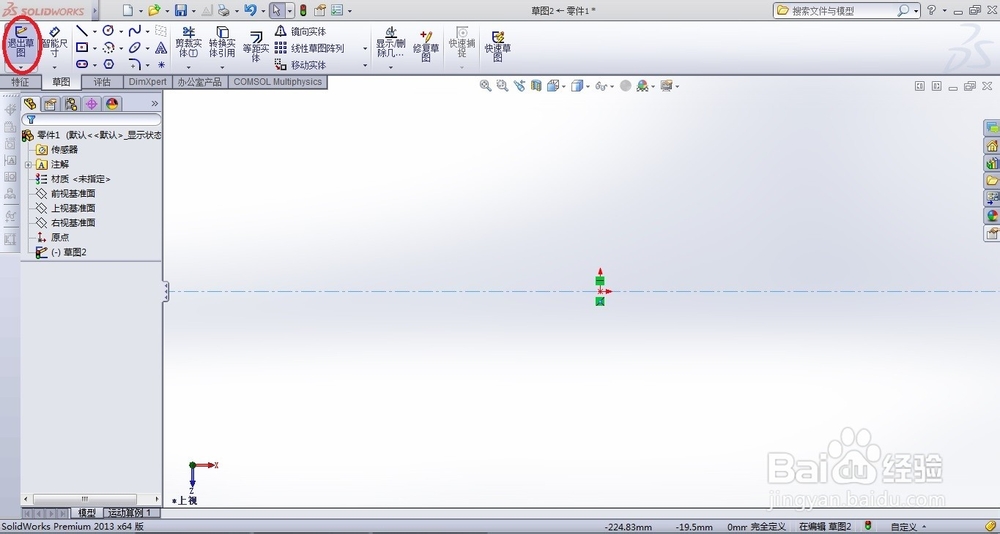
6、然后点击退出草图命令,之后可进行其他操作。

solidworks基础草图绘制-直线绘制

  • SW如何设置折断边角的折断类型
  • SolidWorks草图阵列功能怎么使用?
  • SW如何设置多边形角撑板的斜边角度
  • solidworks工程图:断裂视图
  • SolidWorks怎么测量尺寸
  • 热门搜索
    手足口病有什么症状 四风问题是什么 海苔是什么 龙虾养殖基地 梦见猫什么意思 运动会致裁判员 生产资料是什么 快闪是什么意思 9月30日是什么日子 孔夫子搬家歇后语下一句是什么