怎么用PPT把一个长方形做成2个不同颜色的图片

 时间:2026-04-22 21:26:40

1、先在电脑桌面上打开PPT,如没有的可在百度下载一个。

怎么用PPT把一个长方形做成2个不同颜色的图片

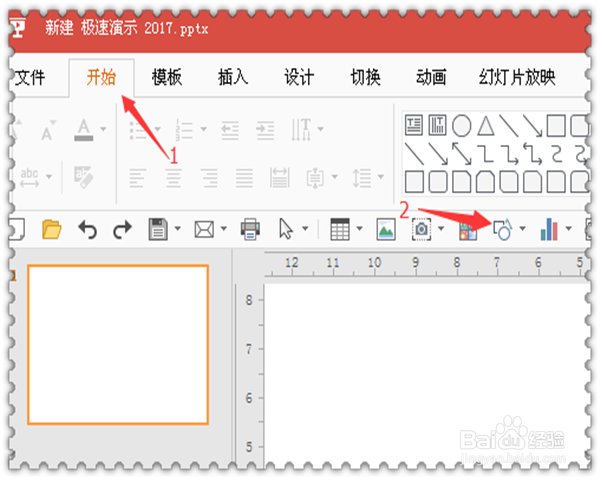
2、打开下载好的PPT点一下打开1,再形状2处点一下倒三角。

怎么用PPT把一个长方形做成2个不同颜色的图片

3、选择一个长方形或正方形都行。如图所示。

怎么用PPT把一个长方形做成2个不同颜色的图片

4、选择好一个长方形或正方形后,就会拉出一个蓝色的矩形。

怎么用PPT把一个长方形做成2个不同颜色的图片

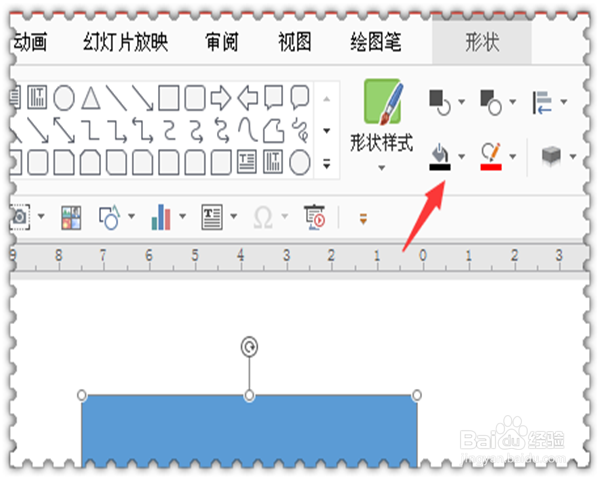
5、如这个蓝色的矩形,我们不喜欢,可点一下主题颜色给它换个别的色。

怎么用PPT把一个长方形做成2个不同颜色的图片

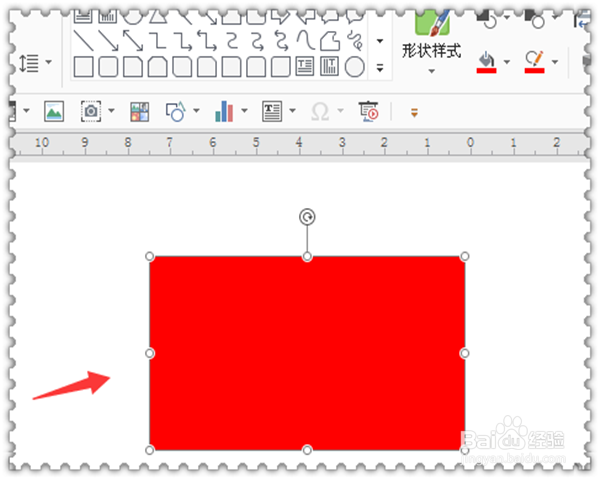
6、在这里我把它换成红色的了,是不是很鲜艳呢。

怎么用PPT把一个长方形做成2个不同颜色的图片

7、最后,可把一个复制成2个或更多,这里就以2个来说下,把做好的复制一下,可粘贴即可。

怎么用PPT把一个长方形做成2个不同颜色的图片

8、感觉同一颜色不太分明,就吧它换成不同颜色就会清楚的看到2个长方形状了。

怎么用PPT把一个长方形做成2个不同颜色的图片

  • PPT中拆分字体做背景的方法
  • 新手一学就会《半生雪》尤克里里弹唱
  • PPT中如何给文字添加三角结路径动画
  • 怎样自定义调整PPT中文本框的大小
  • ppt之如何插入连接符曲线
  • 热门搜索
    生活电器 海尔变频空调怎么样 独生子女证如何办理 波导手机怎么样 圈11怎么输入 文件误删怎么恢复 学英语如何学起 皮裙怎么搭配 生活美容 o型血和o型血生的孩子是什么血型