1、首先,我们打开一张多图的excel表格,如下图。

2、然后,我们点击其中的第一张图片之后按下F5键,接着会弹出一则名为“定位”的对话框,如图。

3、接着,我们选择此对话框下的“定位条件”。

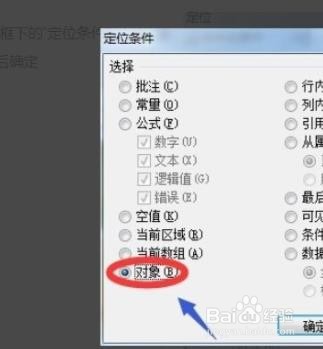
4、然后再选择“对象”,然后确定。
5、之后,我们在表格主界面看到之前的所有图片外面都有了选中状态,见下图。

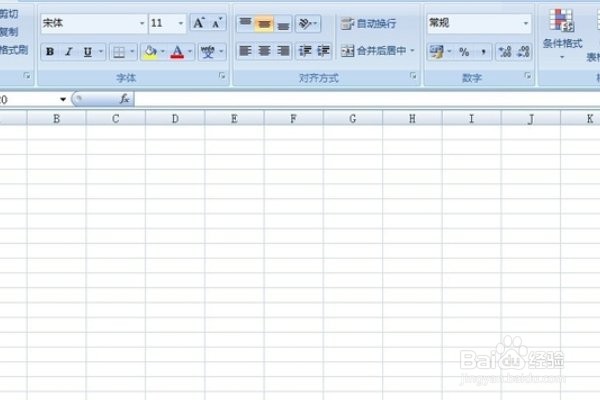
6、此时,我们从键盘上的点击delete键,然后就会发现这些图片一下子全部消失了。
时间:2026-04-21 22:19:51
1、首先,我们打开一张多图的excel表格,如下图。
2、然后,我们点击其中的第一张图片之后按下F5键,接着会弹出一则名为“定位”的对话框,如图。
3、接着,我们选择此对话框下的“定位条件”。
4、然后再选择“对象”,然后确定。
5、之后,我们在表格主界面看到之前的所有图片外面都有了选中状态,见下图。
6、此时,我们从键盘上的点击delete键,然后就会发现这些图片一下子全部消失了。
