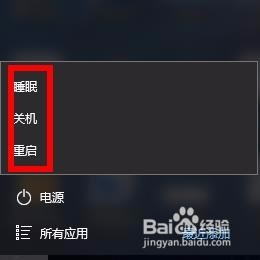
1、打开开始菜单,点击点击电源,你能看到有睡眠、关机、重启三个选项。

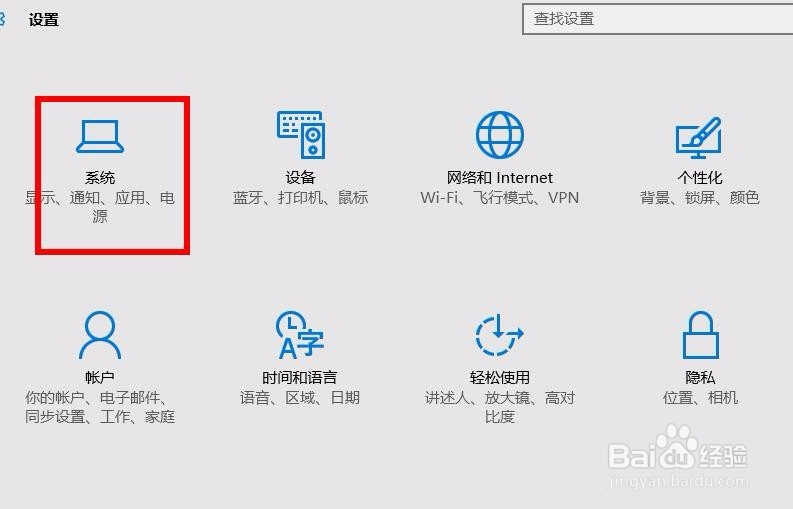
2、再开始菜单点击设置,打开Windows10的设置界面点,击第一个选项。

3、在系统当中点击电源和睡眠,在右面下拉,点击其他电源设置。


4、此时转到了控制面板的页面,点击 选择电源按钮的功能 。
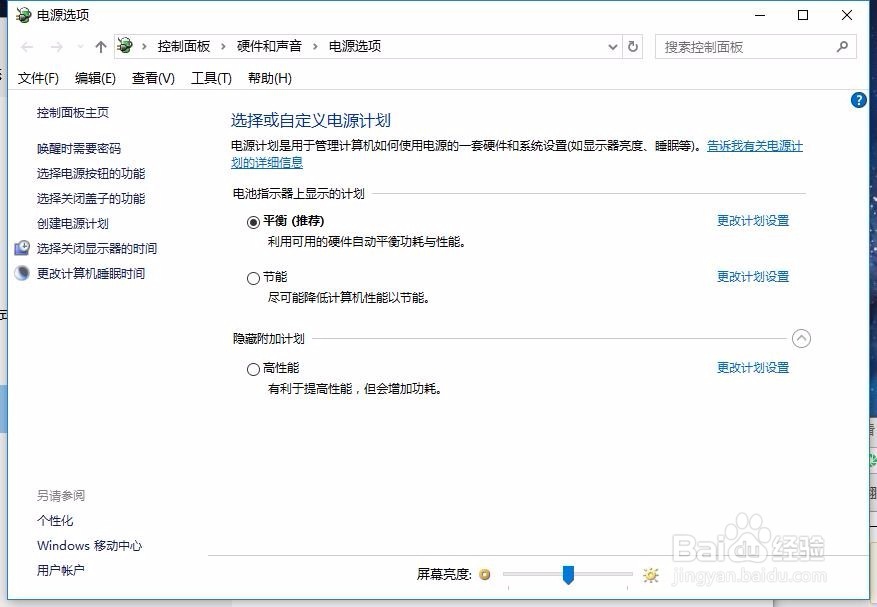

5、在上面点击更改当前不可用的设置,下拉滚动,你会看到睡眠休眠锁定前面有对勾,勾上对号即可,保存修改。


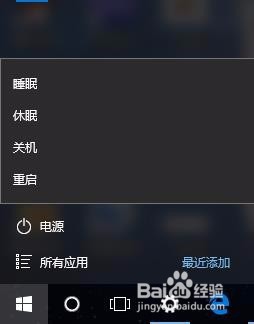
6、再次打开开始菜单,点击电源,这个时候有了休眠,这回想让电脑休眠就很方便了。


时间:2026-04-30 03:32:16
1、打开开始菜单,点击点击电源,你能看到有睡眠、关机、重启三个选项。
2、再开始菜单点击设置,打开Windows10的设置界面点,击第一个选项。
3、在系统当中点击电源和睡眠,在右面下拉,点击其他电源设置。
4、此时转到了控制面板的页面,点击 选择电源按钮的功能 。
5、在上面点击更改当前不可用的设置,下拉滚动,你会看到睡眠休眠锁定前面有对勾,勾上对号即可,保存修改。
6、再次打开开始菜单,点击电源,这个时候有了休眠,这回想让电脑休眠就很方便了。
