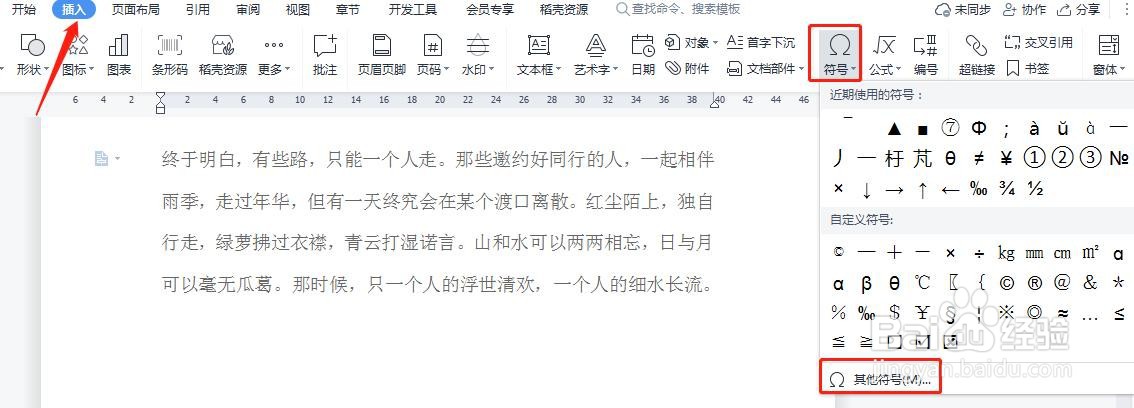
1、打开需要操作的word文档,单击要插入罗马数字的位置,选择“插入”选项卡,单击符号。

2、符号下拉菜单中选择其他符号,打开符号对话框。
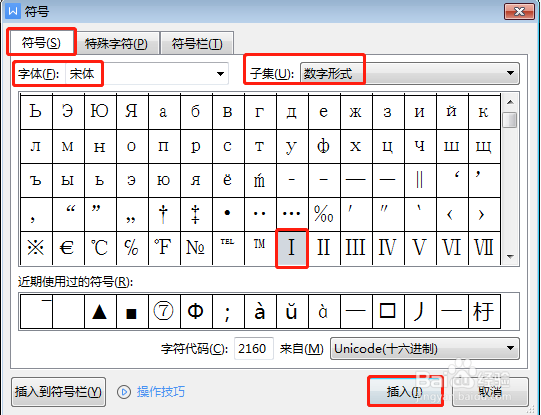
3、符号对话框中,选择符号,字体选择宋体,子集选择数字形式,选择其中一个罗马数字,单击插入。
4、最后设置完成,如下图所示。

时间:2026-04-25 20:52:42
1、打开需要操作的word文档,单击要插入罗马数字的位置,选择“插入”选项卡,单击符号。
2、符号下拉菜单中选择其他符号,打开符号对话框。
3、符号对话框中,选择符号,字体选择宋体,子集选择数字形式,选择其中一个罗马数字,单击插入。
4、最后设置完成,如下图所示。
