Win10怎么创建可恢复系统的还原点

 时间:2026-04-22 13:38:17

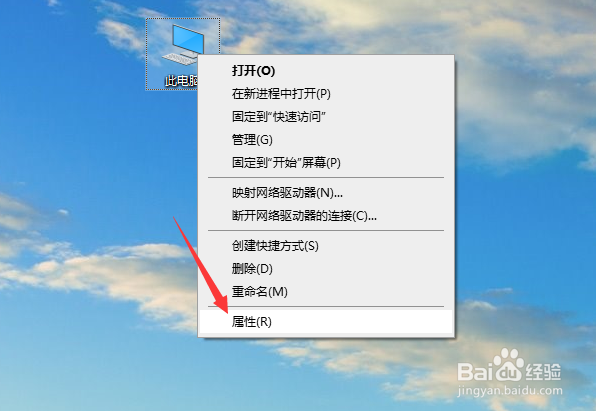
1、我们通过鼠标右击对应的计算机图标,在列表中选择属性选项打开。
Win10怎么创建可恢复系统的还原点

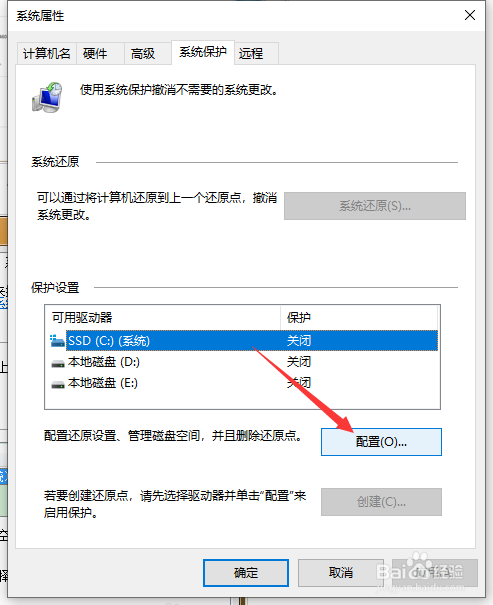
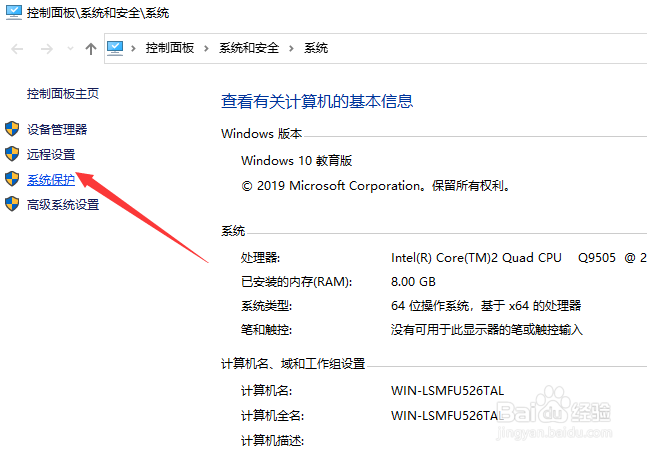
2、从打开的如图所示的系统界面之后,我们切换到系统保护选项卡,并在弹出的窗口中选中系统C盘,之后,点击配置按钮。
Win10怎么创建可恢复系统的还原点

Win10怎么创建可恢复系统的还原点

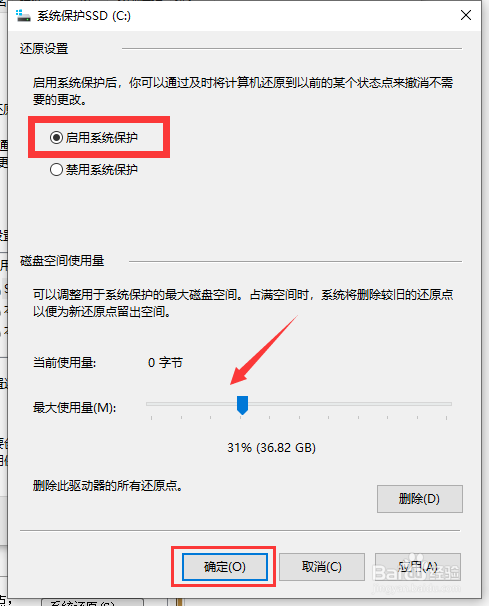
3、然后在显示的还原设置界面之后,我们启用系统保护功能,并且适当的调整磁盘空间的使用量,点击确定按钮完成。
Win10怎么创建可恢复系统的还原点

Win10怎么创建可恢复系统的还原点

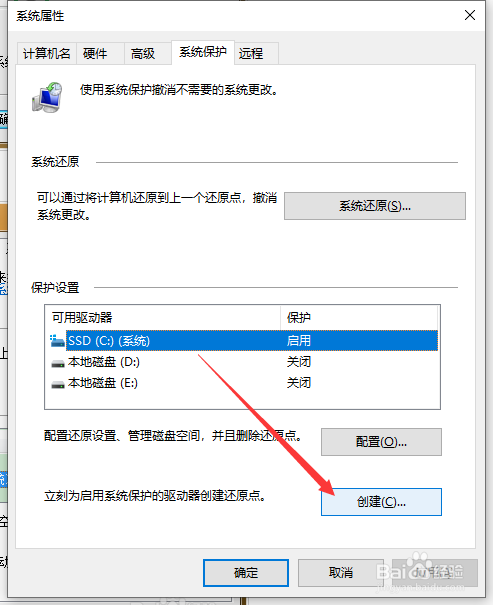
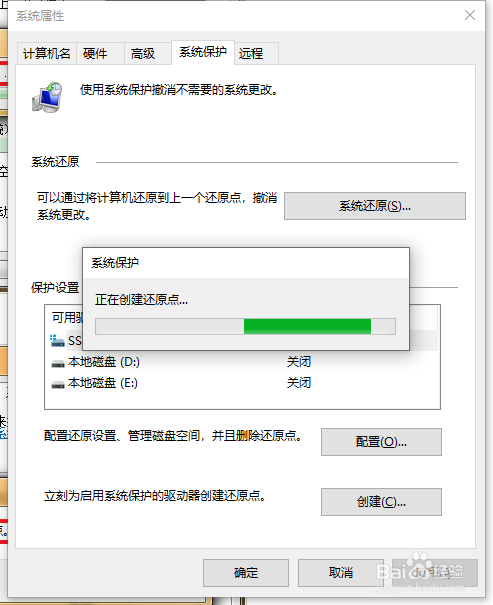
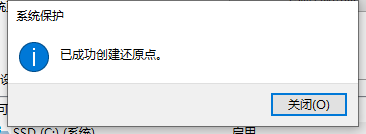
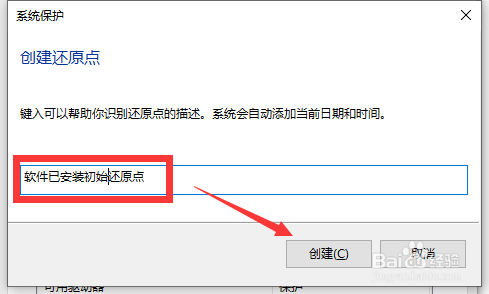
4、以上操作完成之后,我们就可以选中相应的系统C盘,并且创建一个系统还原点,在如图所示的界面中,我们根据创建还原点向导进行操作,即可完成还原点的创建操作。
Win10怎么创建可恢复系统的还原点

Win10怎么创建可恢复系统的还原点

Win10怎么创建可恢复系统的还原点

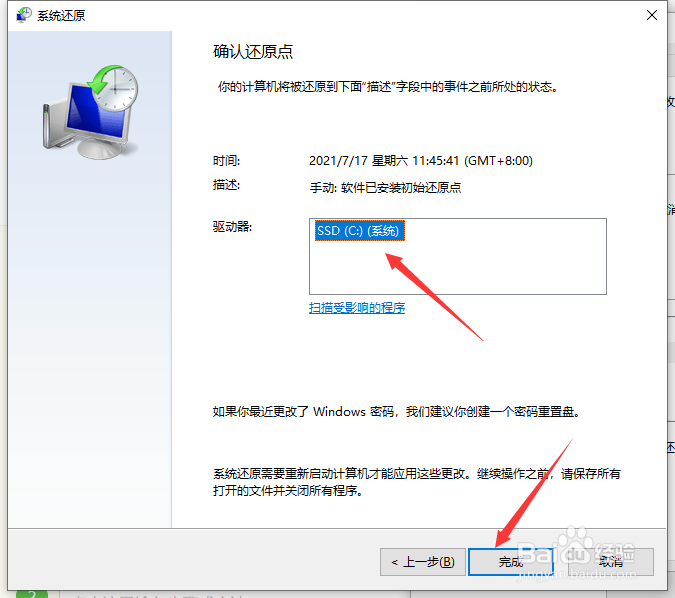
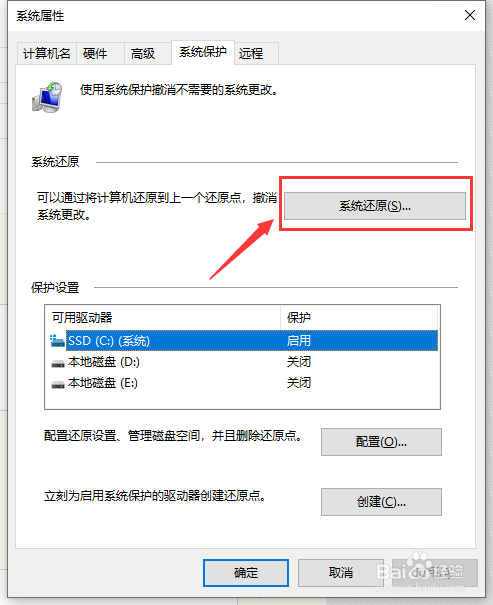
5、经过以上操作之后,就完成了系统还原点的创建操作。之后,如果想对系统还原操作,只需要在系统保护界面中选中相应的磁盘分区,点击系统还原按钮,并按恢复向导提示进行操作即可。
Win10怎么创建可恢复系统的还原点

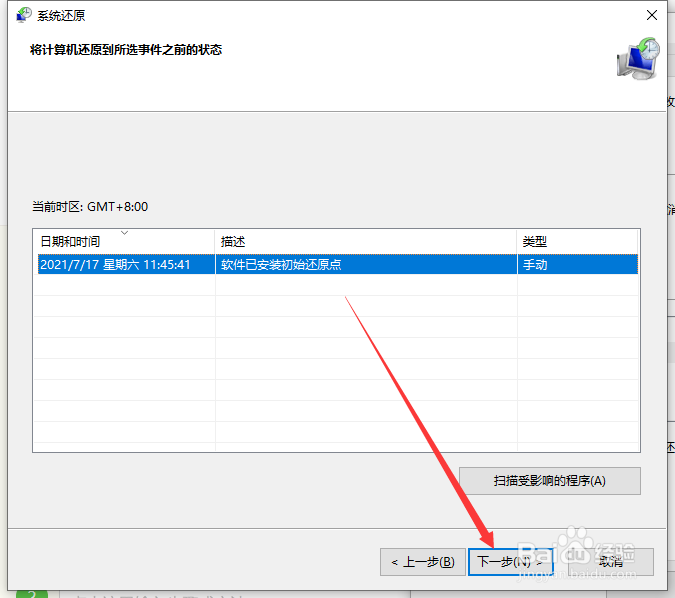
6、如图所示,在系统还原界面中,我们只需要选择相应日期和时间对应的系统还原点,点击下一步按钮,根据提示操作即可完成系统的还原操作。
Win10怎么创建可恢复系统的还原点

Win10怎么创建可恢复系统的还原点

  • 英语(美国)光学字符识别安装失败
  • 战神Steam版怎么修改界面语言
  • Windows11如何修改缓存次数
  • AMD显卡怎么安装驱动
  • 电脑怎样进入安全模式
  • 热门搜索
    弹力素怎么用 最近股市行情怎么样 红烧大排怎么做 德尔玛吸尘器怎么样 众泰汽车质量怎么样 中括号怎么打 山药过敏怎么办 tiktok怎么读 一个胸大一个胸小怎么办 地球仪怎么做