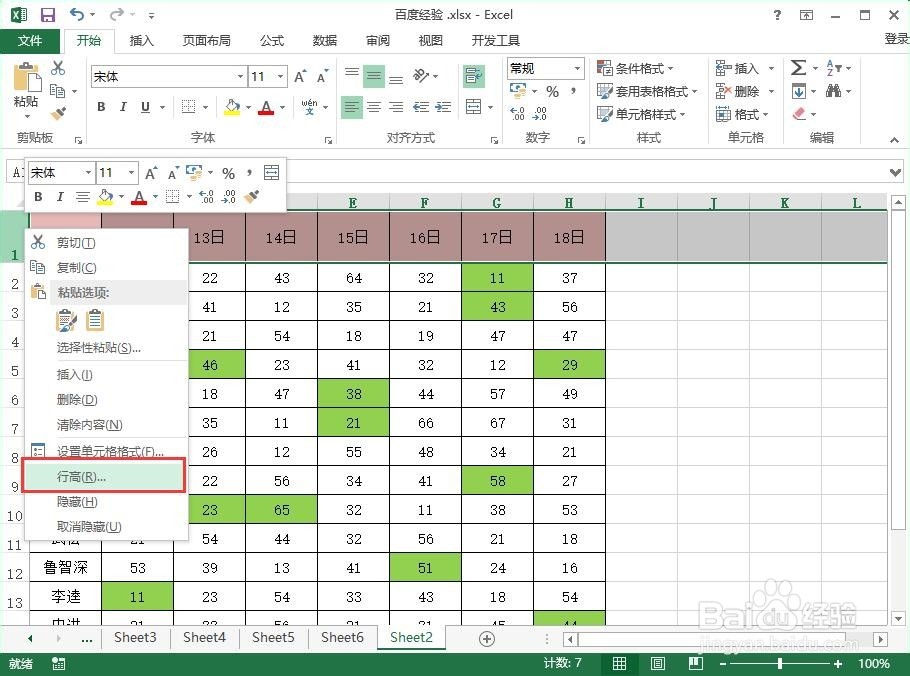
1、选中第一行,鼠标右键,选择行高,把行高拉高
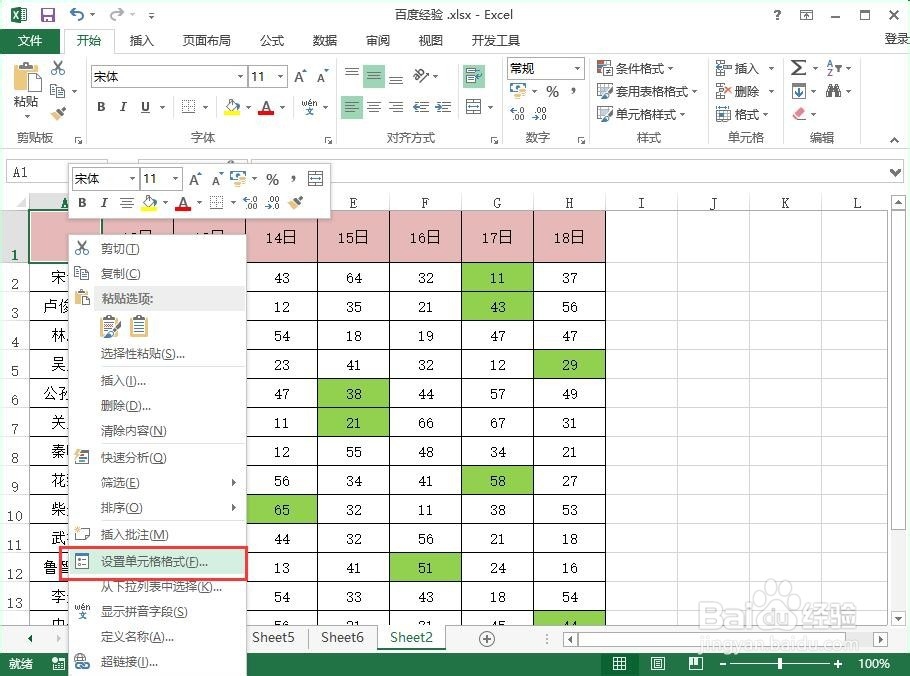
2、选中A1单元格,鼠标右键点击,选择设置单元格格式
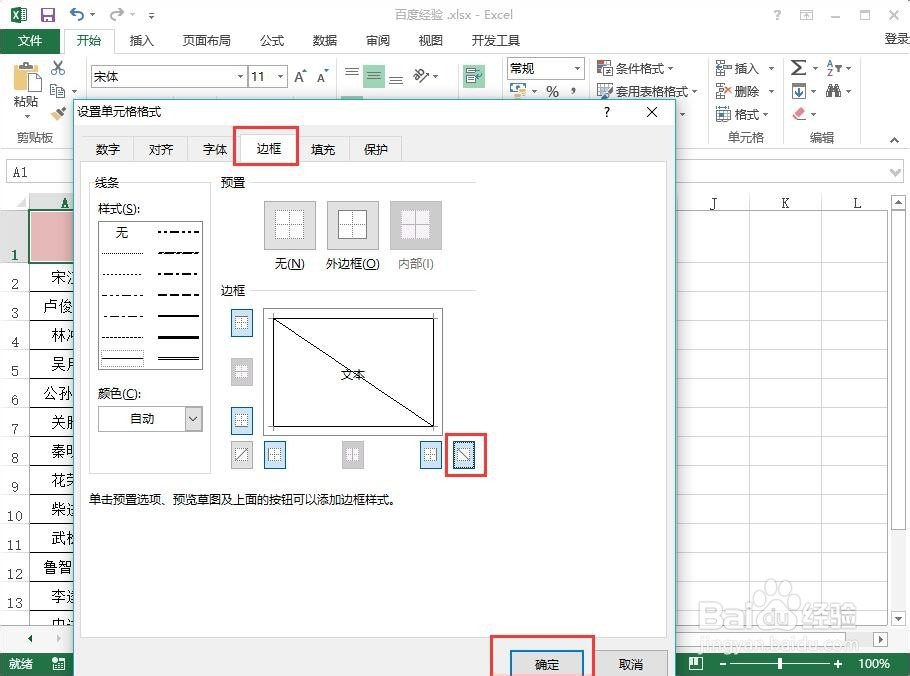
3、切换到边框选项卡,点击单斜线的图标,再点击确定,这时单元格A1就出现一条斜线
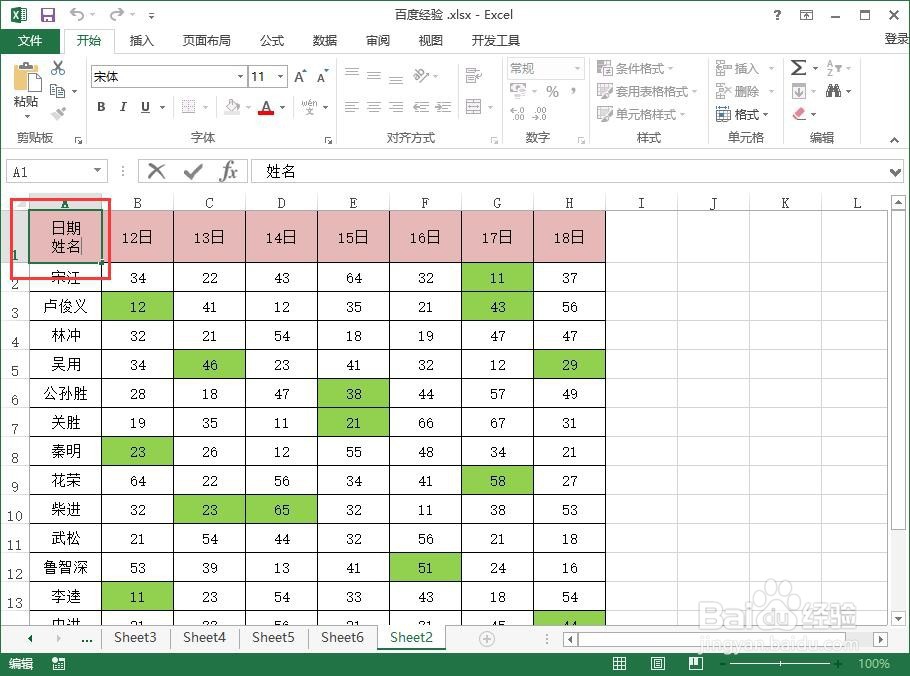
4、在单元格A1中输入日期,按下组合键Alt+回车键进行换行,再输入姓名
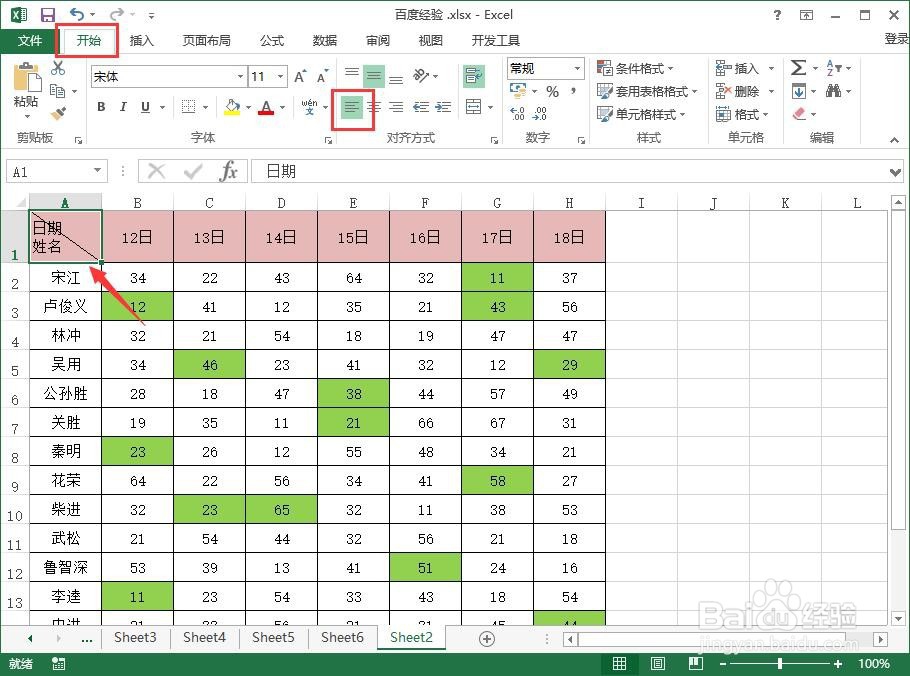
5、点击其它单元格,再点击A1单元格,结束文字输入的状态,点击菜单上的开始,再点击左对齐图标,使文字向左对齐
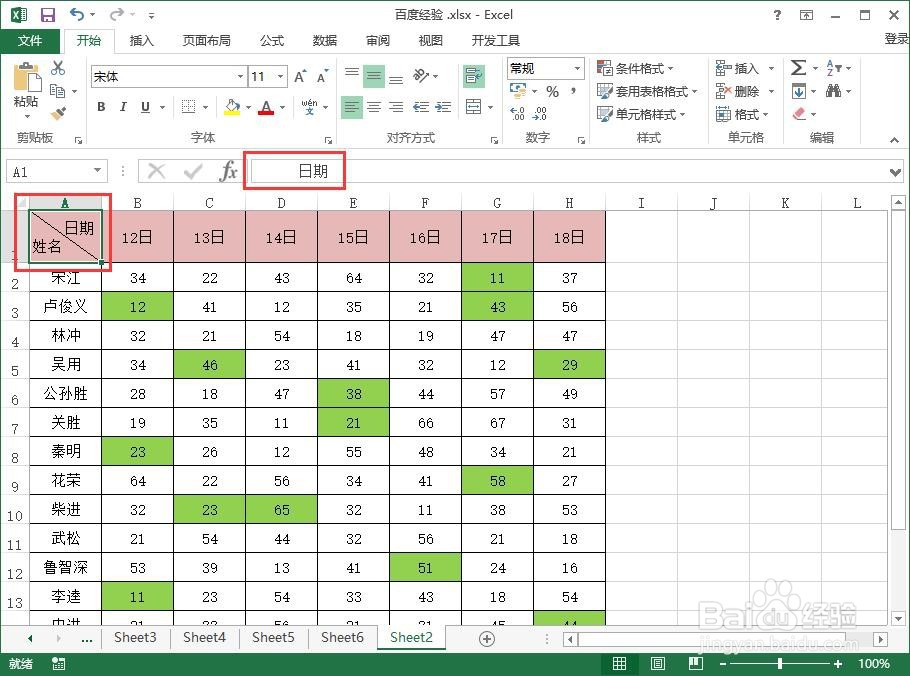
6、双击单元格A1,在日期前面添加空格,使日期向右移,调整到合适位置后即可
时间:2026-04-23 20:26:06
1、选中第一行,鼠标右键,选择行高,把行高拉高
2、选中A1单元格,鼠标右键点击,选择设置单元格格式
3、切换到边框选项卡,点击单斜线的图标,再点击确定,这时单元格A1就出现一条斜线
4、在单元格A1中输入日期,按下组合键Alt+回车键进行换行,再输入姓名
5、点击其它单元格,再点击A1单元格,结束文字输入的状态,点击菜单上的开始,再点击左对齐图标,使文字向左对齐
6、双击单元格A1,在日期前面添加空格,使日期向右移,调整到合适位置后即可
