怎样隐藏控制面板中指定的应用程序

 时间:2026-05-03 21:36:25

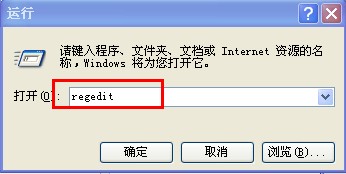
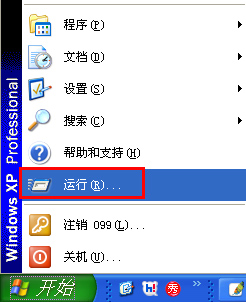
1、首先点击开始菜单,点击“运行”。

怎样隐藏控制面板中指定的应用程序

2、在打开的运行框中输入regedit。

怎样隐藏控制面板中指定的应用程序

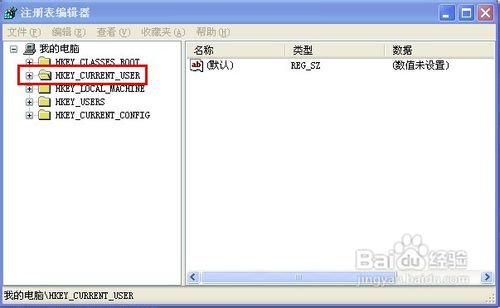
3、然后打开注册表编辑器,找到

HKEY_CURRENT_USER。

怎样隐藏控制面板中指定的应用程序

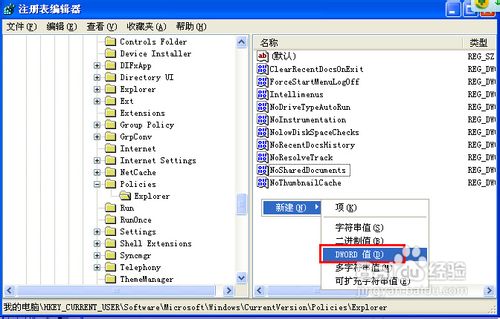
4、依次展开HKEY_CURRENT_USER\Software\Microsoft\Windows\CurrentVersion\Policies\Explorer。

怎样隐藏控制面板中指定的应用程序

5、右击右边空白处,选择新建DWORD值。

怎样隐藏控制面板中指定的应用程序

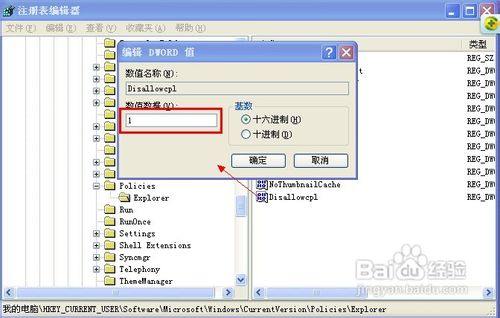
6、将文件重命名为

Disallowcpl,然后双击该文件打开编辑DWORD值,将数值数据设为1,

禁止显示Disallowcpl子健下定义的键值项。

怎样隐藏控制面板中指定的应用程序

怎样隐藏控制面板中指定的应用程序

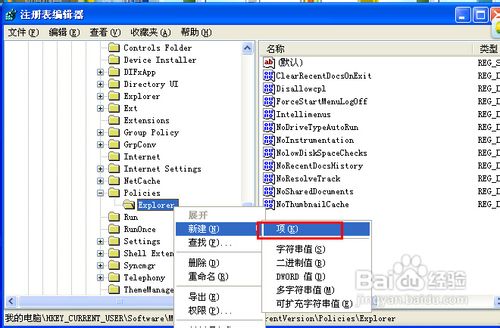
7、然后在

Explorer下右击新建一个名称为Disallowcpl的子键。
怎样隐藏控制面板中指定的应用程序

怎样隐藏控制面板中指定的应用程序

8、在其下新建字符串值,格式为:序号=控制面板项对应的文件名。例如:隐藏控制面板中的添加或删除程序,即把数值数据设为APPWIZ.CPL。

怎样隐藏控制面板中指定的应用程序

怎样隐藏控制面板中指定的应用程序

9、然后注销当前用户并重新登陆系统即可。


  • 最终幻想7重制版一号魔晄炉引爆作战攻略
  • WinServer 2008操作系统设置域用户登录域的时段
  • Win10怎样更改库的位置?
  • win10 当前窗口高亮方法
  • window7系统注册表查找方法
  • 热门搜索
    尿毒症怎么治 春联大全 对联 苏州有什么好吃的 马自达8怎么样 芋头扣肉的家常做法 咬牙是怎么回事 红烧鲈鱼的家常做法 怎么注册淘宝账号 刷牙的正确方法 鸡翅怎么做好吃又简单