利用Windows系统磁盘管理删除分区和新建分区

 时间:2026-02-13 14:32:15

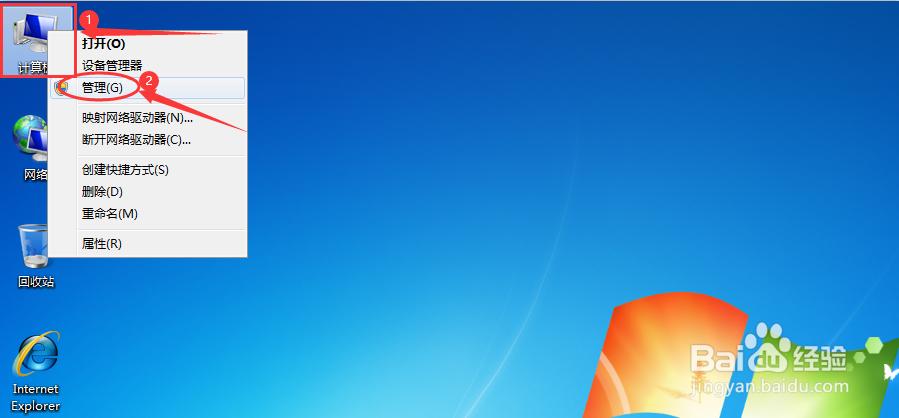
1、把鼠标移到“计算机”图标上,点击右键,接着在弹出的菜单中,点击“管理”。见下图
利用Windows系统磁盘管理删除分区和新建分区

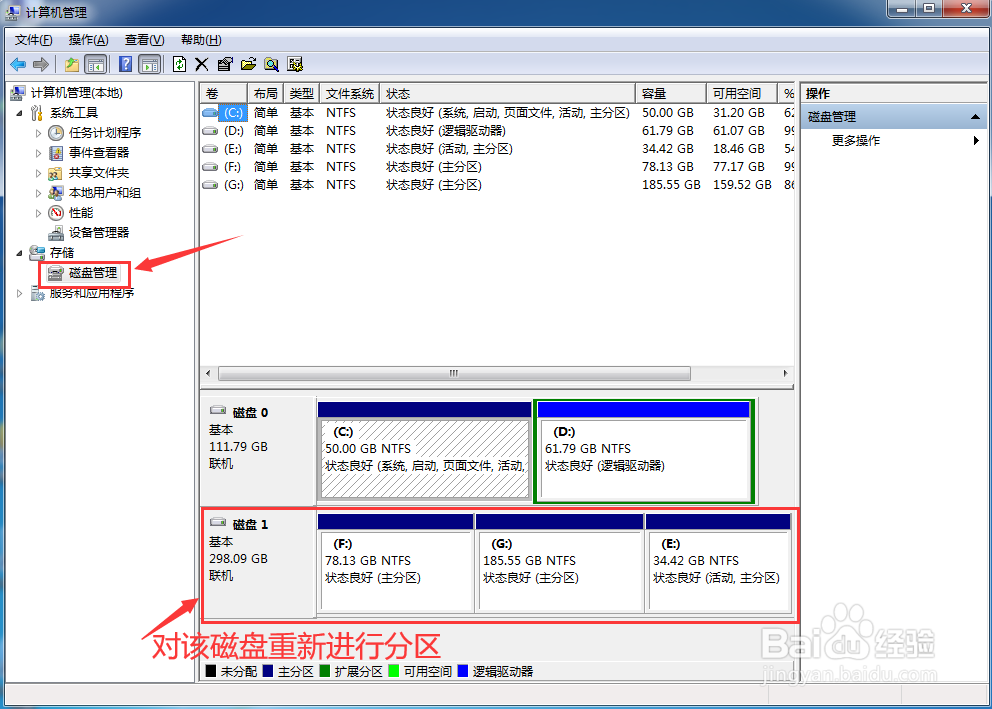
2、点击“磁盘管理”,即可打开“磁盘管理”页面,见下图

利用Windows系统磁盘管理删除分区和新建分区

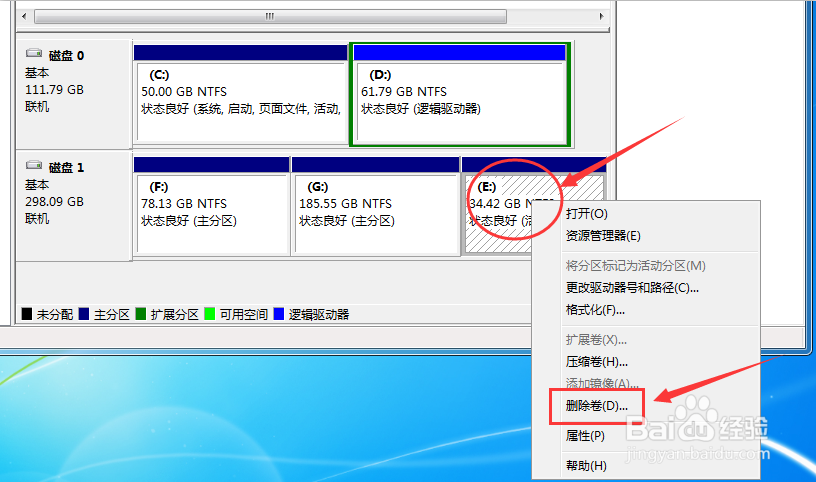
1、把鼠标移到要删除分区的磁盘任一分区上,点击右键,接着在弹出的菜单中,点击“删除卷”。见下图
利用Windows系统磁盘管理删除分区和新建分区

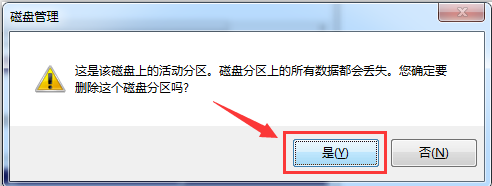
2、点击“是”,见下图

利用Windows系统磁盘管理删除分区和新建分区

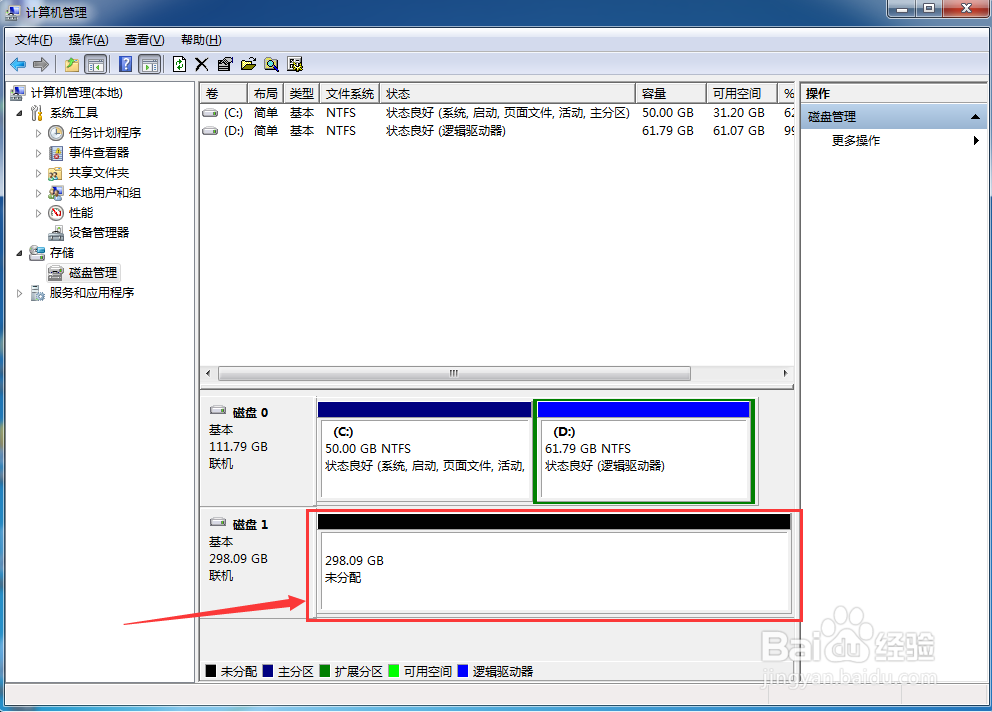
3、其它分区,重复删除分区步骤1和2,直至把所有分区删除。见下图

利用Windows系统磁盘管理删除分区和新建分区

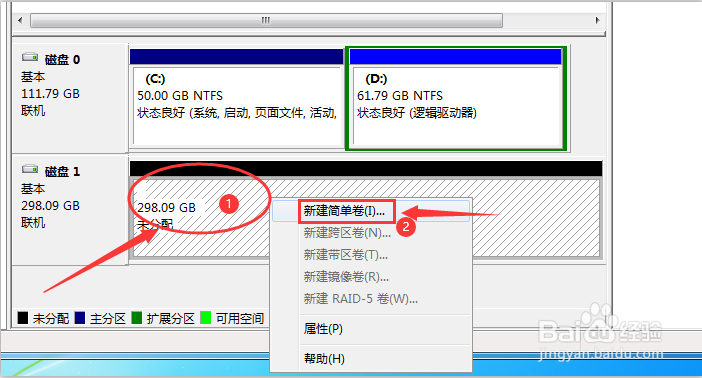
1、把鼠标移到要新建分区的磁盘未分配区域上,点击右键,接着在弹出的菜单中,点击“新建简单卷”。见下图
利用Windows系统磁盘管理删除分区和新建分区

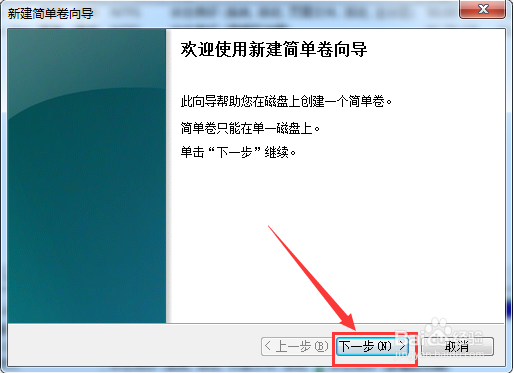
2、点击“下一步”,见下图

利用Windows系统磁盘管理删除分区和新建分区

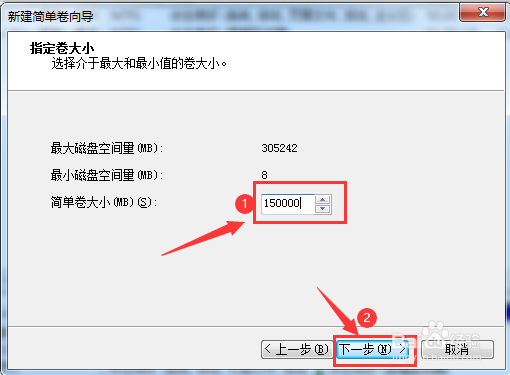
3、根据自己需要,输入简单卷容量,之后点击“下一步”。见下图

利用Windows系统磁盘管理删除分区和新建分区

4、点击“下一步”,见下图

利用Windows系统磁盘管理删除分区和新建分区

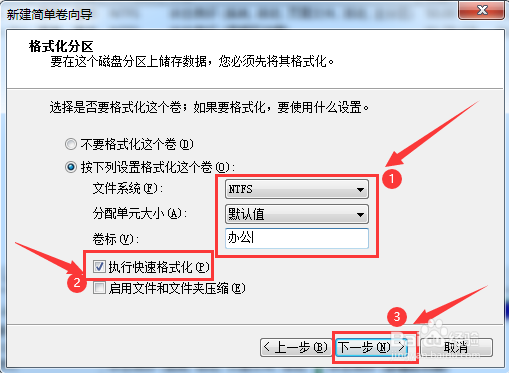
5、设置好后,点击“下一步”。见下图

利用Windows系统磁盘管理删除分区和新建分区

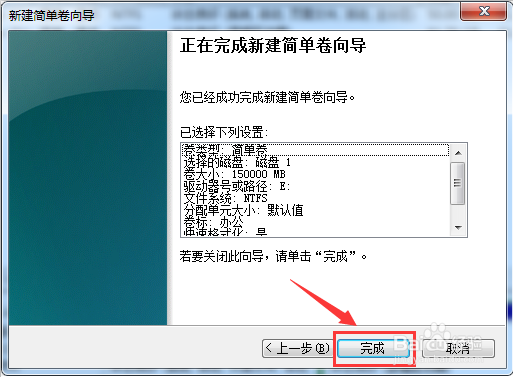
6、点击“完成”,见下图

利用Windows系统磁盘管理删除分区和新建分区

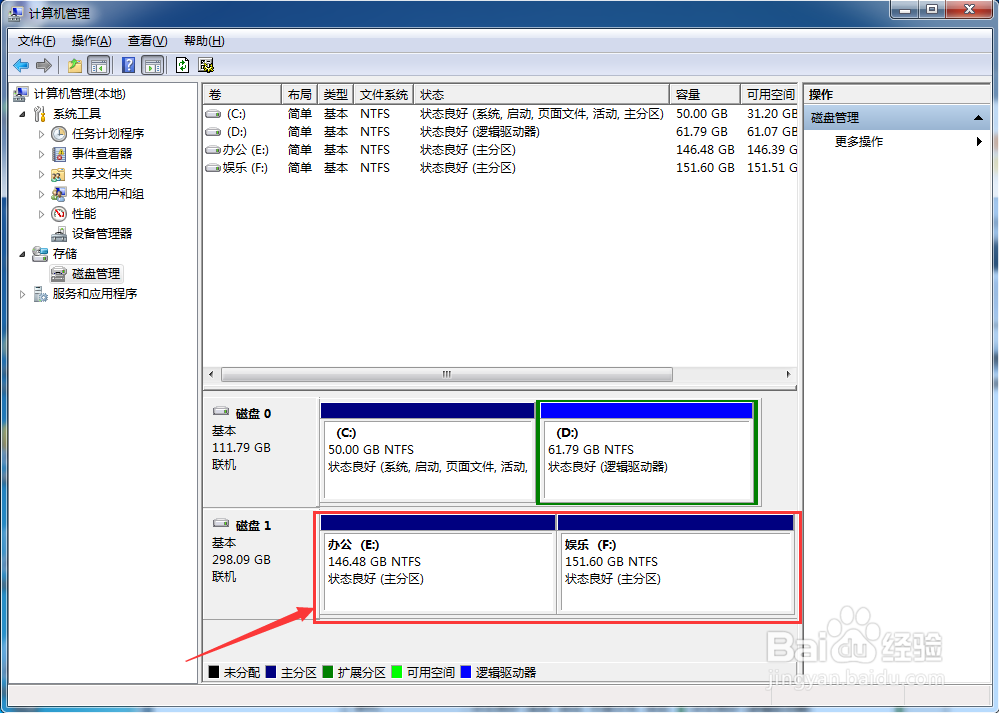
7、重复新建分区步骤1到6,直至把所有未分配空间分配完。见下图

利用Windows系统磁盘管理删除分区和新建分区

  • Windows10我的电脑图标重命名
  • C#控制台如何获取键盘输入
  • win10 出现 active code page:437
  • Windows server 2008设置用户漫游配置文件
  • 怎么设置接入可移动驱动器时打开文件夹?
  • 热门搜索
    激光祛斑效果怎么样 晚上睡觉磨牙是怎么回事 qq怎么发邮件 脸上有痤疮怎么办 个人评价怎么写 同房后出血怎么回事 太平洋保险公司怎么样 推荐信怎么写 牙龈上火肿痛怎么办 app怎么制作