Adobe illustrator CC2018如何裁剪图片

 时间:2026-02-14 21:23:29

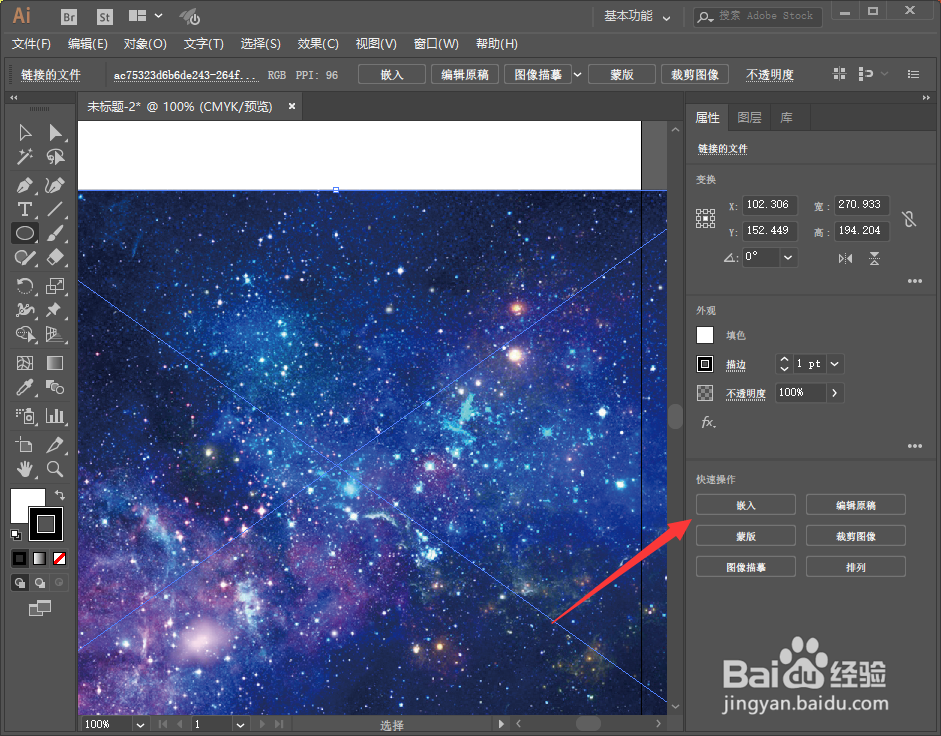
1、我们打开软件,新建一个画布,然后直接拽入一张图,接着在右侧选择嵌入;
Adobe illustrator CC2018如何裁剪图片

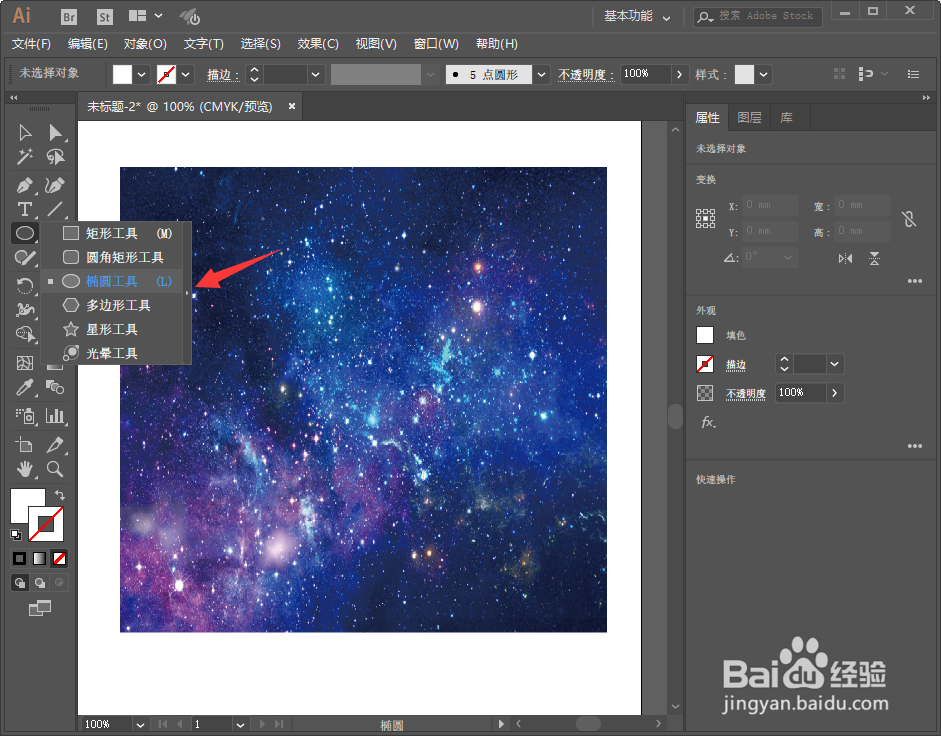
2、我们调节好大小之后,然后我们选择椭圆工具,快捷键是L;

Adobe illustrator CC2018如何裁剪图片

3、接着我们在画布上面按住shift,绘制一个正圆;

Adobe illustrator CC2018如何裁剪图片

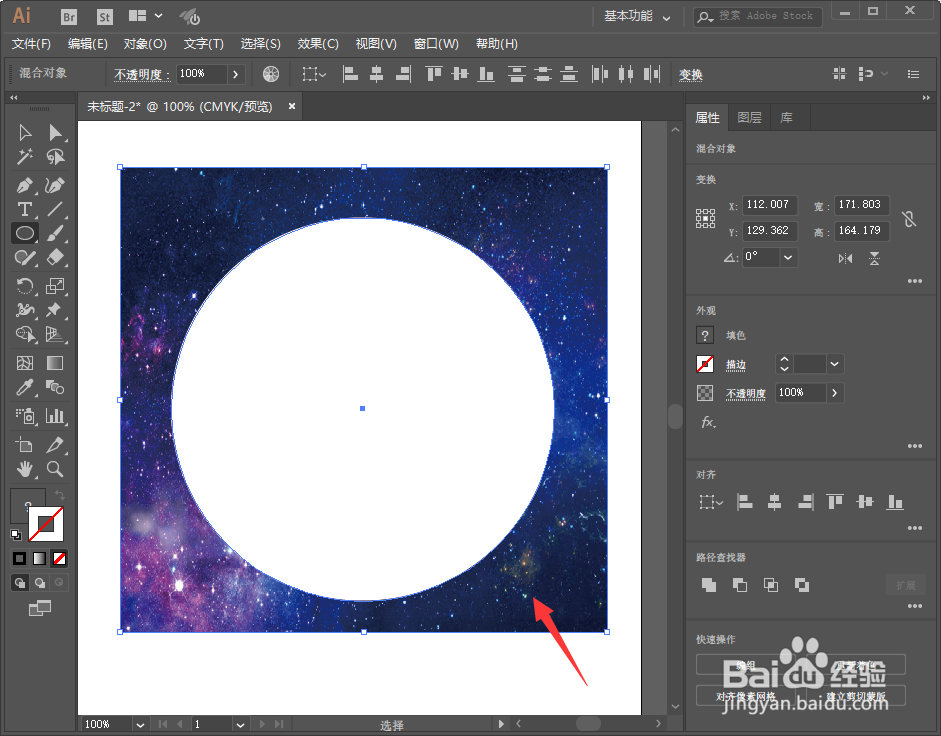
4、接着我们先选中圆,然后选择下方的图片;

Adobe illustrator CC2018如何裁剪图片

5、然后我们单击右键,选择剪贴蒙版;

Adobe illustrator CC2018如何裁剪图片

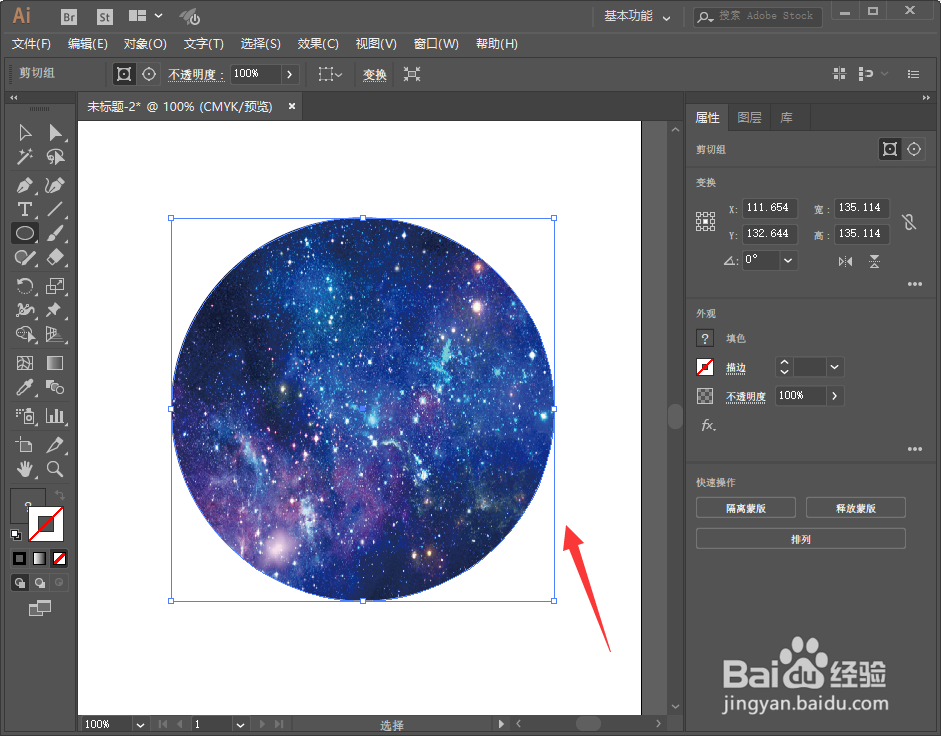
6、最后我们就可以得到圆形的图片效果了,如下图所示。

Adobe illustrator CC2018如何裁剪图片

1、1.打开软件,新建画布,然后直接拽入一张图,接着在右侧选择嵌入;

2.调节好大小之后,然后我们选择椭圆工具,快捷键是L;

3.在画布上面按住shift,绘制一个正圆;

4.先选中圆,然后选择下方的图片;

5.单击右键,选择剪贴蒙版;

6.我们就可以得到圆形的图片效果了。

  • AI如何快速创建圆头直线
  • AI反相颜色在哪个位置
  • AI怎么制作音乐图标?
  • 在AI2020中如何将形状变形
  • AI如何合并两个对象
  • 热门搜索
    分区助手怎么用 中国军事博物馆 六角括号怎么打 淘宝开店怎么上传宝贝 山药排骨汤怎么做 东方雨虹防水怎么样 非常的近义词是什么 无精打采的近义词 黑眼圈重怎么办 孩子智商怎么测