3ds max通过放样制作截面是圆和椭圆的几何体

 时间:2026-04-30 02:50:04

1、打开3ds max软件,新建一个圆、一个椭圆、一条直线。

3ds max通过放样制作截面是圆和椭圆的几何体

2、用鼠标单击选中直线。

3ds max通过放样制作截面是圆和椭圆的几何体

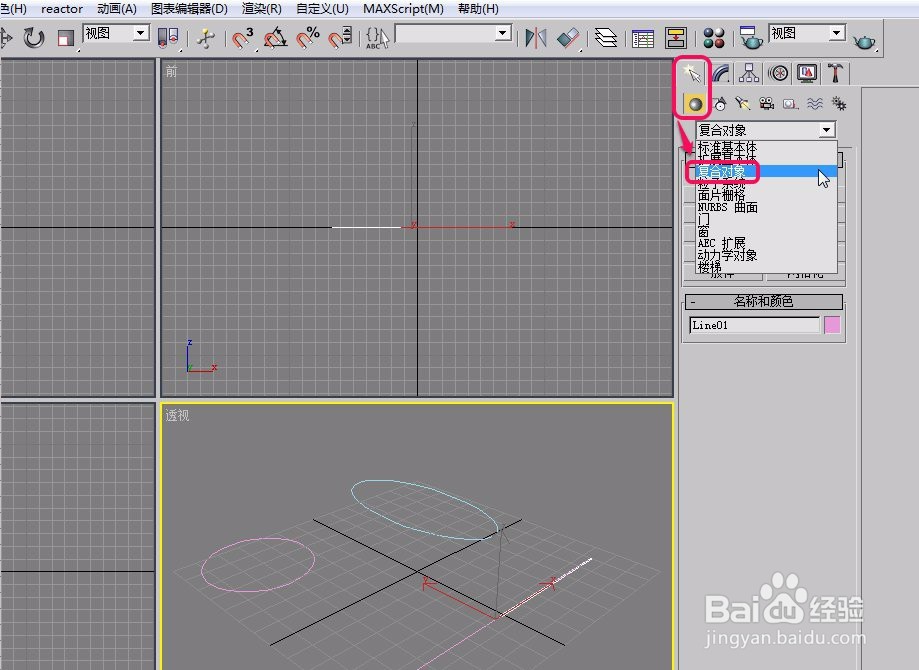
3、打开“创建”选项卡,选择“几何体”中下拉菜单里面的“复合对象”命令。

3ds max通过放样制作截面是圆和椭圆的几何体

4、单击选择“放样”按钮。

3ds max通过放样制作截面是圆和椭圆的几何体

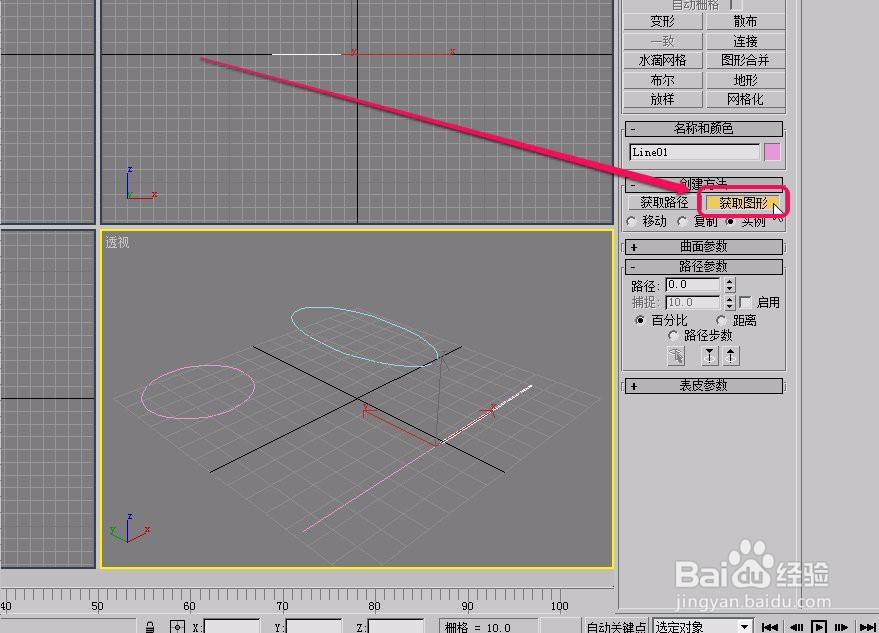
5、单击“获取图形”按钮。

3ds max通过放样制作截面是圆和椭圆的几何体

6、移动鼠标指针到圆上面,当鼠标指针变成图示的形状时,单击鼠标。

3ds max通过放样制作截面是圆和椭圆的几何体

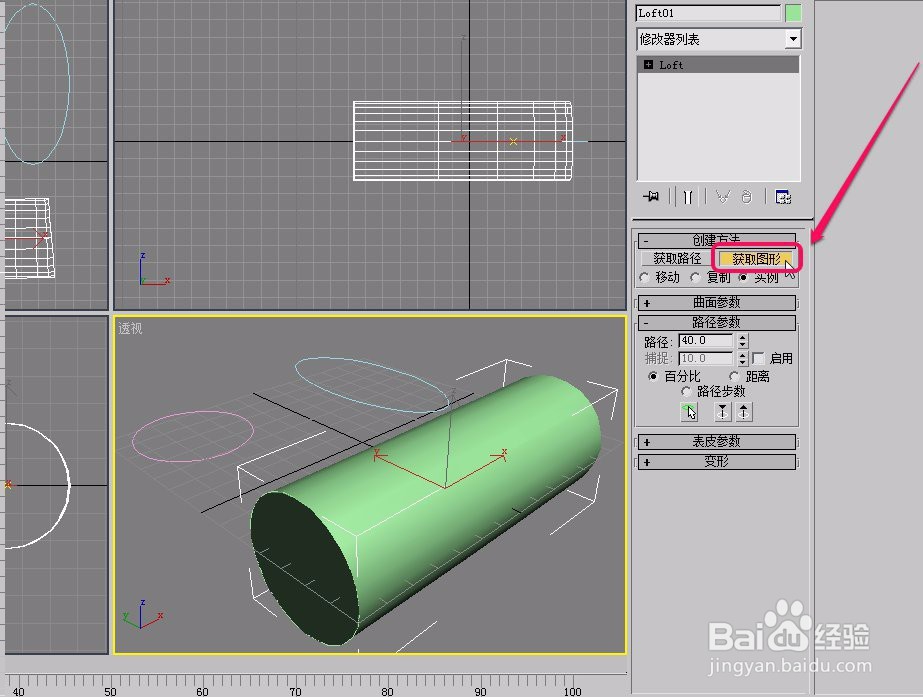
7、可以看到,出现了一个圆柱体。

3ds max通过放样制作截面是圆和椭圆的几何体

8、打开“修改”选项卡的“路径参数”卷展栏,将“路径”值设置为40.0

3ds max通过放样制作截面是圆和椭圆的几何体

9、再次单击“获取图形”按钮。

3ds max通过放样制作截面是圆和椭圆的几何体

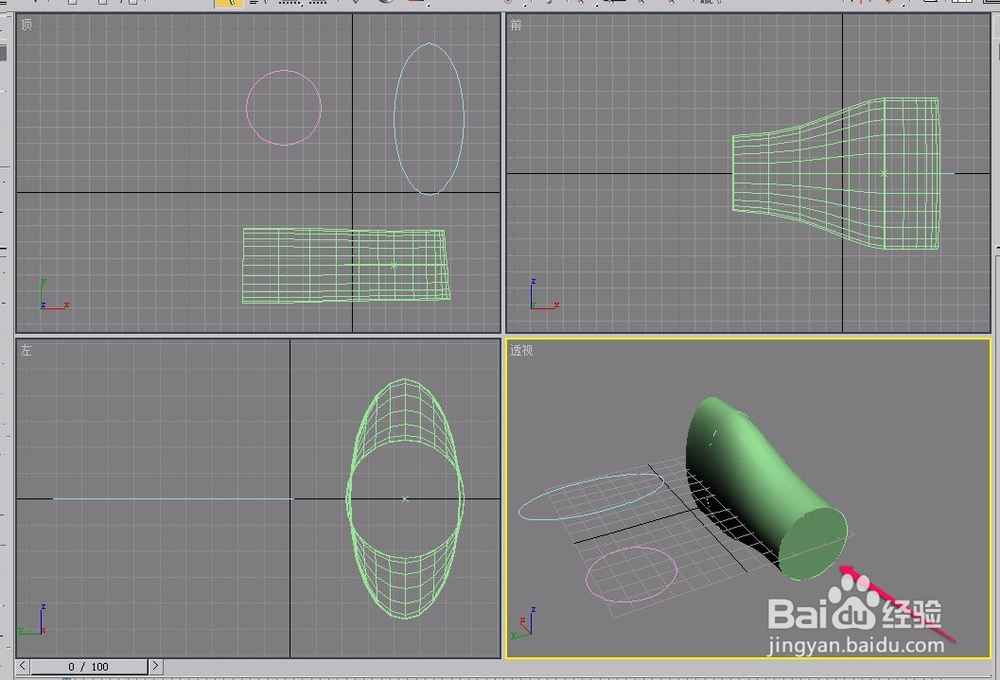
10、移动鼠标指针到椭圆上面,当鼠标指针变成图示的形状时,单击鼠标。

3ds max通过放样制作截面是圆和椭圆的几何体

11、可以看到,出现了如图所示的几何体。几何体具有圆和椭圆2种截面。

3ds max通过放样制作截面是圆和椭圆的几何体

3ds max通过放样制作截面是圆和椭圆的几何体

3ds max通过放样制作截面是圆和椭圆的几何体

  • 酷家乐多边形和阵列功能如何使用
  • 3dsMax怎样设置反射高光
  • 3Dmax怎么使用壳工具生成墙体
  • 3Dmax如何制作切角圆柱体
  • 酷家乐大学在哪,商学院怎么进入
  • 热门搜索
    婷怎么读 安盛天平车险怎么样 五行怎么看 马蹄怎么吃 股票的k线图怎么看 角质层薄怎么修复 车库门遥控器怎么对码 怎么计算排卵期 怎么写剧本 怎么发财