电脑桌面图标太大怎么变小以及太小又怎么变大

 时间:2026-04-23 14:00:02

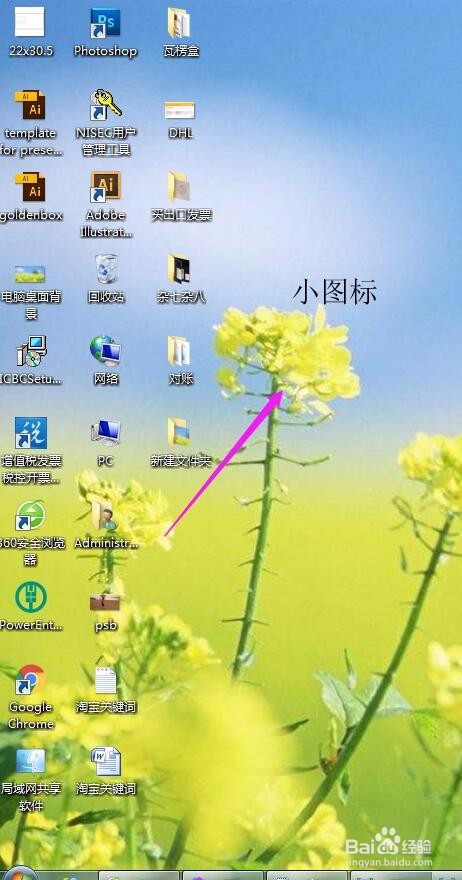
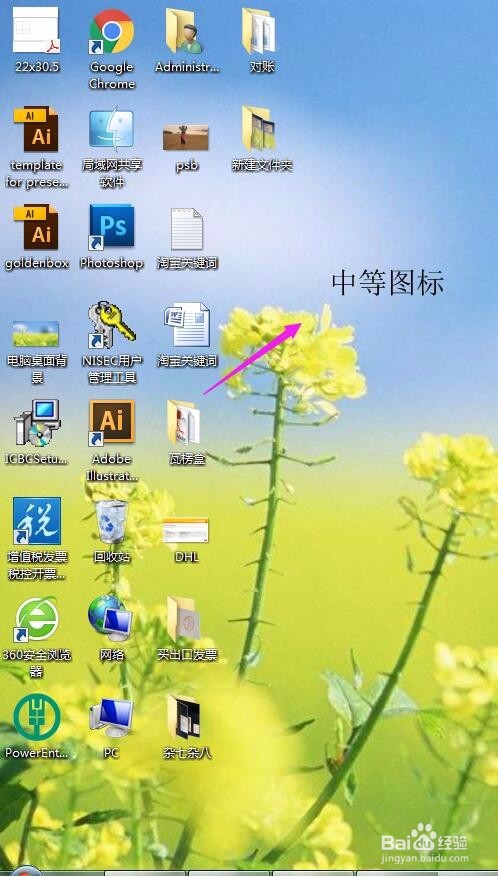
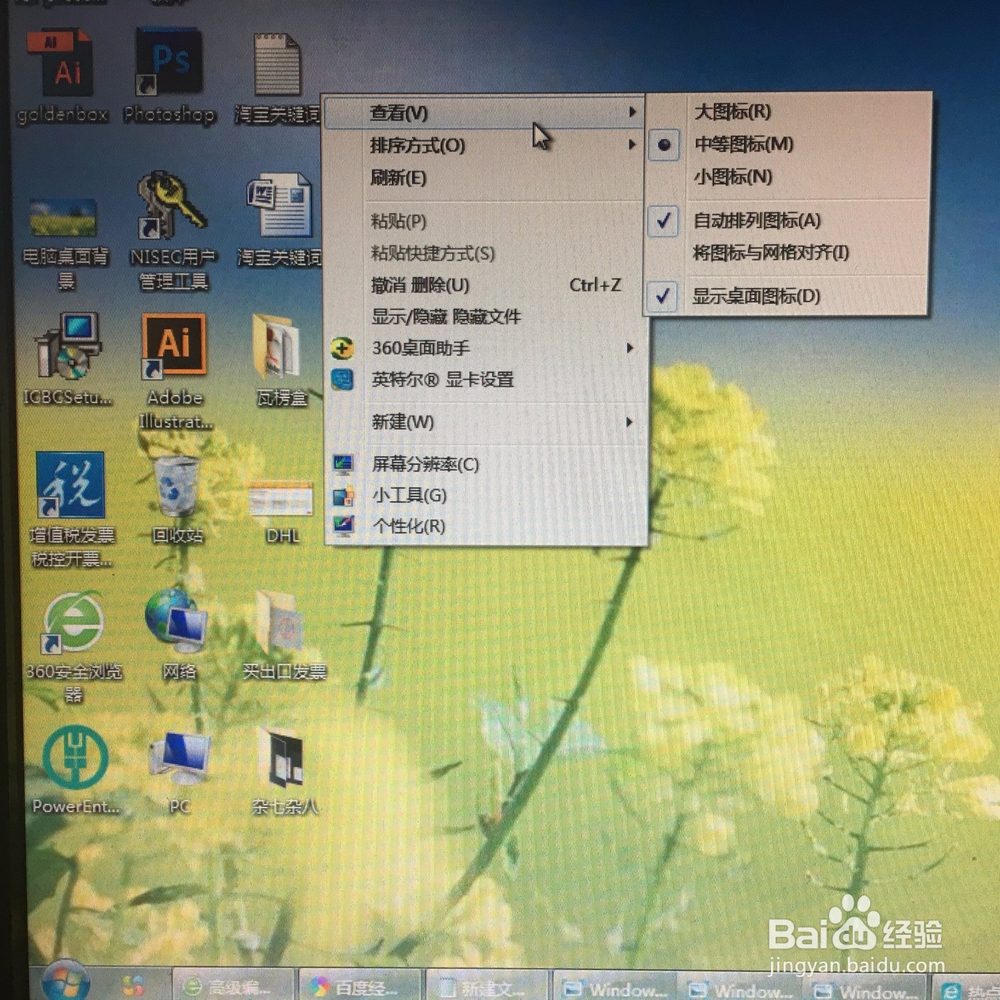
1、在桌面空白处,右击一下鼠标,点“查看”,可以看到小编的桌面图标大小是“中等图标”
电脑桌面图标太大怎么变小以及太小又怎么变大

2、想从“中等图标”变成“大图标”的话,就按照第1步,在桌面空白处,右击一下鼠标,点“查看”,再点“大图标”,此时桌面图标大小就会变成“大图标”

电脑桌面图标太大怎么变小以及太小又怎么变大

3、要从“大图标”变成“小图标”,方法是一样的,选“小图标”就可以

电脑桌面图标太大怎么变小以及太小又怎么变大

4、要从“小图标”变成“中等图标”,同理选“中等图标”就可以

电脑桌面图标太大怎么变小以及太小又怎么变大

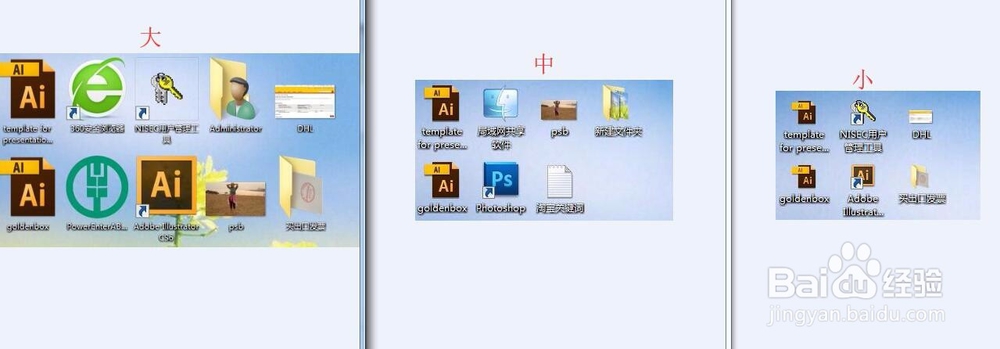
5、大中小图标可以按照自己的喜好选择就行,可以都试下,看下哪个大小自己看着最舒服,就选哪个
电脑桌面图标太大怎么变小以及太小又怎么变大

6、是不是就像小编说的这样,点几下鼠标就完成了,想换桌面图标大小的小伙伴们赶紧试试吧。

  • Win7如何调整电脑字体大小
  • 电脑字体变得很扁怎么调
  • 如何调整Windows7系统的字体大小使看起来更清晰
  • 为什么电脑屏幕显示的图标都变大了
  • 电脑网页字体大小怎么调
  • 热门搜索
    指甲油怎么涂好看 色彩搭配师 去厦门旅游攻略 兵马俑旅游攻略 花生壳怎么用 21天减肥法食谱 杭州旅游攻略 红烧大排的做法 得了痔疮怎么治 碧生源减肥茶效果怎样