Visio 2016绘图如何设置形状填充

 时间:2026-04-28 23:32:02

1、启动Windows 10操作系统,如图所示。点击任务栏"开始"按钮,弹出开始菜单选择"最常用→Visio"项。

Visio 2016绘图如何设置形状填充

2、如图所示,唤出"Visio 2016"程序窗口。拖动右侧垂直滚动条,点击"基本框图"项用于新建绘图。

Visio 2016绘图如何设置形状填充

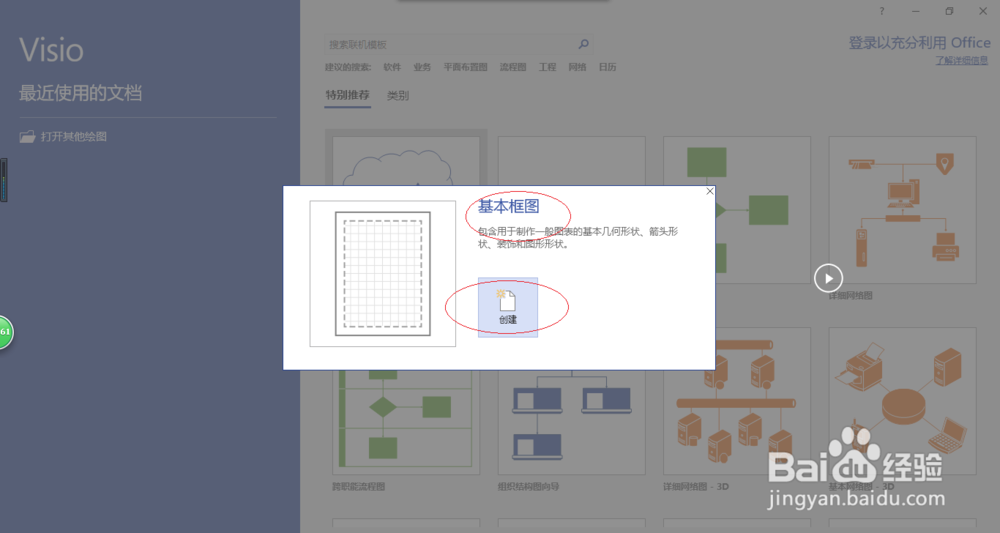
3、弹出"基本框图"确认对话框,如图所示。选择对话框左、右按钮调整创建项目,确认点击"创建"按钮。
Visio 2016绘图如何设置形状填充

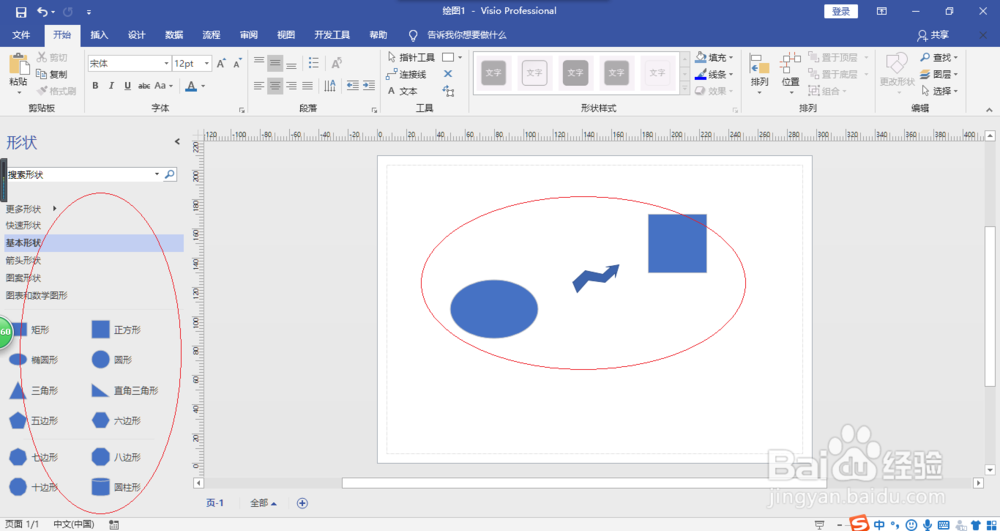
4、如图所示,唤出"Visio 2016"操作界面。拖动"形状→基本形状、箭头形状→椭圆形、正方形、多箭头"至绘图区,下步将进行设置形状填充的操作。
Visio 2016绘图如何设置形状填充

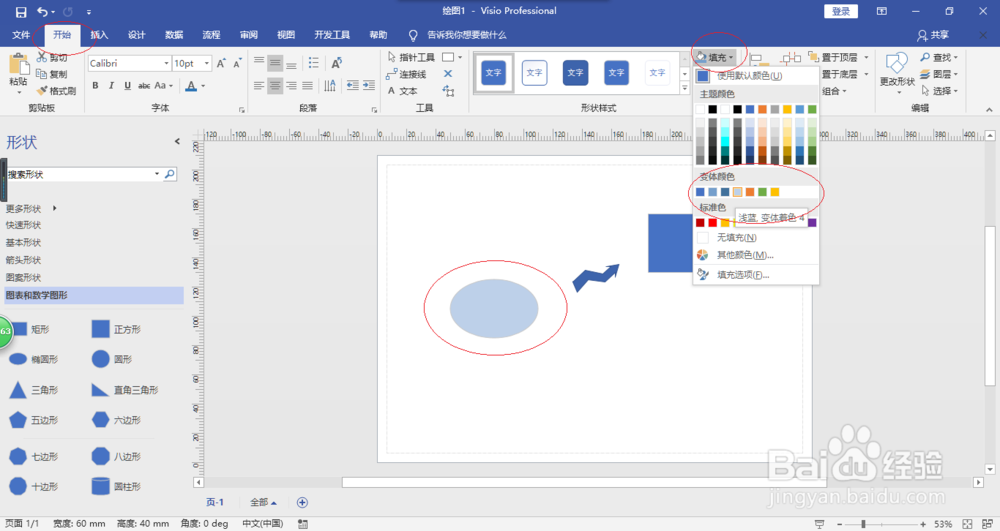
5、选择"开始→形状样式"功能区,如图所示。点击"填充"图标向下箭头,弹出下拉列表选择"变体颜色→浅蓝"项。

Visio 2016绘图如何设置形状填充

Visio 2016绘图如何设置形状填充

6、如图所示,完成设置形状填充的操作。本例到此结束,希望对大家能有所帮助。

Visio 2016绘图如何设置形状填充

  • Visio软件中如何使用图形填充工具
  • Visio如何进行高级设置
  • visio 2016如何实现图形角度翻转
  • Visio如何绘制几何形状
  • visio怎么画机架图
  • 热门搜索
    如何办理登机手续 福汇平台怎么样 潮汐车道是什么意思 暴风城怎么去外域 如何制作立体贺卡 右胸腔疼是怎么回事 护照丢失如何补办 word如何画横线 如何提高视力 食指麻木是怎么回事