1、打开PS,新建空白背景,选择滤镜,镜头光晕,如图

2、再次执行镜头光晕滤镜的效果,如图

3、选择椭圆形选区,按ctrl+alt+D键羽化半径为90像素,点击确定,如图

4、再次调整图片效果,如图

5、选择椭圆形选区工具,绘制选区,点击添加选区,继续绘制选区,如图

6、变换选区,旋转选区,如图

7、再次载入选区,编辑,描边,点击确定,如图
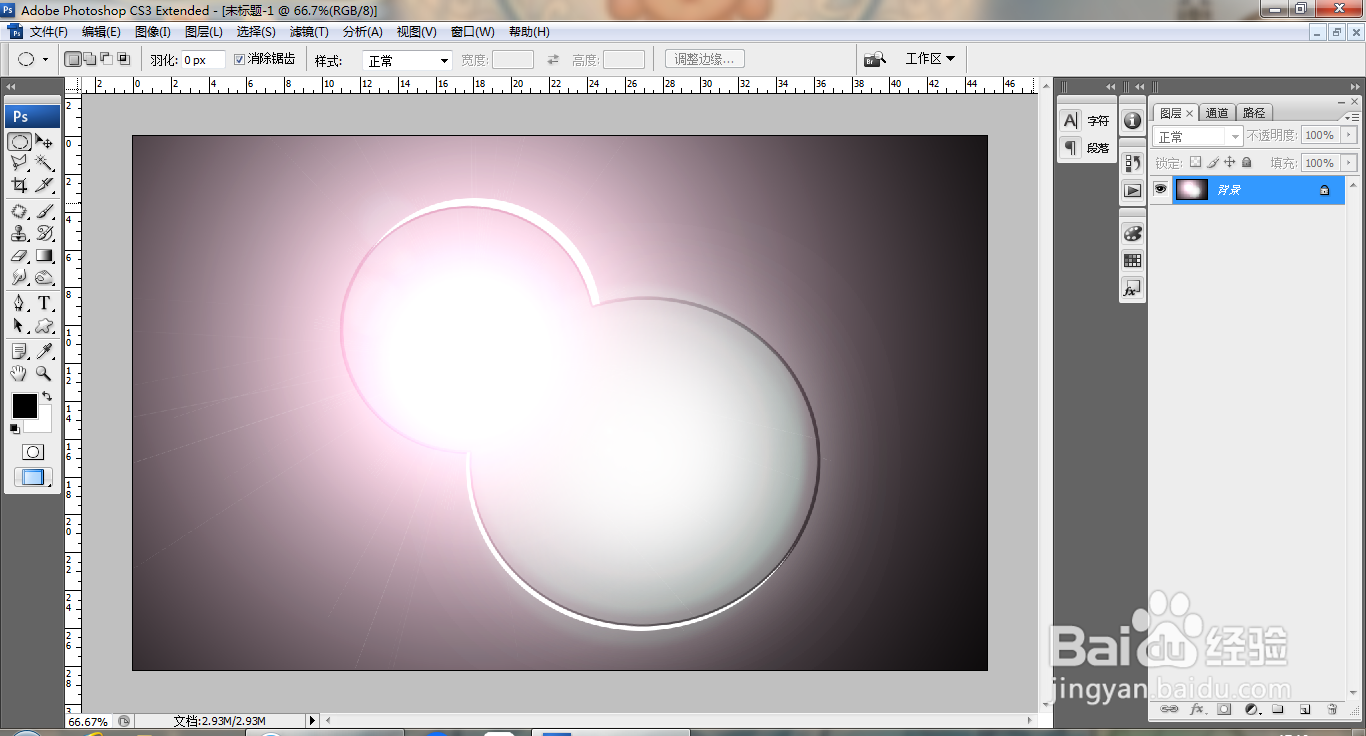
8、再次选择滤镜,镜头光晕,如图
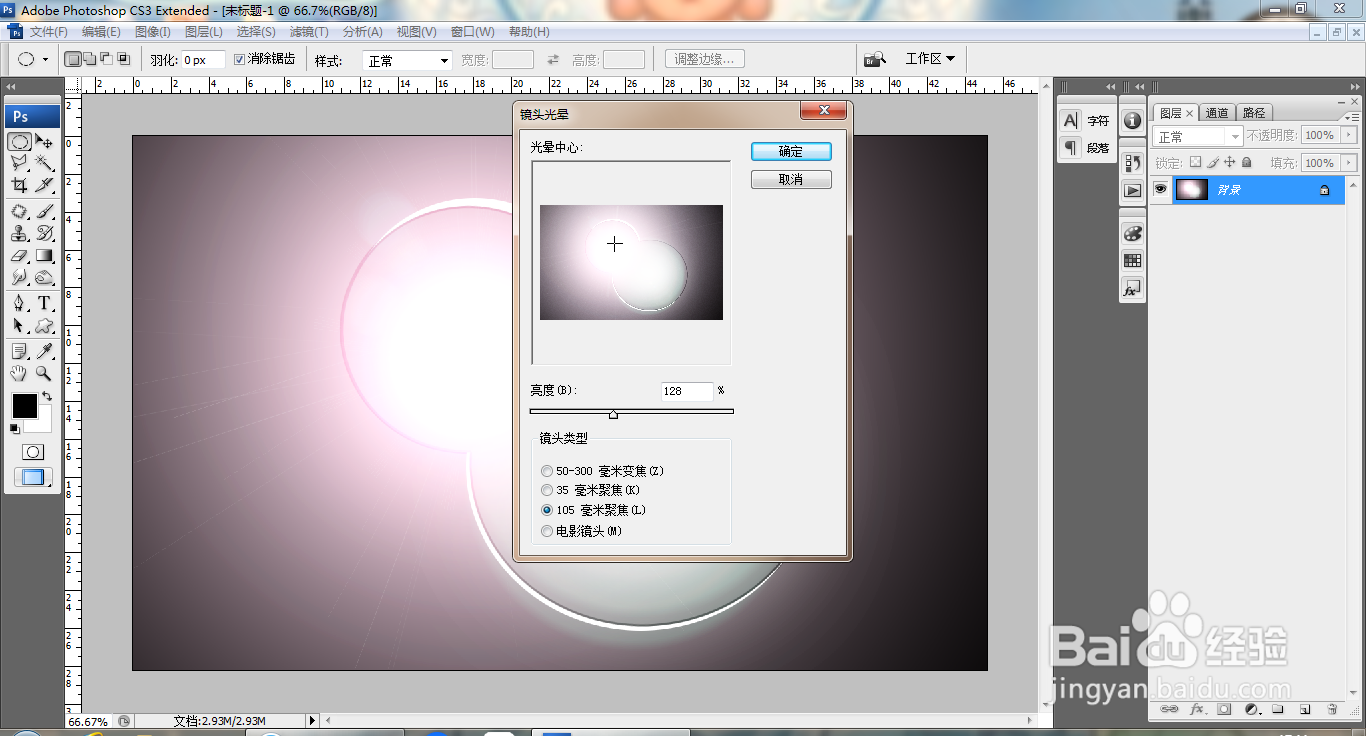
9、执行镜头光晕的效果再次被记录下来,如图

时间:2026-04-23 05:37:37
1、打开PS,新建空白背景,选择滤镜,镜头光晕,如图
2、再次执行镜头光晕滤镜的效果,如图
3、选择椭圆形选区,按ctrl+alt+D键羽化半径为90像素,点击确定,如图
4、再次调整图片效果,如图
5、选择椭圆形选区工具,绘制选区,点击添加选区,继续绘制选区,如图
6、变换选区,旋转选区,如图
7、再次载入选区,编辑,描边,点击确定,如图
8、再次选择滤镜,镜头光晕,如图
9、执行镜头光晕的效果再次被记录下来,如图
