1、新建画布,选取文字工具;
接着,我们设置文字的颜色,以及描边颜色。
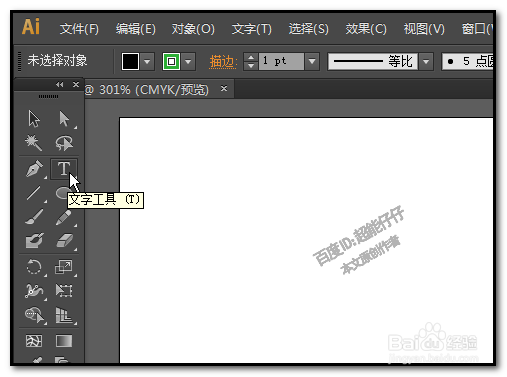
2、在界面左侧的工具箱最底下这里,
有两个颜色方块,实心的方块是填充颜色的;空心的方块是描边的;

3、鼠标双击方块,即弹出拾色器,进行设置颜色,比如,本例中,填充颜色为黑色,描边颜色为绿色。
在画板中打入文字:春
可以看到,春字,内里是黑色,外面一层绿色边。

1、接着上述,“春”字已描了一层绿色的边;接下来,想再在绿色边内里加多一层红色的边。选中文字。

2、按下组合键:CTRL+C,复制,再按CTRL+F,在上层复制出一个“春”字来。
现在, 我们看不出与原来有什么分别,没关系的,接下来,我们继续操作。
在工具箱底下这里,鼠标双击描边的方块,弹出拾色器,选择红色。点确定。
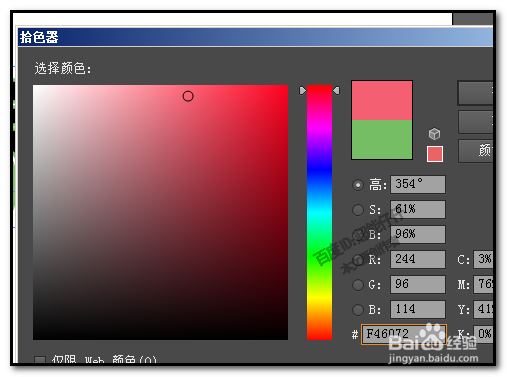
3、这时,上层的“春”描边已改变红色边;
“春”字保持选中的状态。
在菜单栏顺序点:效果-路径-位移路径


4、弹出操作框,在框中的“位移”这里输入-1;
再勾选预览,看下效果,可以看到画板上的“春”字已有了两层描边的效果;效果满意的点确定。把两个“春”字全选中,创建轮廓后,再进行编组,把两个春字组合一起。
PS:文字向内缩小的,位移这里输入的数值为负数;文字向外扩展的,位移这里输入的数值为正数。

5、若想添加三层描边,操作原理一样的,如图中所示,三层描边。

