Photoshop将照片处理成拼贴效果

 时间:2024-11-17 11:13:48

1、在菜单栏中单击【文件】按钮,在下拉菜单中选择【打开】命令,打开图像文件——穿越时空的小飞侠.JPG。

Photoshop将照片处理成拼贴效果

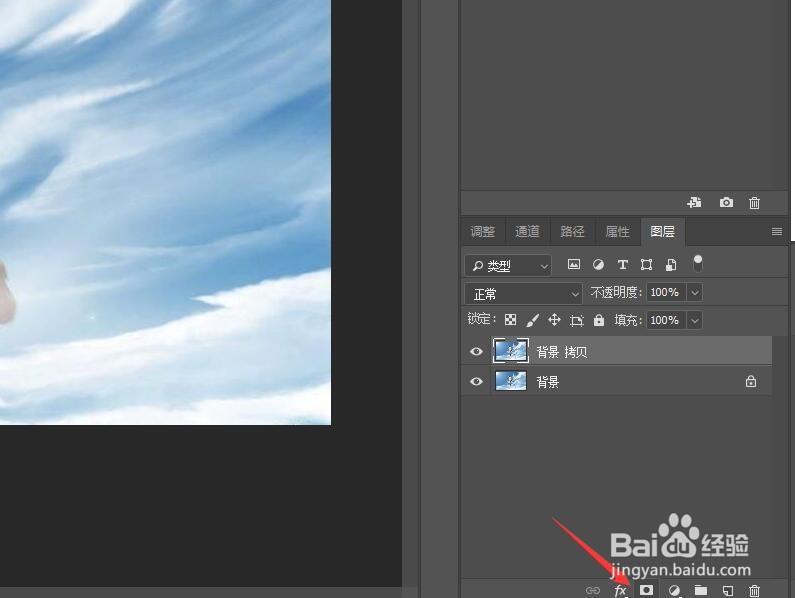
2、按f7键打开图层面板,将背景图层拖动到面板底部的【创建新图层】按钮上,复制‘背景 拷贝’图层。

Photoshop将照片处理成拼贴效果

3、在图层面板中单击底部的【添加图层蒙版】按钮。

Photoshop将照片处理成拼贴效果

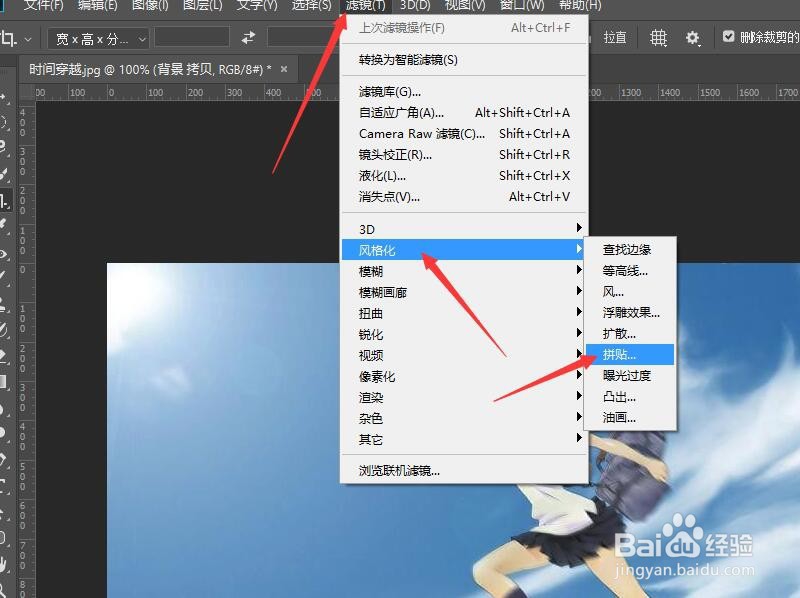
4、在菜单栏中单击【滤镜】按钮,在下拉菜单中选择【风格化】,然后单击【拼贴】命令。
Photoshop将照片处理成拼贴效果

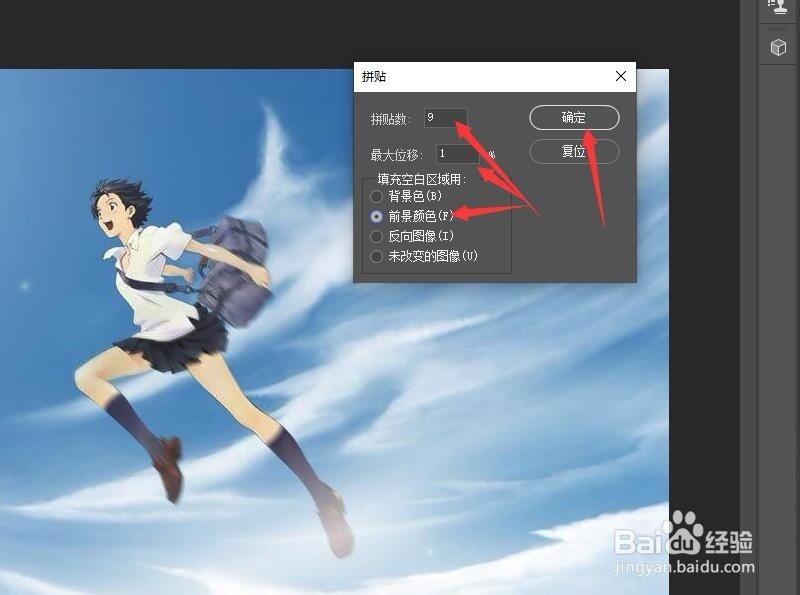
5、在弹出的拼贴对话框中设置拼贴数为9。设置最大位移为1%,选中前景色单选按钮,单击【确定】按钮。
Photoshop将照片处理成拼贴效果

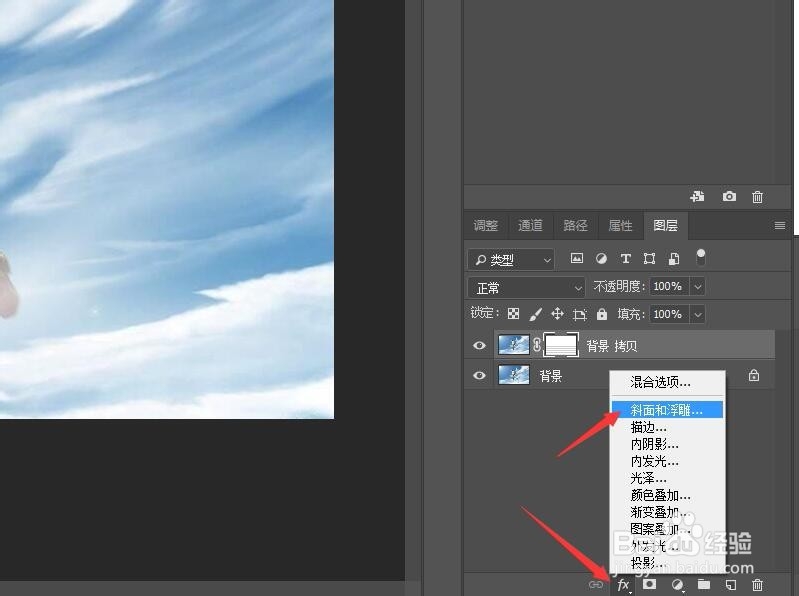
6、在图层面板中单击底部的【添加图层样式】按钮,在弹出的菜单中选择【斜面和浮雕】命令。
Photoshop将照片处理成拼贴效果

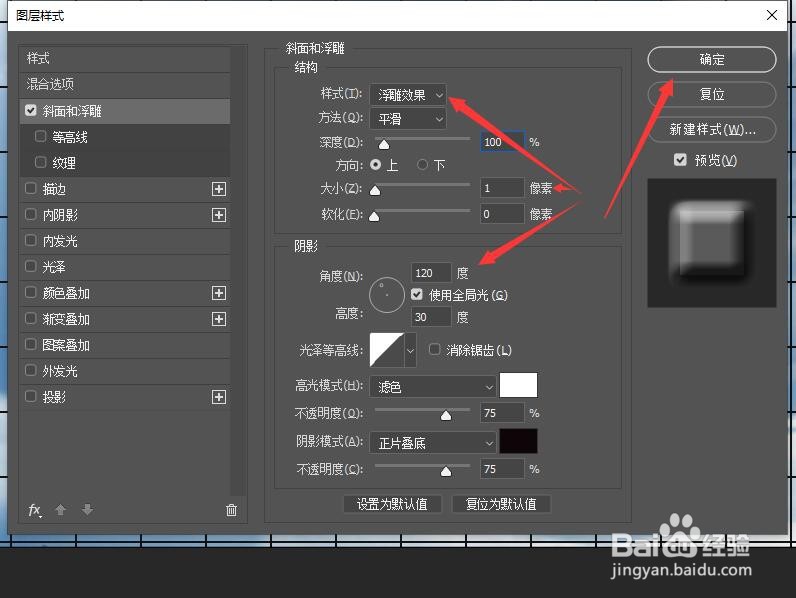
7、在图层样式对话框中,设置浮雕的样式为浮雕效果,大小为1像素,角度为120度。
Photoshop将照片处理成拼贴效果

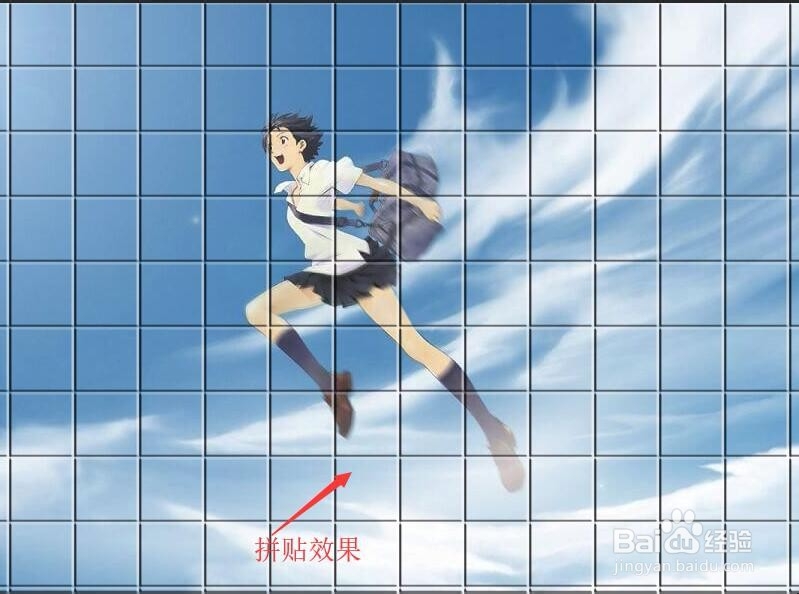
8、单击对话框中的【确定】按钮,关闭对话框。完成图像拼接效果的操作。

Photoshop将照片处理成拼贴效果
  • PS中怎样自定义画笔预设?
  • 怎么做人物投影效果 PS人物影子效果
  • PS如何给图片添加阳光照射效果?
  • PS怎么复制图层蒙版到其他的图层
  • 如何将ps恢复到默认界面(两种方法)
  • 热门搜索
    床头朝西如何化解 如何做馒头 如何治肝 雪佛兰爱唯欧怎么样 如何办理登机手续 保圣太阳镜怎么样 沃金之矛声望怎么刷 我的世界怎么养僵尸 安卓手机如何截图 hpv是什么意思