1、打开PPT,建立空白演示文稿。

2、在页面中插入一张全屏图片。

3、插入一个符合PPT主题的图标。

4、更改图标尺寸,设置透明度,放在图片上需要进行蒙版的地方(设置透明是为了方便观察)。
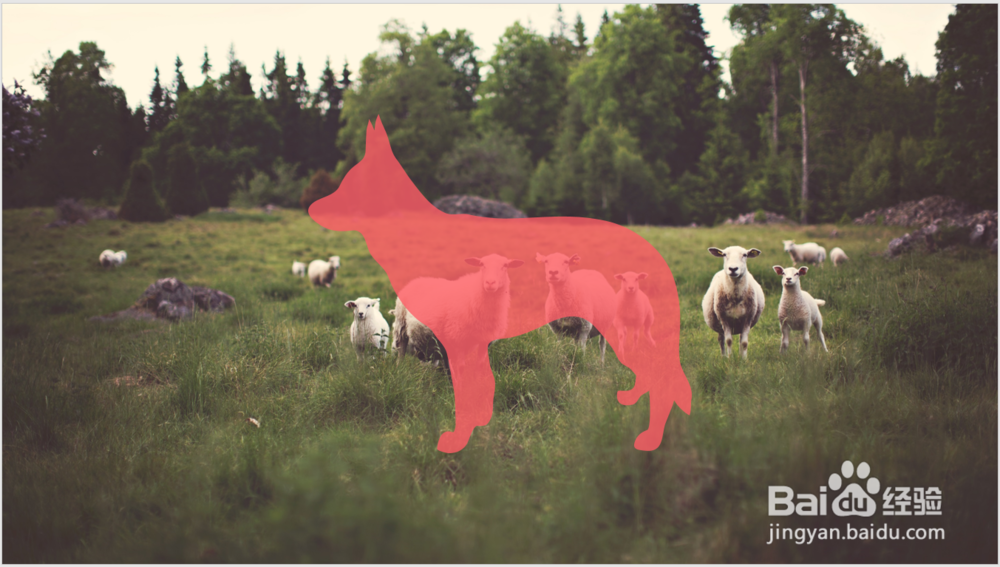
5、插入一个全屏矩形,置于图片和图标的中间层。

6、选中矩形和图标,执行形状组合。
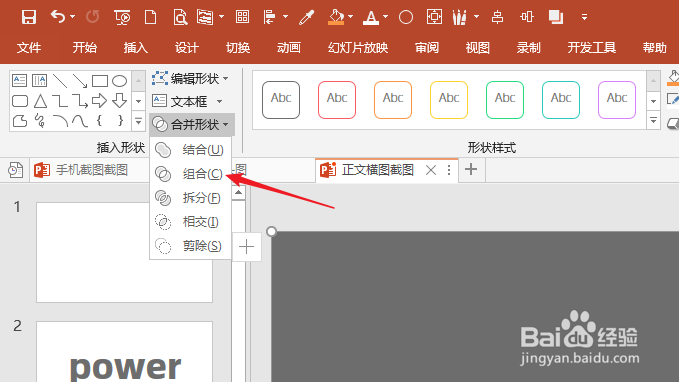
7、这样,图标把矩形镂空了,露出了底层的图片。

8、接着,给镂空矩形设置填充色。

9、最后,插入文本框,输入标题和作者等信息,一个简约有又趣味的PPT封面就得到了。

时间:2026-04-21 23:08:25
1、打开PPT,建立空白演示文稿。
2、在页面中插入一张全屏图片。
3、插入一个符合PPT主题的图标。
4、更改图标尺寸,设置透明度,放在图片上需要进行蒙版的地方(设置透明是为了方便观察)。
5、插入一个全屏矩形,置于图片和图标的中间层。
6、选中矩形和图标,执行形状组合。
7、这样,图标把矩形镂空了,露出了底层的图片。
8、接着,给镂空矩形设置填充色。
9、最后,插入文本框,输入标题和作者等信息,一个简约有又趣味的PPT封面就得到了。
